Dokumenten-Management in der ePA
ePA-Dokumentenübersicht
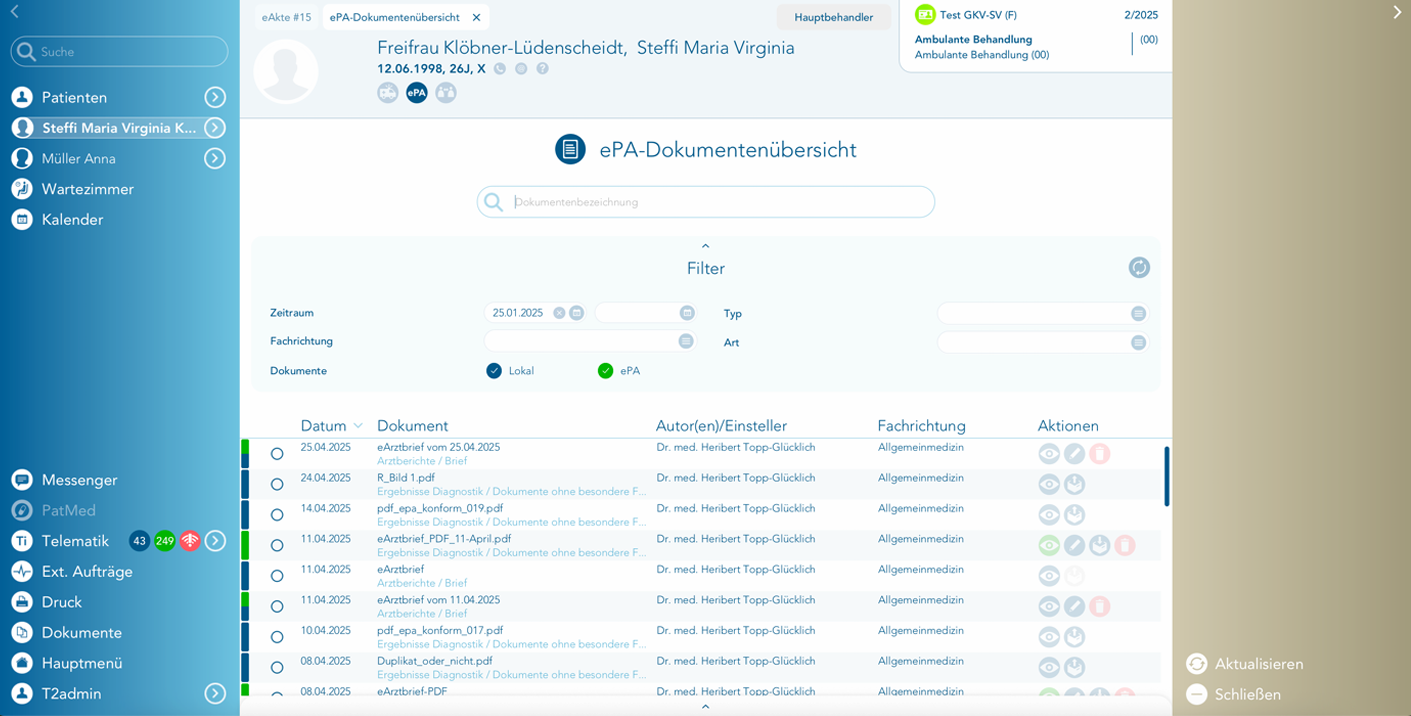
In der ePA-Dokumentenübersicht finden Sie alle Dokumente,
- die bereits in der ePA vorliegen (gekennzeichnet durch einen grünen Balken am linken Rand der Tabelle)
- die aus der eAkte in die ePA eingestellt werden können (blauer Balken)
- die bereits eingestellt wurden (grün/blauer Balken).
Über ein Suchfeld sowie unterschiedliche Filteroptionen kann die Übersicht eingegrenzt werden.
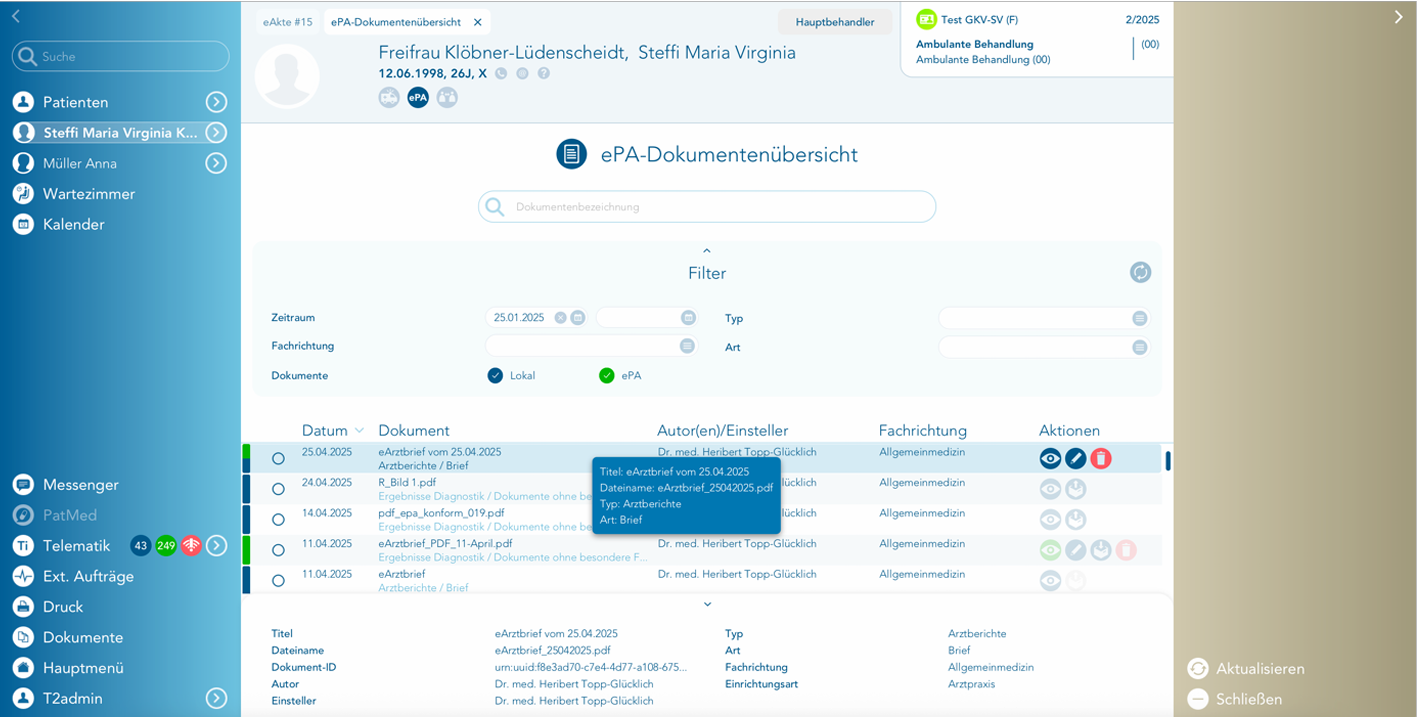
Weitere Informationen zu jedem Dokument sind im Tooltip und im Footer enthalten.
In der ePA-Dokumentenübersicht stehen Ihnen die folgenden Aktionen zur Verfügung: Dokumente, die in der ePA vorliegen:
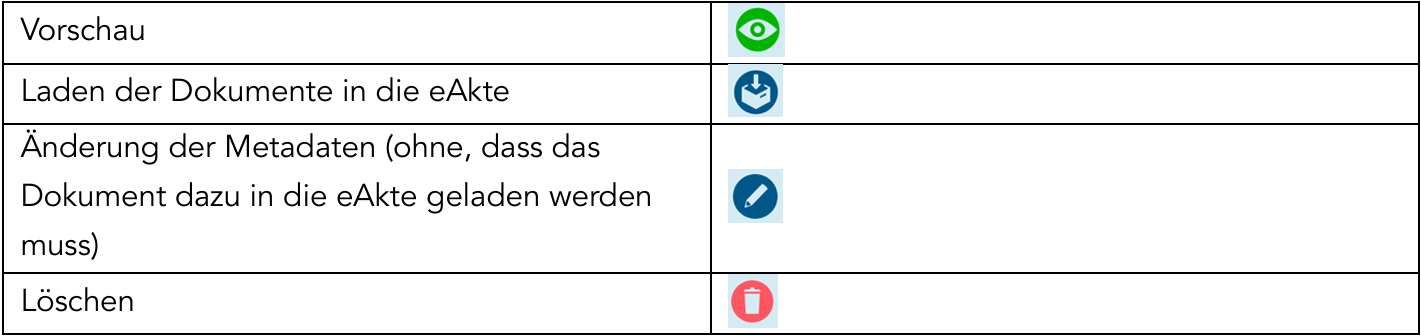
Dokumente, die in der eAkte vorliegen:

Einstellen von Dokumenten in die ePA
Das Einstellen von Dokumenten in die ePA kann auf mehrere Arten erfolgen.
Einstellen aus der Dokumentenübersicht
Nach Klick auf den Aktionsbutton „Dokumente in die ePA einstellen“ öffnet sich ein Footer, der alle bereits vorhandenen und vorbelegten Metadaten anzeigt. Metadaten können geändert oder ergänzt werden.
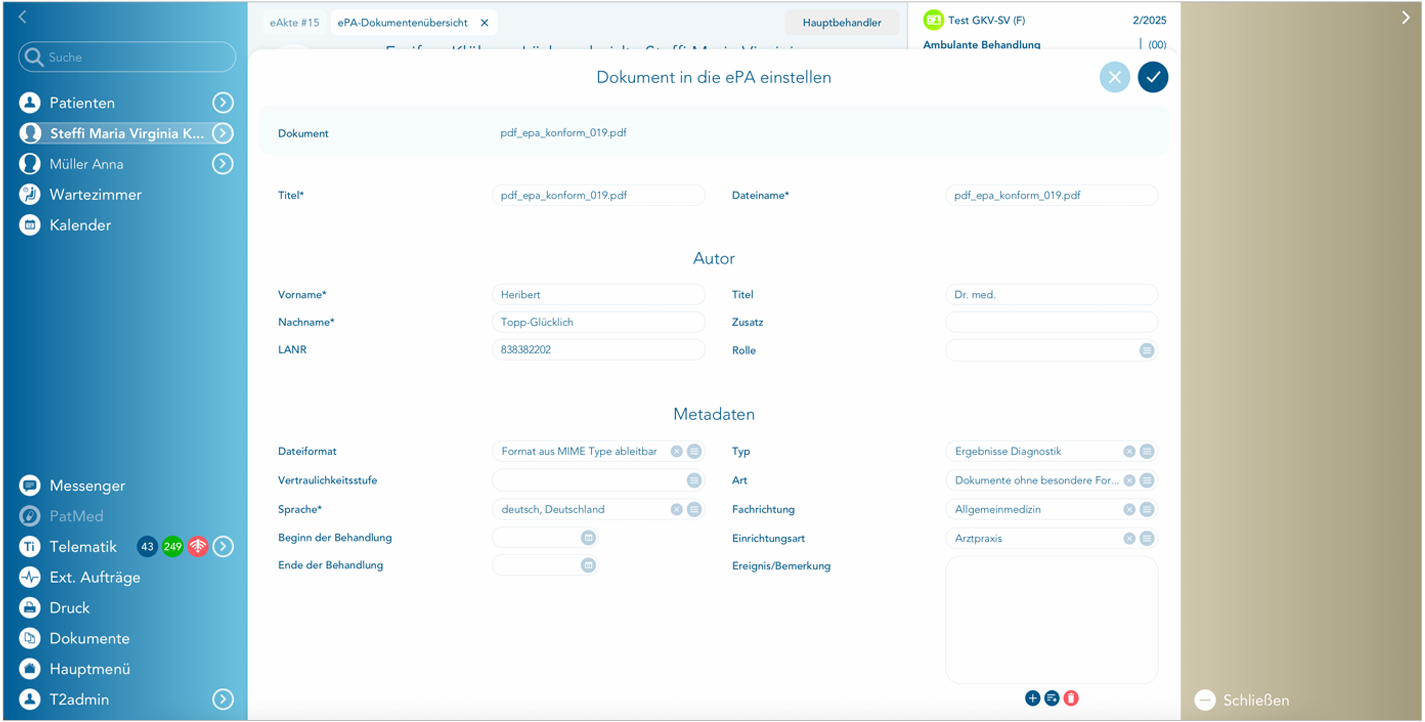
Nach Bestätigung erfolgt das Einstellen dann im Hintergrund und Sie werden durch eine Systemmeldung darüber informiert, ob es erfolgreich war.
Einstellen aus der eAkte
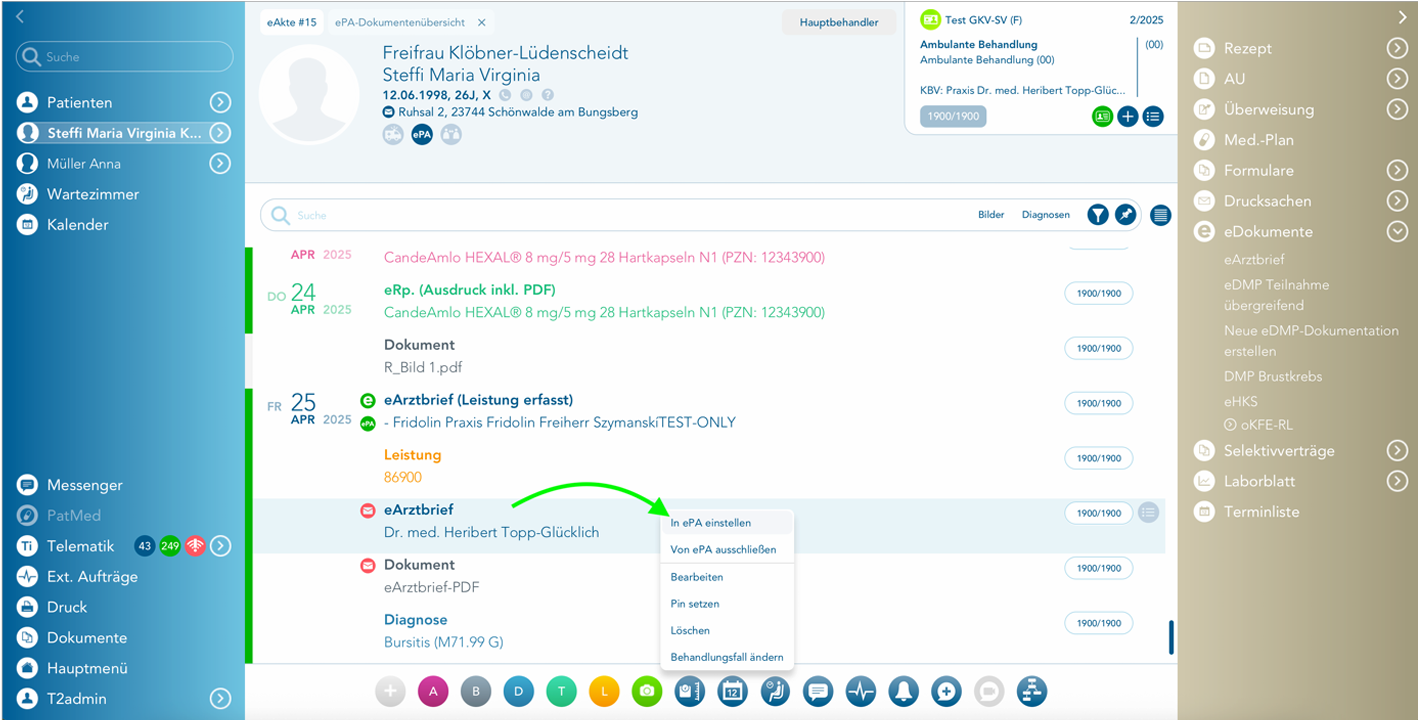
Über einen Rechtsklick auf das einzustellende Dokument und Klick auf „in ePA einstellen“ kann das Dokument aus der eAkte in die ePA eingestellt werden, ohne dass die ePA-Dokumentenübersicht geöffnet sein muss. Nach Auswahl der Metadaten über den oben beschriebenen Footer kann das Dokument in die ePA eingestellt werden.
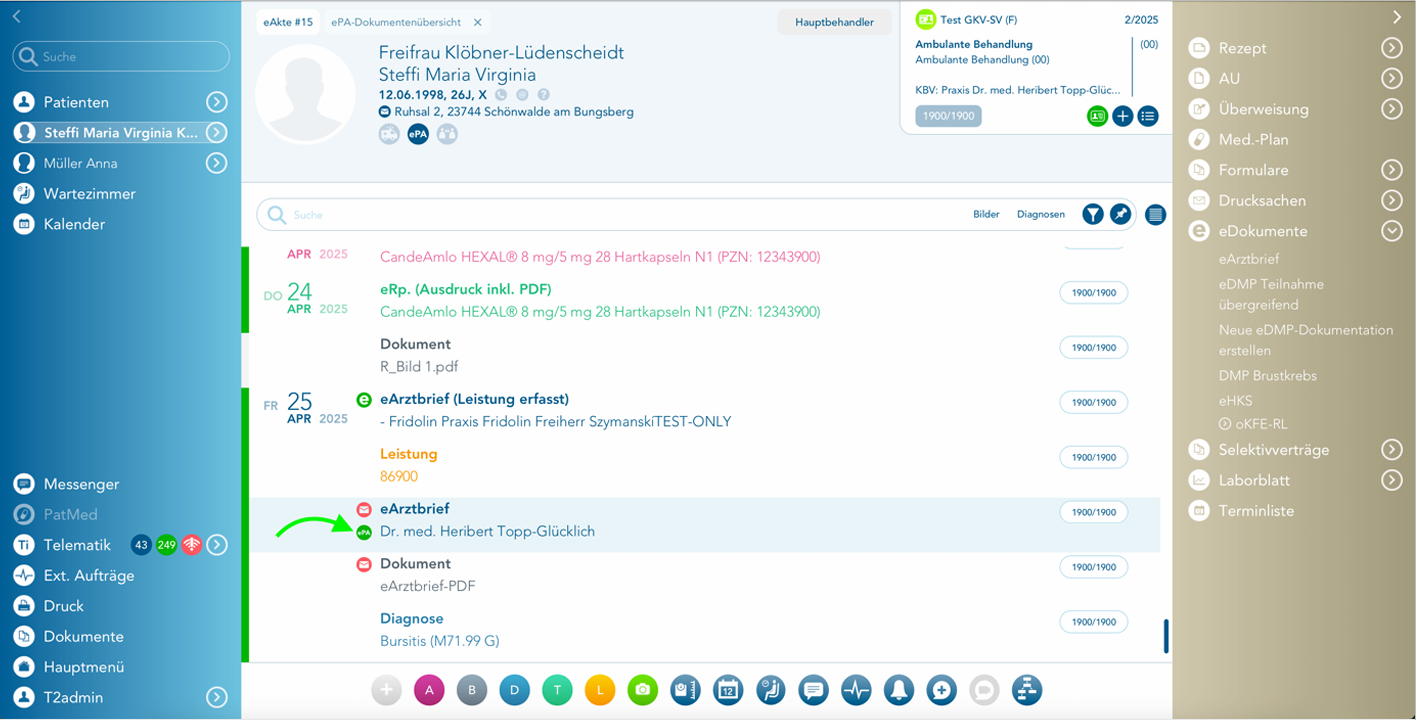
Nach erfolgreichem Einstellen in die ePA sind die eingestellten Dokumente in der eAkte mit einem grünen Symbol links neben dem Dokumententitel gekennzeichnet.
Neben dem eArztbrief können auch Bild-, PDF- und Word-Dateien in die ePA eingestellt werden. Die Konvertierung in das notwendige PDF/A-Format erfolgt dabei ohne weiteres Zutun im Hintergrund.
Einstellen aus einem Vorgang
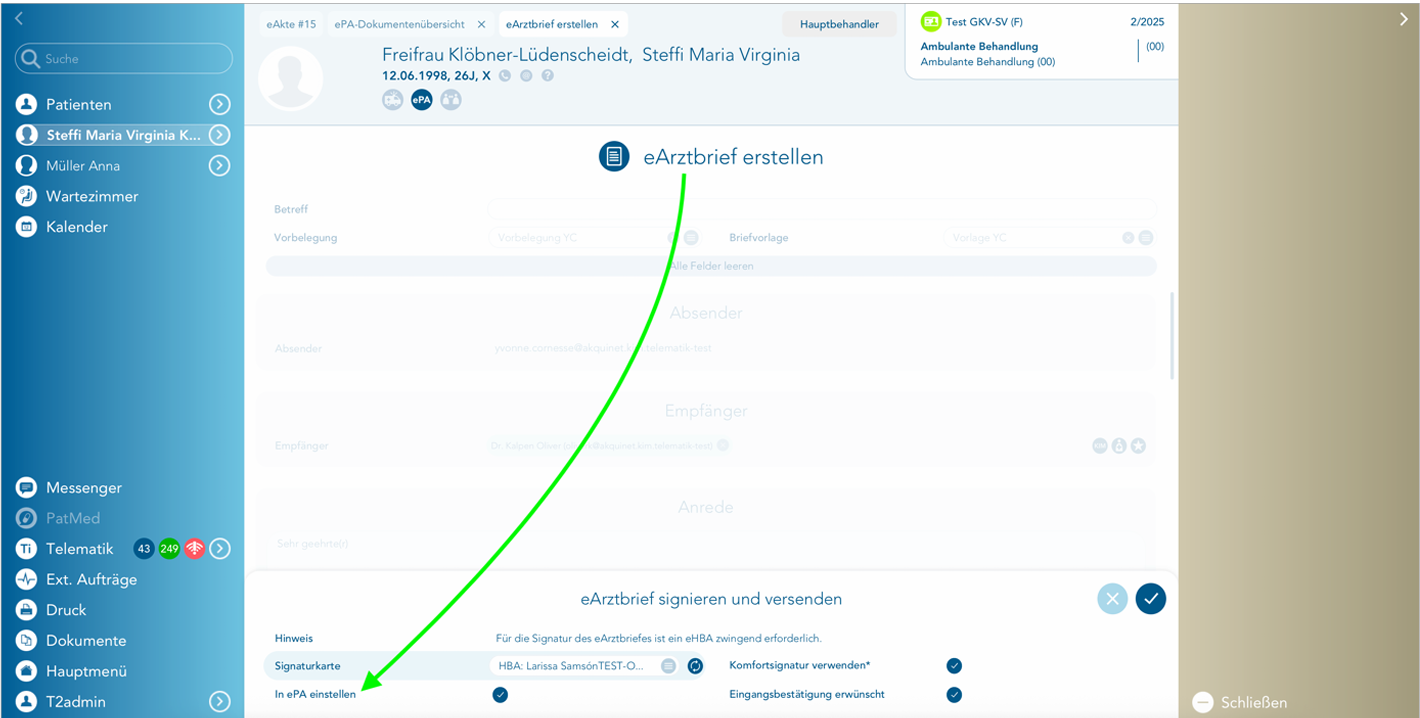
Beim Signieren und Versenden eines eArztbriefs kann über eine Checkbox entschieden werden, ob das Dokument direkt nach dem Versenden auch in die ePA eingestellt werden soll.
Dokumente vom Einstellen in die ePA ausschließen
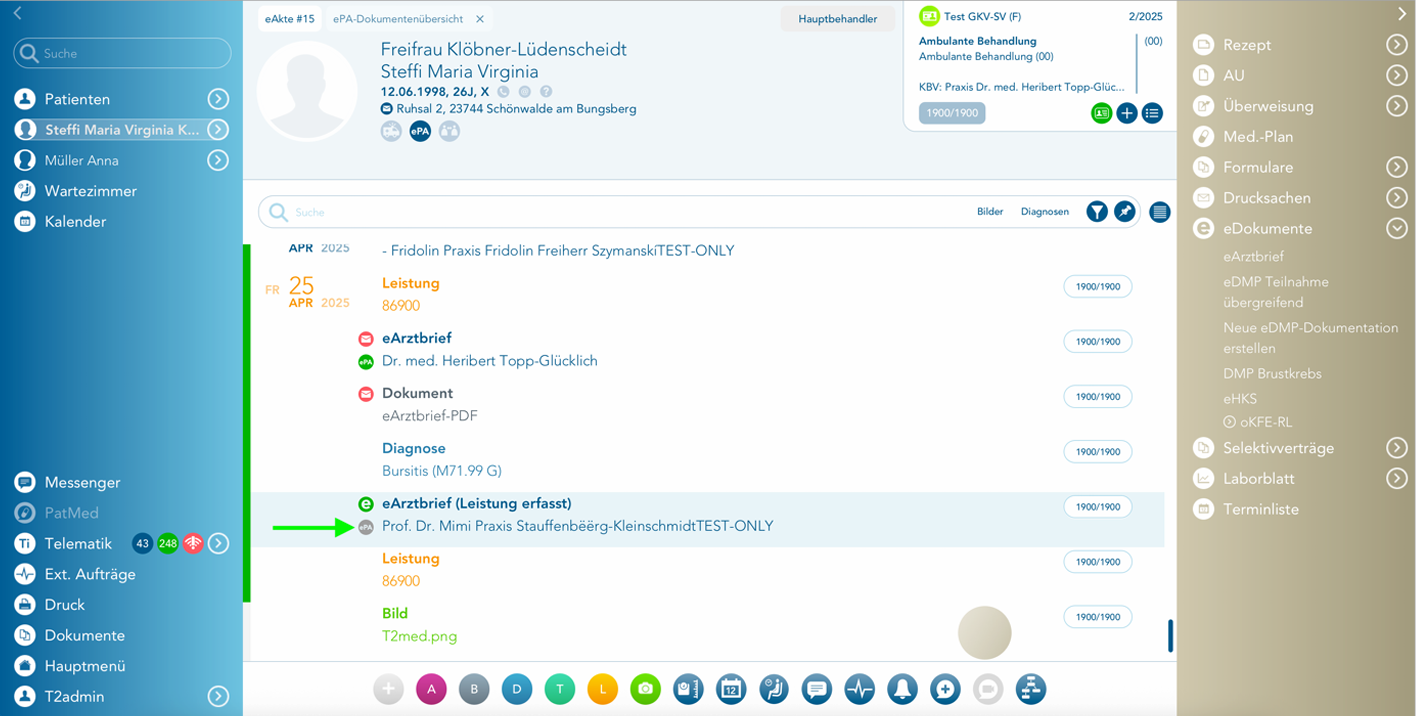
Falls ein Patient dem Einstellen eines bestimmten Dokumentes in die ePA widersprochen hat, kann dies in der eAkte markiert werden. Wählen Sie dazu auf dem Dokument stehend per Rechtsklick die Aktion „von ePA ausschließen“. Anschließend erscheint ein graues Symbol links neben dem Dokumententitel, das den Widerspruch kennzeichnet. Das Dokument wird anschließend nicht mehr über die oben beschriebenen Wege zum Einstellen in die ePA angeboten.
Dokumentation der Ziffern für die Befüllung der ePA
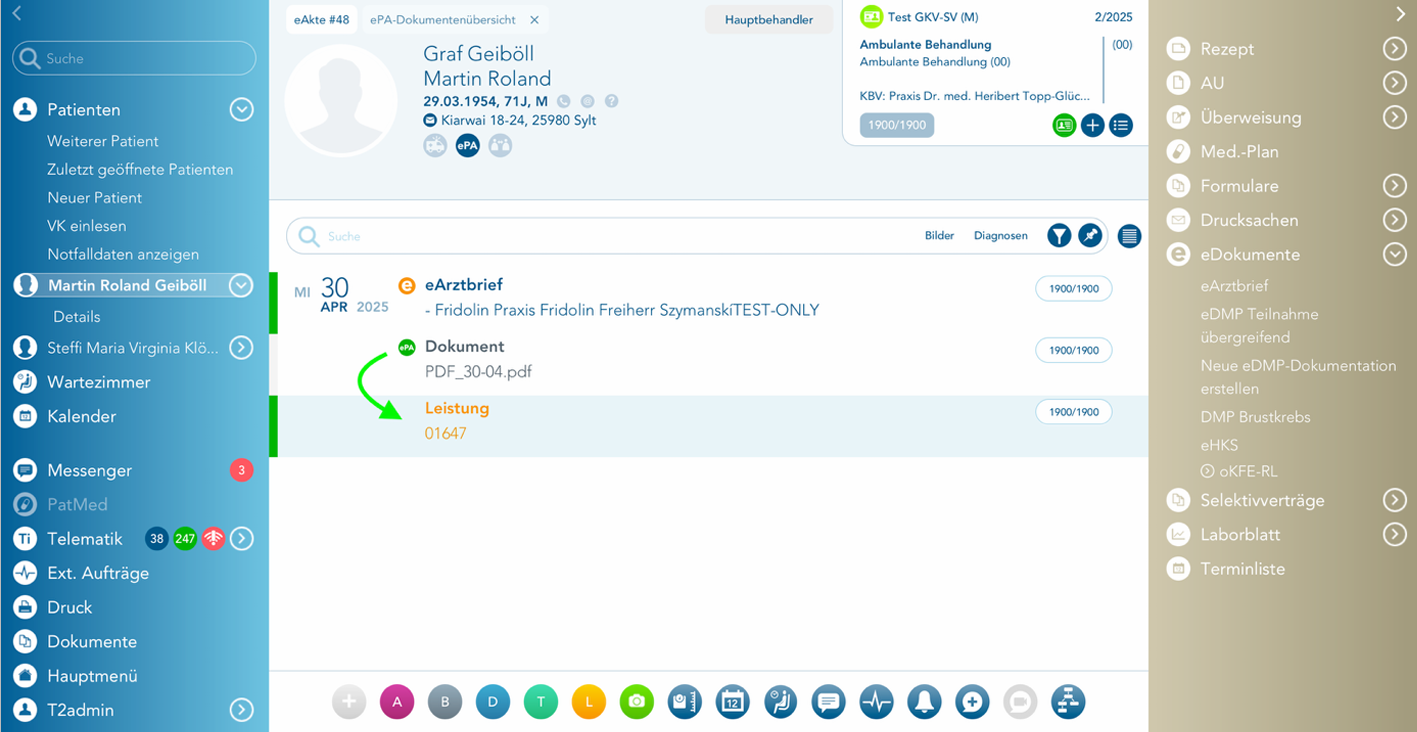
Beim Einstellen von Dokumenten in die ePA wird geprüft, ob weitere Dokumente in der ePA vorhanden sind. Falls dies nicht der Fall ist, wird automatisch nach erfolgreichem Einstellen eines Dokuments einmalig die Ziffer GOP 01648 für die Erstbefüllung angelegt. Sind bereits Dokumente in der ePA vorhanden, dann wird nach erfolgreichem Einstellen automatisch die Ziffer 01647 einmalig im Quartal angelegt.
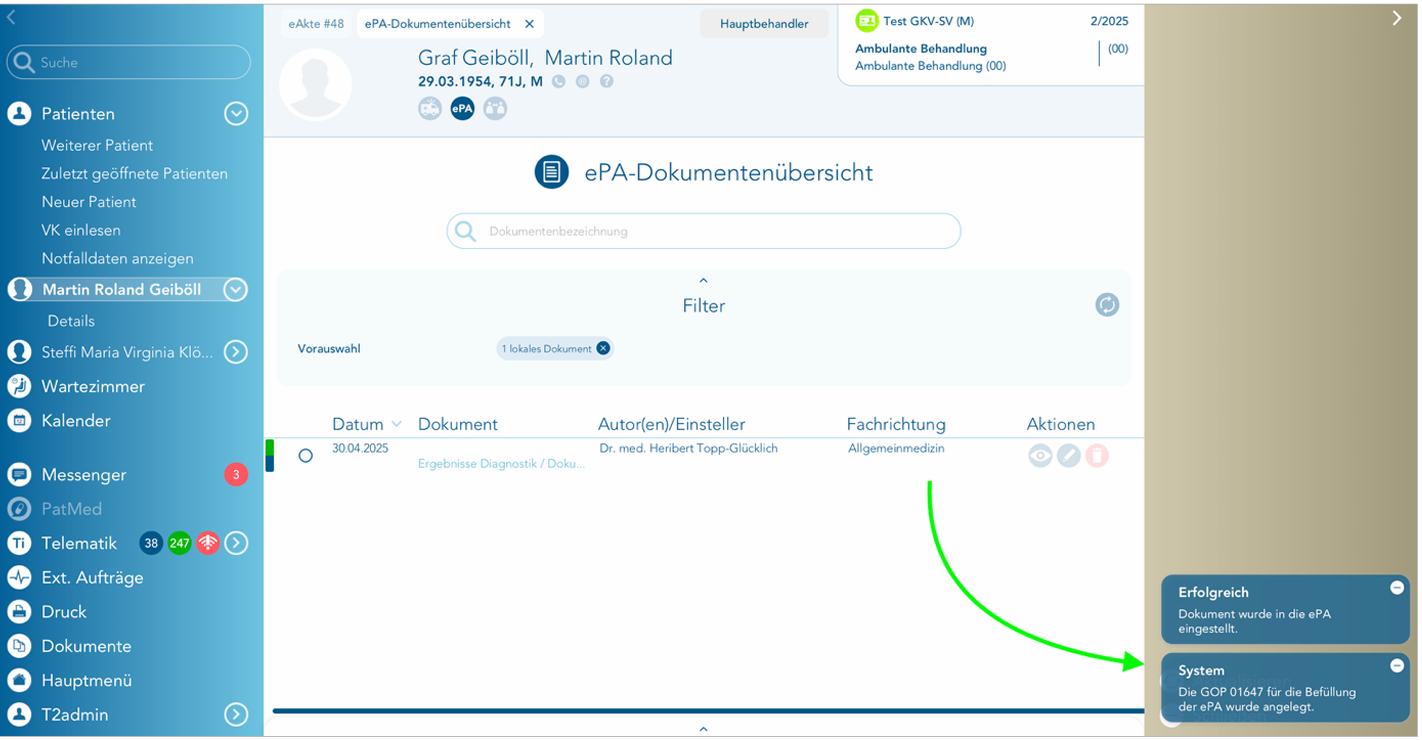
Die erfasste Leistung ist anschließend auch in der eAkte des Patienten sichtbar.