Terminkalender
Durch Drücken der Tastenkombination Strg + K wird der Terminkalender aufgerufen und der aktive Patient wird "mitgeschickt".

Ebenso können Sie den Terminkalender mitsamt des aktiven Patienten über das Symbol links innerhalb der Karteikarte öffnen.
Wenn Sie den Terminkalender über das linke Menü aufrufen, wird er in seinem letzten Zustand geöffnet, d. h., der zuletzt aktive Patient wird nicht mitgeschickt. Dies kann beispielsweise dann sinnvoll sein, wenn Sie gerade in einer Terminvergabe sind und währenddessen ein Patient anruft und ein Rezept bestellt. Wechseln Sie dann über die Patientensuche zu dem Anrufer, stellen Sie das Rezept aus und klicken Sie über das linke Menü auf den Kalender. Es bleibt dann der zuvor aufgerufene Patient aktiv.
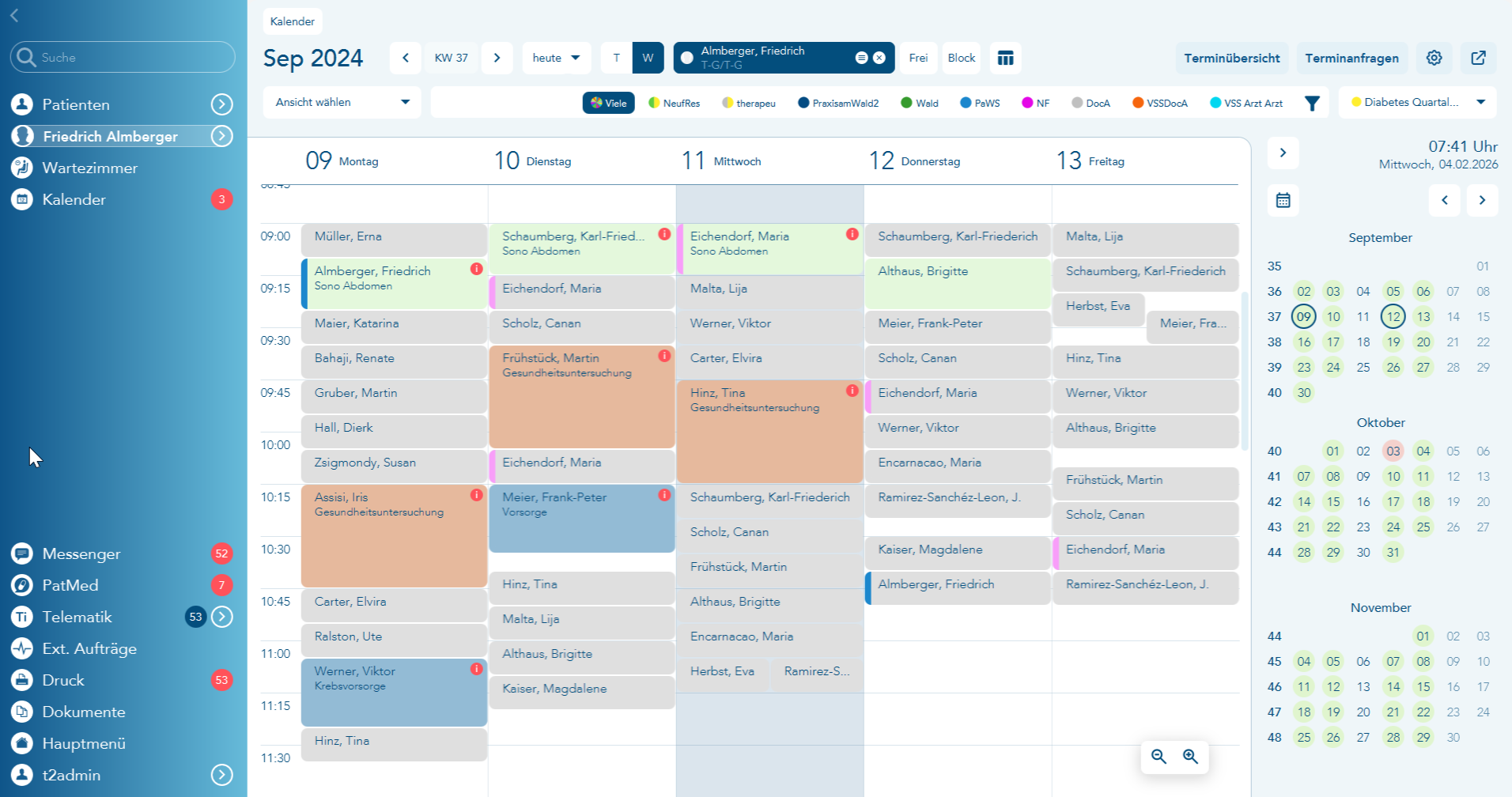
Die Auswahl der Termintypen oder der Termintypzusammenstellungen befindet sich oberhalb des Kalenders. Sie können die Reihenfolge der Auswahl per Drag & Drop selbst verschieben oder einige Termintypen aus der Leiste entfernen.
Die geänderte Reihenfolge wird nur bis zum Beenden des Programms gespeichert.
Die Ansicht springt am aktuellen Tag in die Nähe der aktuellen Uhrzeit, sodass ein Scrollen zur Abendsprechstunde nicht mehr notwendig ist.
Durch Klicken auf einen freien Tag in der "Drei-Monats-Ansicht" springt die Ansicht auf den ersten freien Termin des jeweiligen Tages.
Das rechte Menü zeigt die Drei-Monats-Ansicht. Feiertage sind rot markiert, sodass Sie auf einen Blick erkennen, an welchen Tagen es zum ausgewählten Termintyp noch mindestens einen freien Termin gibt. Bei Monitoren mit entsprechender Auflösung wird die Ansicht automatisch auf vier Monate erweitert, sodass der Platz optimal genutzt wird.
Um schnell zu einem bestimmten Datum zu gelangen, können Sie auf den Button unter dem Datum klicken. Es erscheint die folgende Auswahl:
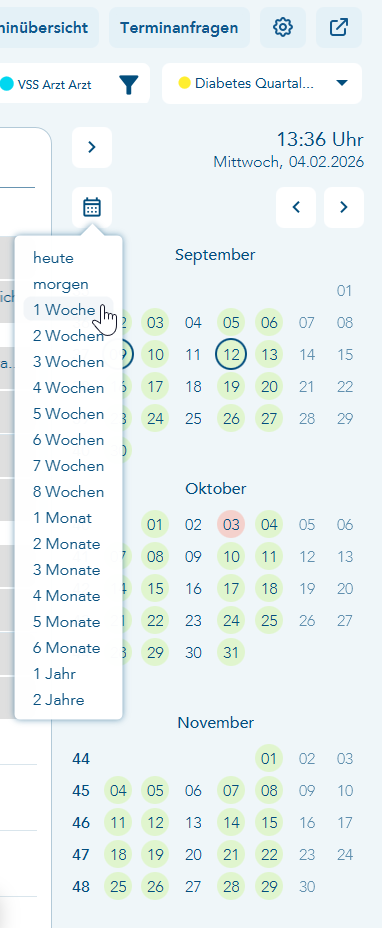
Der Kalender wechselt dann sowohl in der Drei-Monats-Ansicht rechts als auch in der eigentlichen Kalenderdarstellung in den ausgewählten Zeitbereich.
Zusätzlich können Sie das Zeitraster wechseln. Es stehen Ihnen sechs Zeitraster zur Verfügung: 5 Minuten, 10 Minuten, 15 Minuten, 30 Minuten, 1 Stunde und 2 Stunden. So sehen Sie viel mehr Termine auf einen Blick und erkennen sofort, wo noch Termine frei sind.
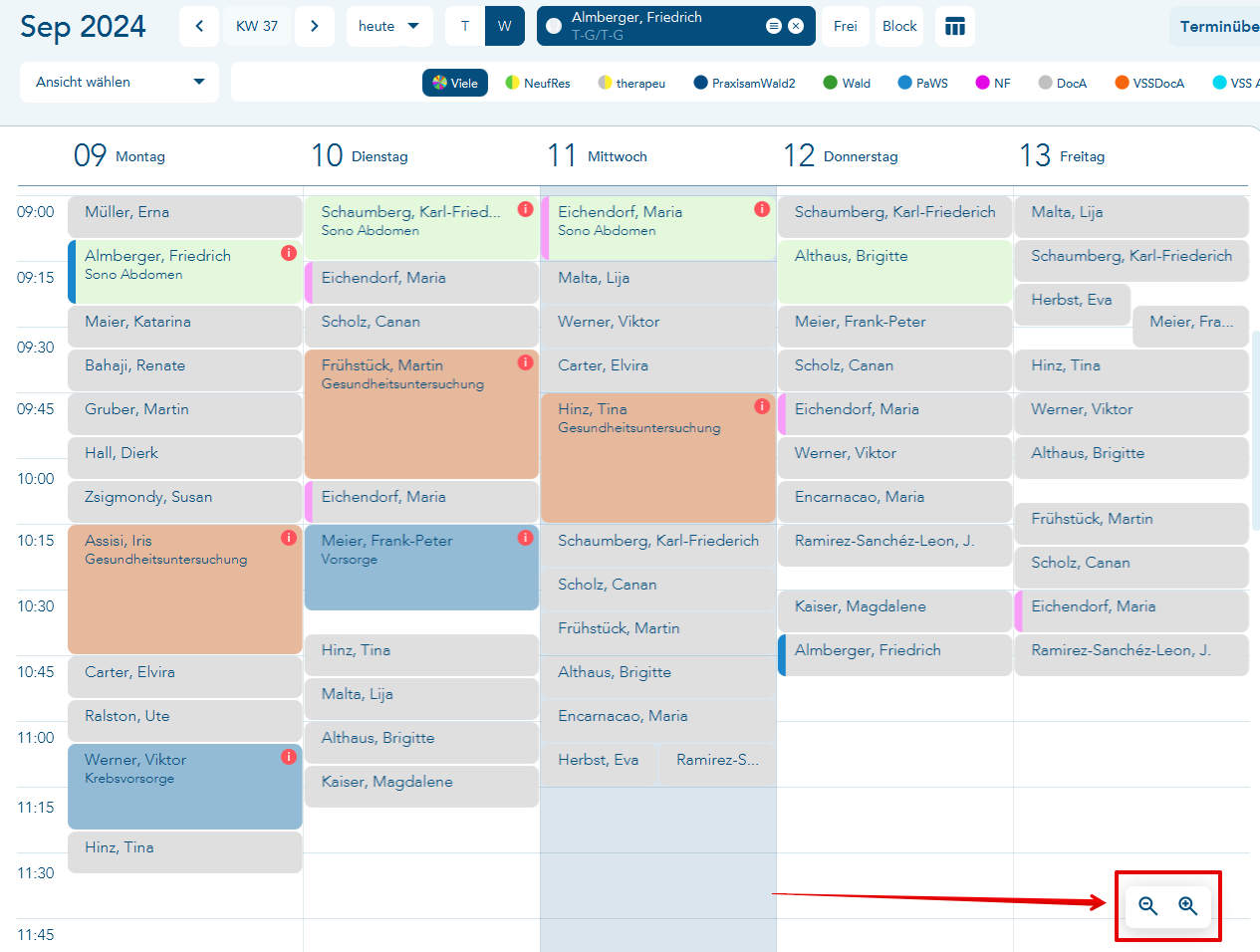
In diesem Beispiel sind Vorsorgetermine, Gesundheitsuntersuchungen und Sonographie-Termine durch die Einfärbung des gesamten Termins hervorgehoben. Normale Sprechstundentermine sind dagegen dezent grau markiert.
Privatpatienten sind durch einen blauen Strich am Rand gekennzeichnet, schwangere Patientinnen durch einen rosa Strich.
Grau hinterlegt sind die Zeiten ohne Termine, die laut Wochenplan außerhalb der Sprechzeiten liegen – oder die Sie sich als Pausenzeiten zusätzlich hinterlegen. In diesen Zeitbereichen ist es nach einer Warnmeldung dennoch möglich, einen Termin zu vergeben, sodass Notfälle etc. trotzdem eingeschoben werden können.