Notfalldatenmanagement
T2med bietet Ihnen umfassende Funktionen für das Anlegen, Lesen, Bearbeiten und Schreiben von Notfalldatensätzen (NFD) und Datensätzen Persönliche Erklärungen (DPE).
Diese Funktionen finden sich in T2med an zwei Stellen:
-
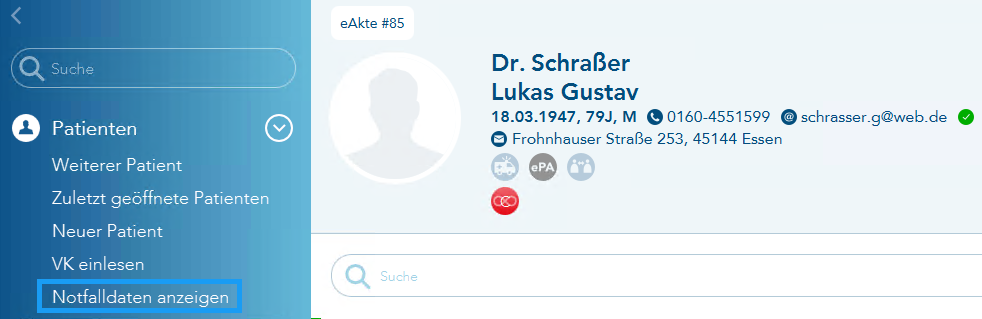
Im linken Menü finden Sie im Bereich "Patienten" den Menüpunkt "Notfalldaten anzeigen". Hier können Sie auf einer elektronischen Gesundheitskarte (eGK) gespeicherte Notfalldaten bzw. Persönliche Erklärungen explizit in einem medizinischen Notfall ohne PIN-Eingabe des Patienten zur Anzeige bringen – auch wenn der Patient bislang noch nicht in T2med aufgenommen wurde.
-
Die Anzeige und Bearbeitung von Notfalldaten (NFD) und Persönlichen Erklärungen (DPE) erfolgt in der Regel über den Rettungswagen-Button im Patientenkopf eines in T2med aufgenommenen Patienten. Durch Klick auf den Button (Rettungswagen-Symbol) wird ein Vorgang geöffnet, der Zugriff auf die genannten Daten ermöglicht.
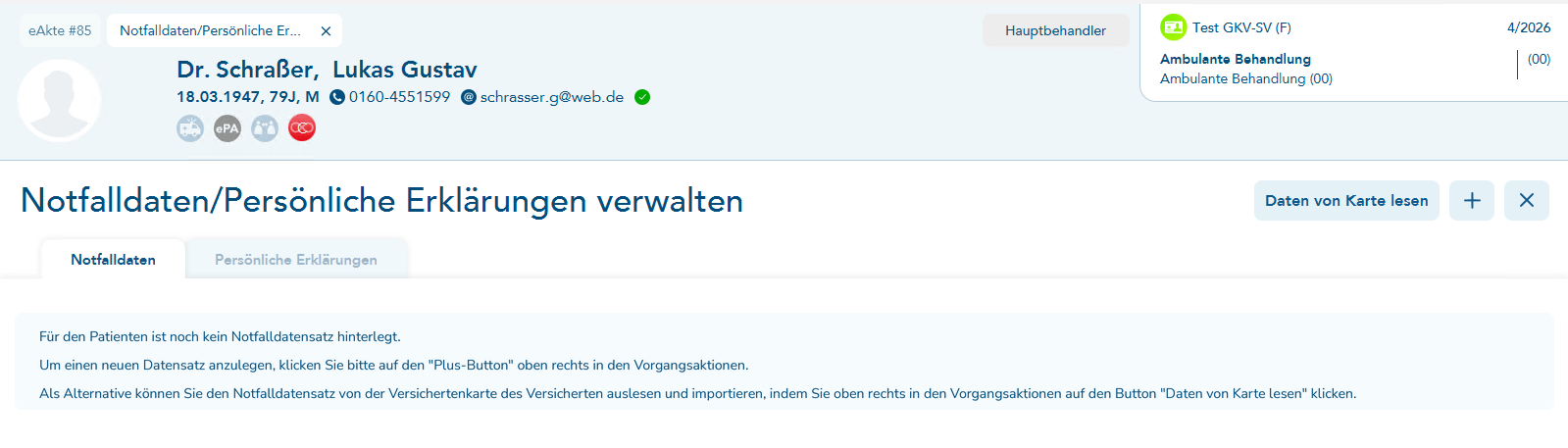
Die beiden sichtbaren Reiter bieten Zugriff auf die Notfalldaten und den Datensatz "Persönliche Erklärungen".

Beim ersten Aufruf können Sie über den Plus-Button oben rechts erstmals einen Notfalldatensatz anlegen oder über den Button "Daten von Karte lesen" einen bereits vorhandenen Datensatz von der eGK lesen.
Beim Lesen der Daten von der eGK haben Sie die Möglichkeit, zu wählen, ob die Daten in einem Notfallkontext gelesen werden sollen. Darüber hinaus können Sie hier angeben, ob Sie die Daten mit der Absicht der Bearbeitung von der eGK einlesen möchten oder ob Sie lediglich eine Einsichtnahme planen. Die Checkbox "Lesen zum Bearbeiten" ist hier vormarkiert.
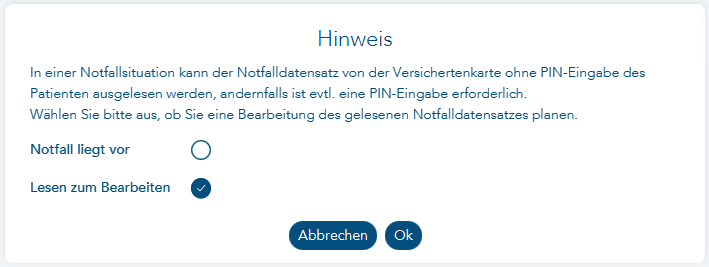
Unten im Footer ist der zu verwendende Kartenleser auszuwählen. Der Kartenslot mit der eGK wird dabei vom Programm automatisch ermittelt.

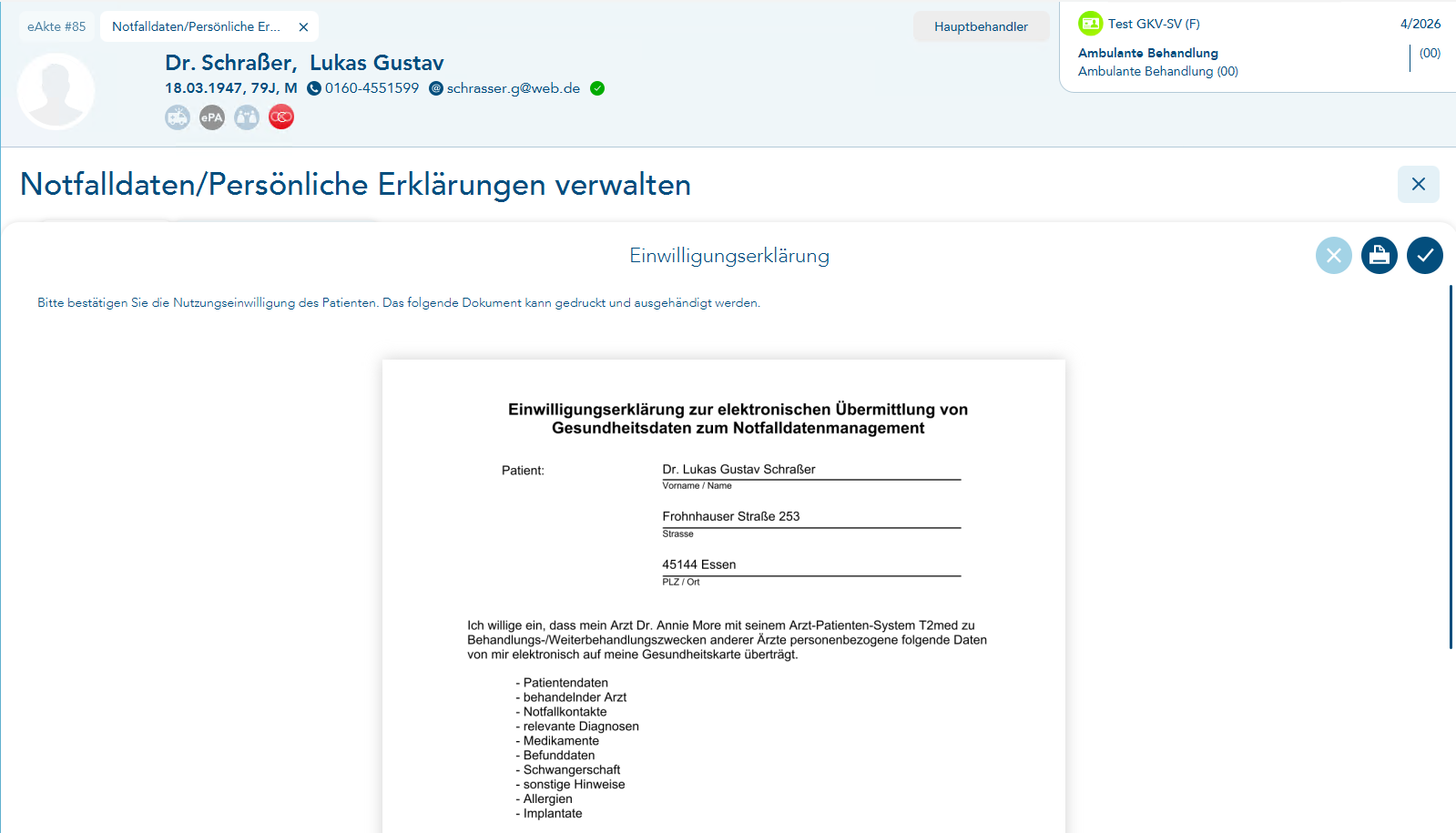
Im Falle der Neuerfassung eines Datensatzes ist eine Einwilligungserklärung des Patienten erforderlich. Diese Einwilligung wird in T2med verwaltet. Sollten Sie eine besonders umfassende Absicherung wünschen, haben wir eine Einwilligungserklärung vorbereitet. Diese können Sie ausdrucken und vom Patienten unterschreiben lassen.
Wenn Sie einen Datensatz von der elektronischen Gesundheitskarte (eGK) des Patienten einlesen, werden Ihnen die dort abgelegten Daten angezeigt.
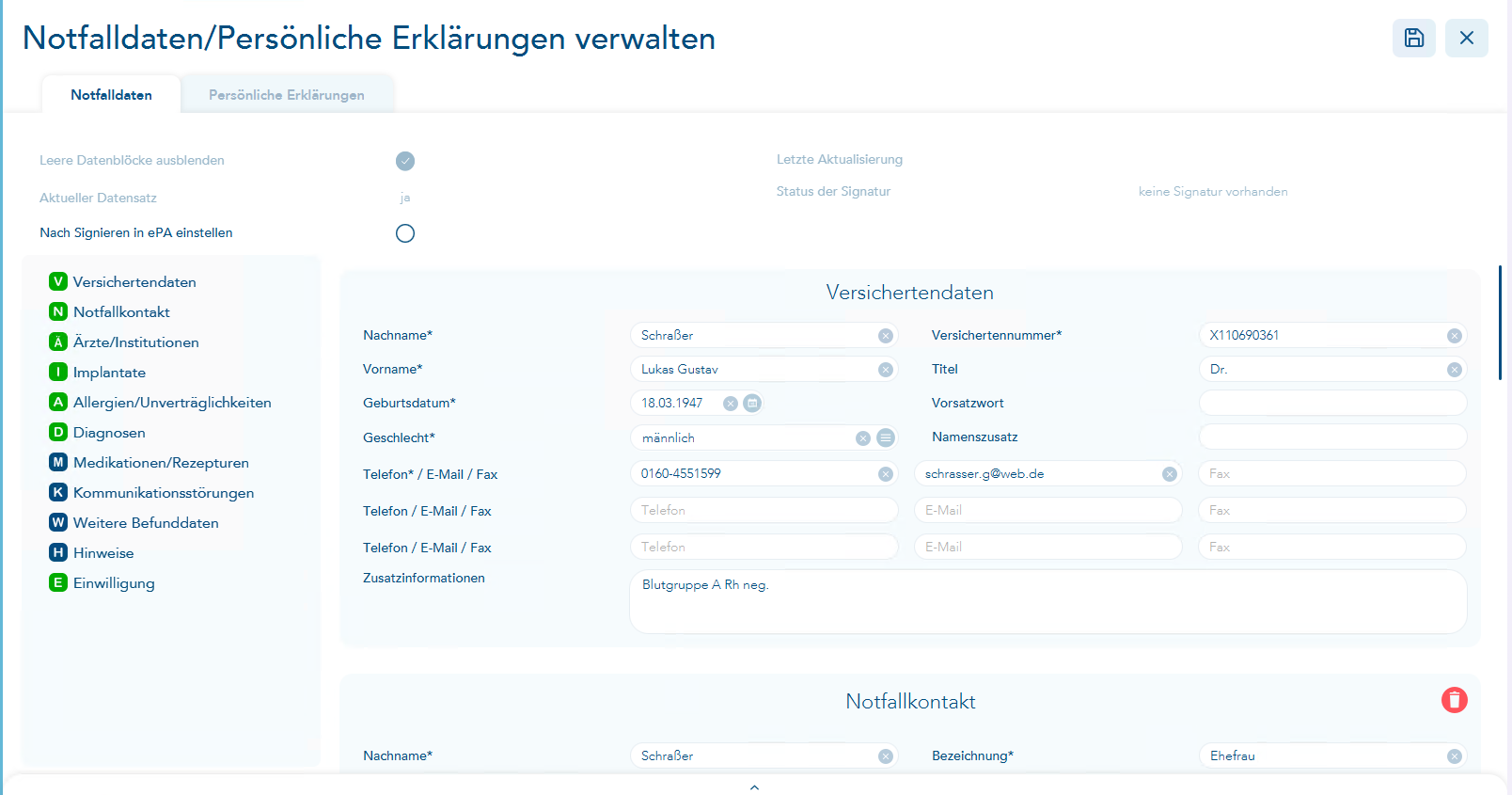
Die Datenbearbeitung erfolgt wie gewohnt über die Buttons im rechten oberen Bereich. Im Anschluss daran können die Daten erneut auf die eGK geschrieben werden. Bei Bedarf besteht die Möglichkeit, den Signaturvorgang durch den Arzt mittels HBA separat auszuführen. Dieser Schritt kann beispielsweise erforderlich sein, wenn die Daten an der Anmeldung der Praxis auf die eGK zurückgeschrieben werden sollen.
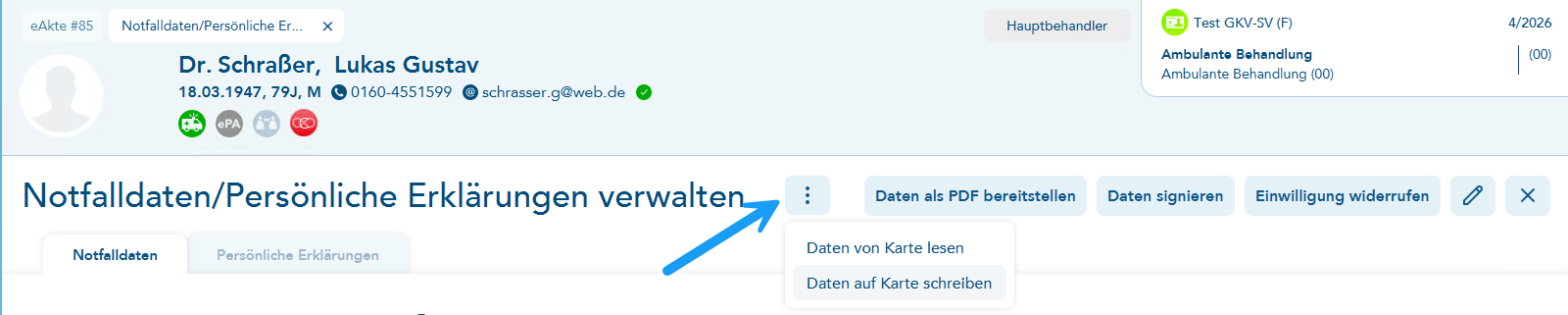
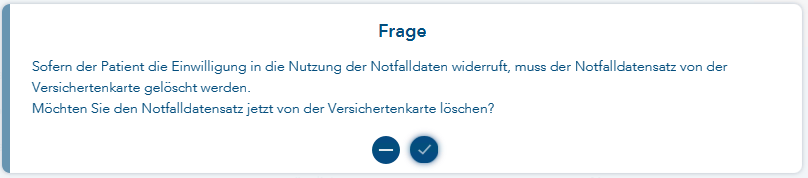
Sollte der Patient seine Einwilligung für die Bearbeitung der Notfalldaten widerrufen, so kann der Widerruf ebenfalls hier erfasst werden. Nach Betätigung des Buttons "Einwilligung widerrufen" wird eine Sicherheitsabfrage angezeigt. Nach erfolgter Bestätigung dieser Abfrage werden die entsprechenden Daten von der eGK gelöscht.
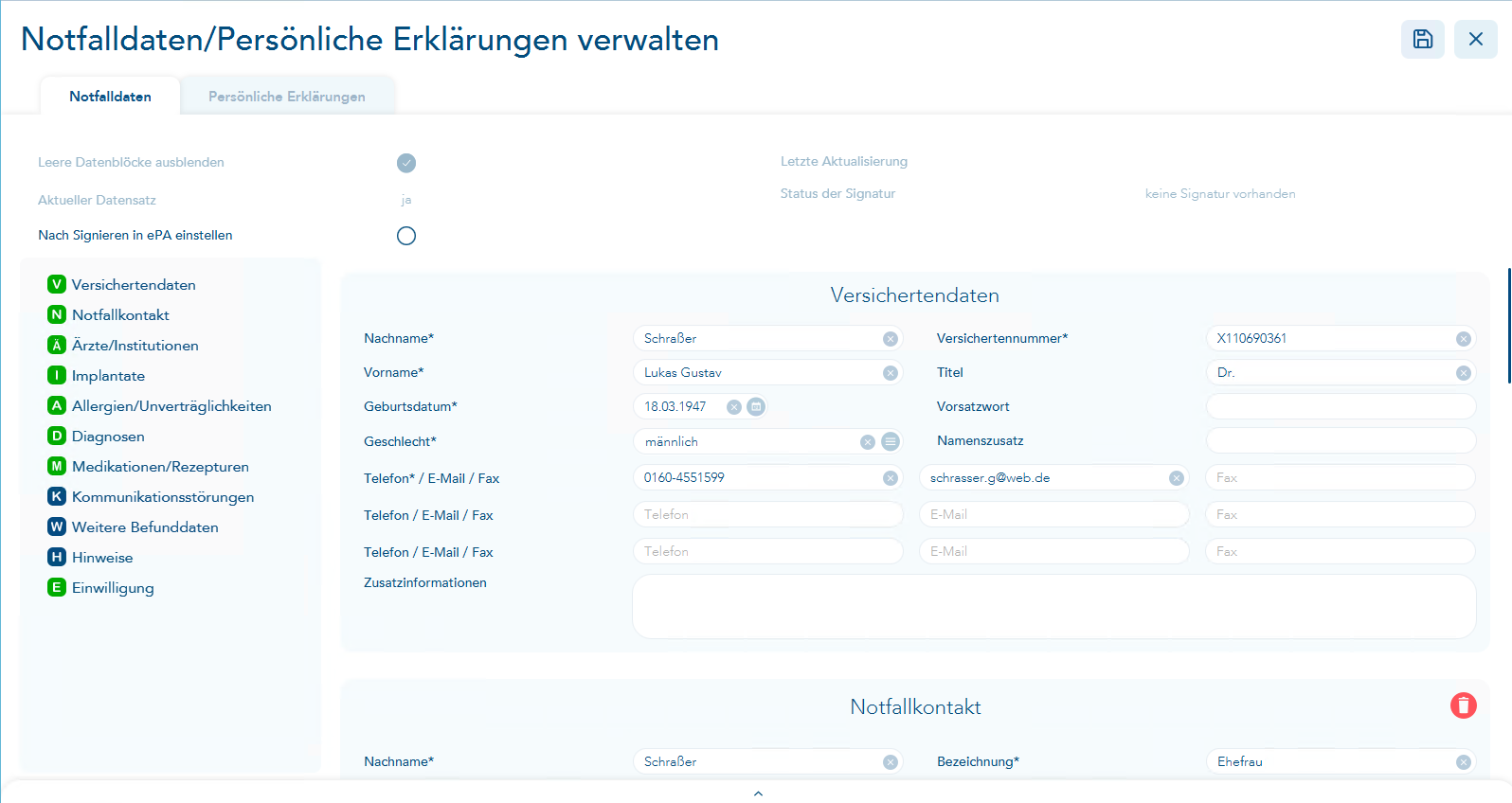
Bei einer Neuanlage werden die Versichertendaten des Patienten automatisch übernommen. Bei der Bearbeitung wird, sofern vorhanden, die Datenübernahme von bereits erfassten Diagnosen und Medikationen angeboten.
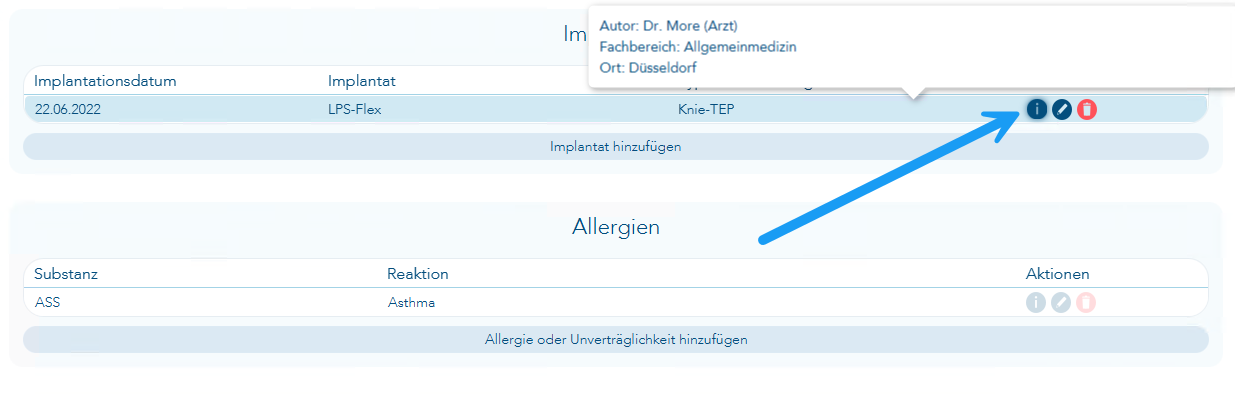
Durch Klick auf den Informations-Button in der Aktionen-Tabelle rechts wird Ihnen der entsprechende Autor der jeweiligen Information angezeigt.
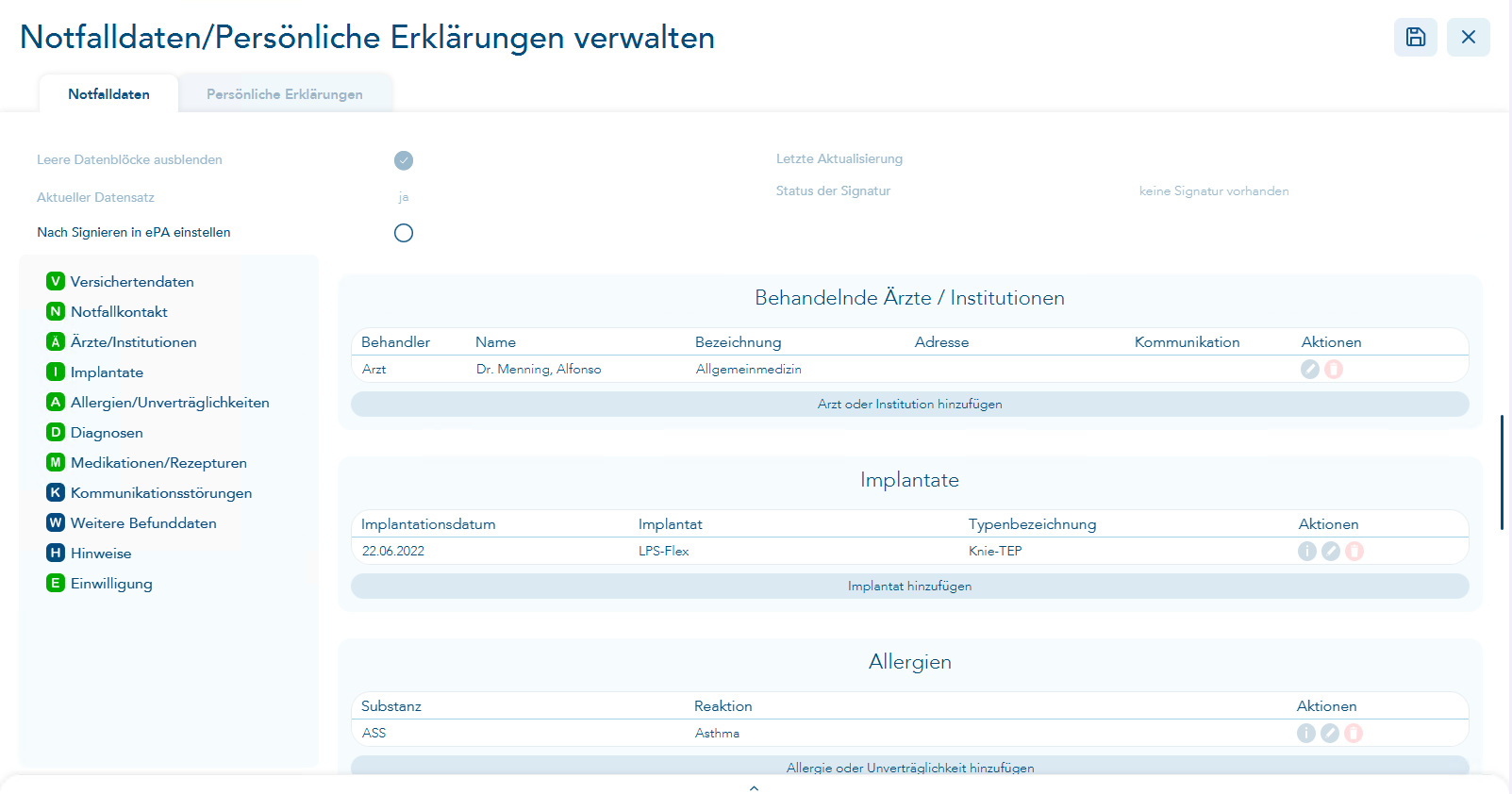
Durch Anklicken des Stiftes in der Aktionen-Tabelle können die Einträge bearbeitet werden. Um Einträge zu löschen, klicken Sie bitte auf den Papierkorb in der Aktionen-Tabelle.
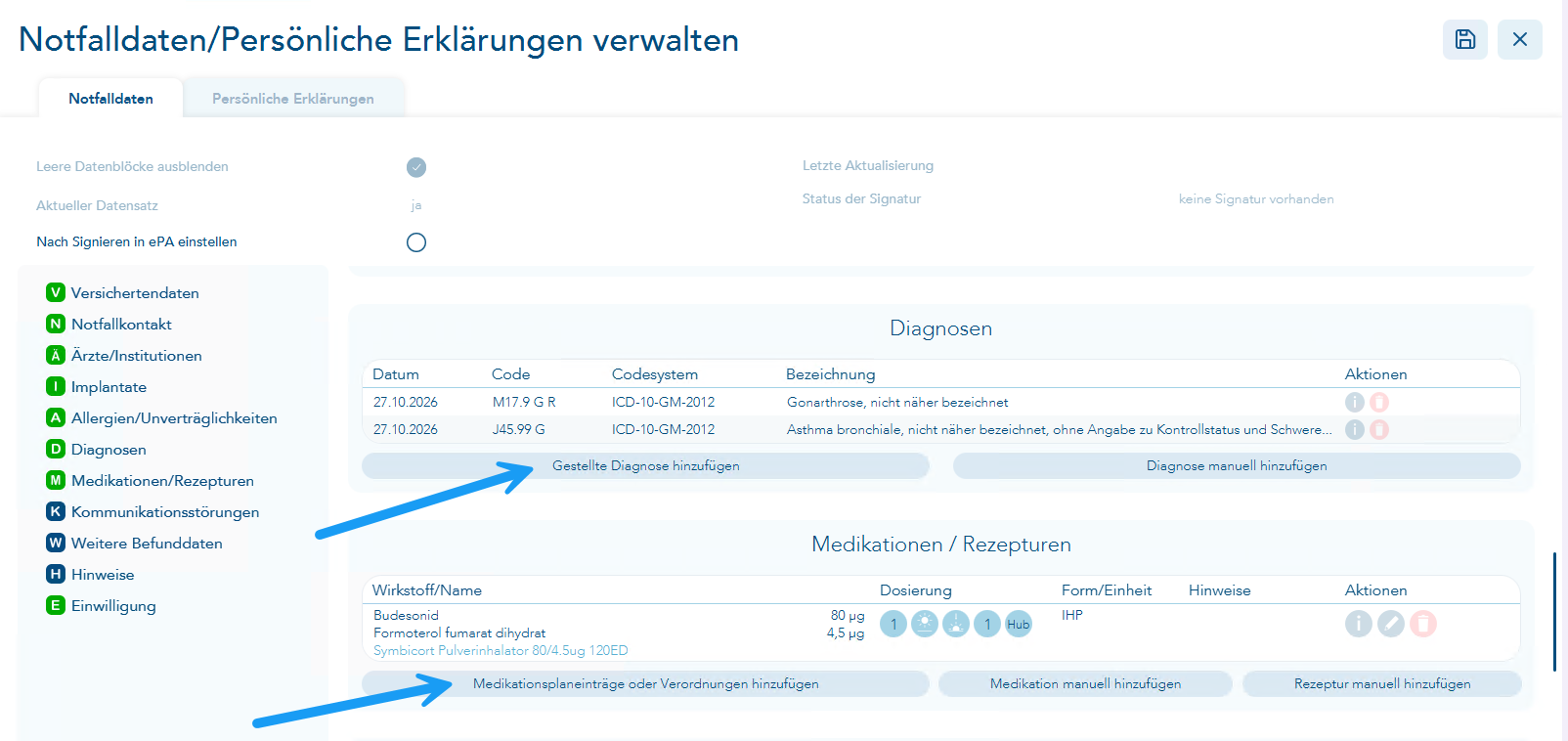
Die Übernahmemöglichkeiten für Daten (Diagnosen, Medikationen/Rezepturen) werden Ihnen direkt im jeweiligen Bereich angeboten.
Alle von der eGK gelesenen Notfalldaten werden als "Telematik NFD Archiveintrag" in der eAkte des Patienten archiviert. Durch einen Doppelklick auf den Eintrag in der eAkte können Sie die Inhalte erneut aufrufen.

Im oberen Bereich des Vorgangs wird Ihnen das Datum der letzten Aktualisierung angezeigt. So können Sie überprüfen, ob es sich um den aktuellsten Datensatz aus der eAkte handelt.
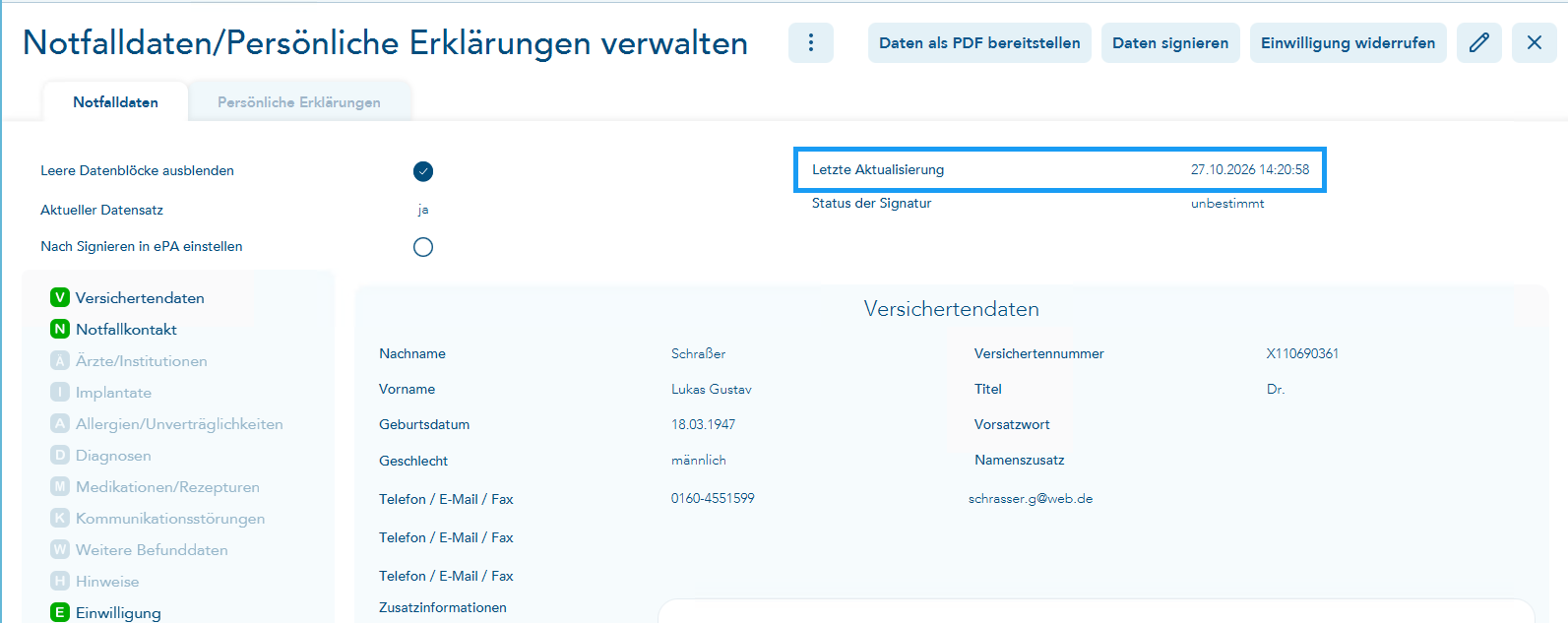
Sie haben die Möglichkeit, die Notfalldaten zu bearbeiten und beim Speichern den Notfalldatensatz (NFD) direkt auf die eGK des Patienten zu übertragen. Der Datensatz kann auch einfach wieder in der eAkte gespeichert werden. Das Signieren durch den Arzt und das Schreiben auf die eGK können auch getrennt voneinander ausgeführt werden.
Aus Gründen der Übersichtlichkeit werden Bereiche ohne Angaben automatisch ausgeblendet. Wenn Sie die Checkbox "Leere Datenblöcke ausblenden" deaktivieren, werden alle Bereiche des Notfalldatensatzes angezeigt.
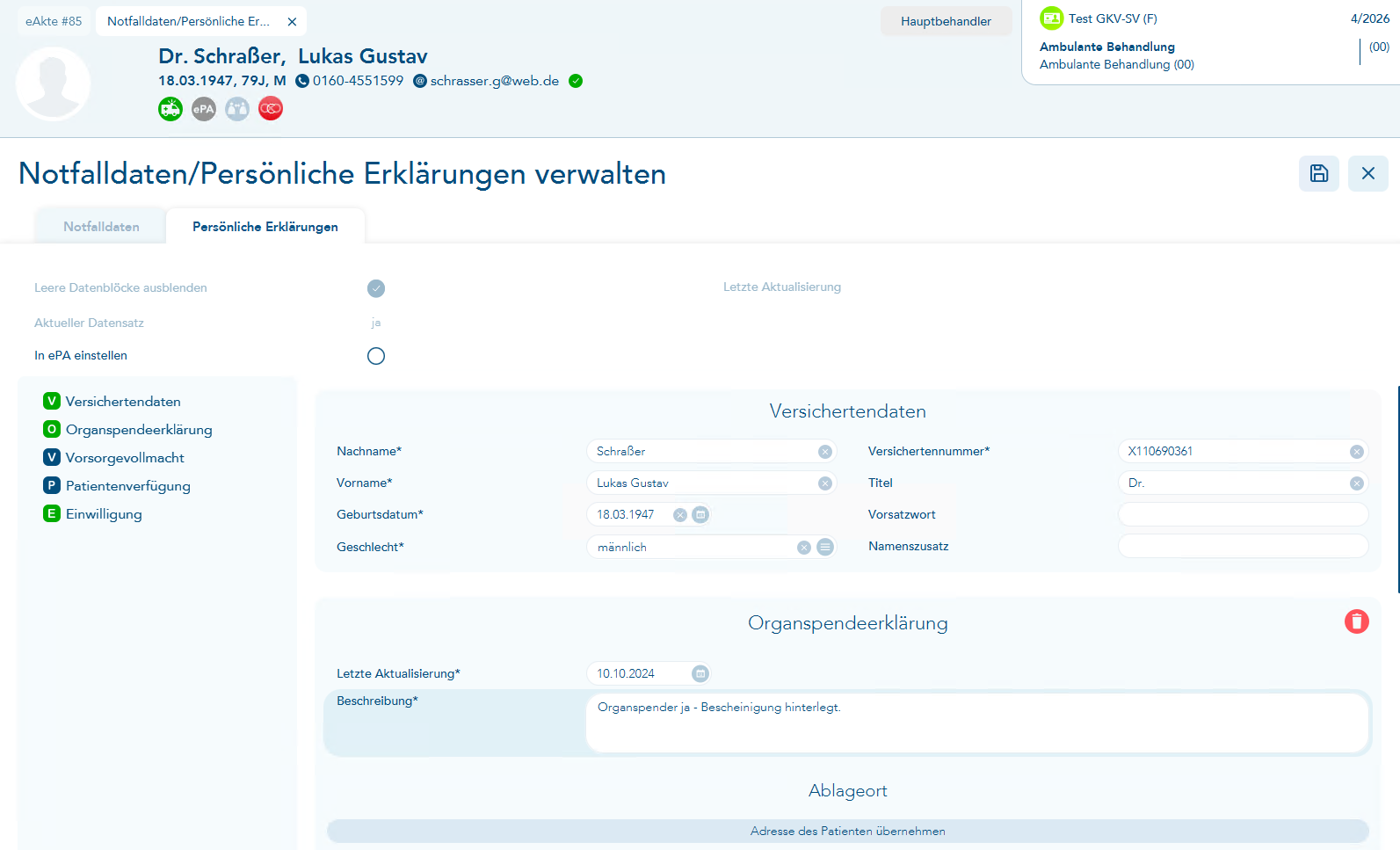
Die Verwendung des Datensatzes Persönliche Erklärungen (DPE) funktioniert entsprechend. Wechseln Sie dazu einfach auf den zweiten Reiter "Persönliche Erklärungen".
Hier sehen Sie ein Beispiel für einen in T2med abgelegten DPE:

Notfalldaten und Persönliche Erklärungen in die ePA einstellen
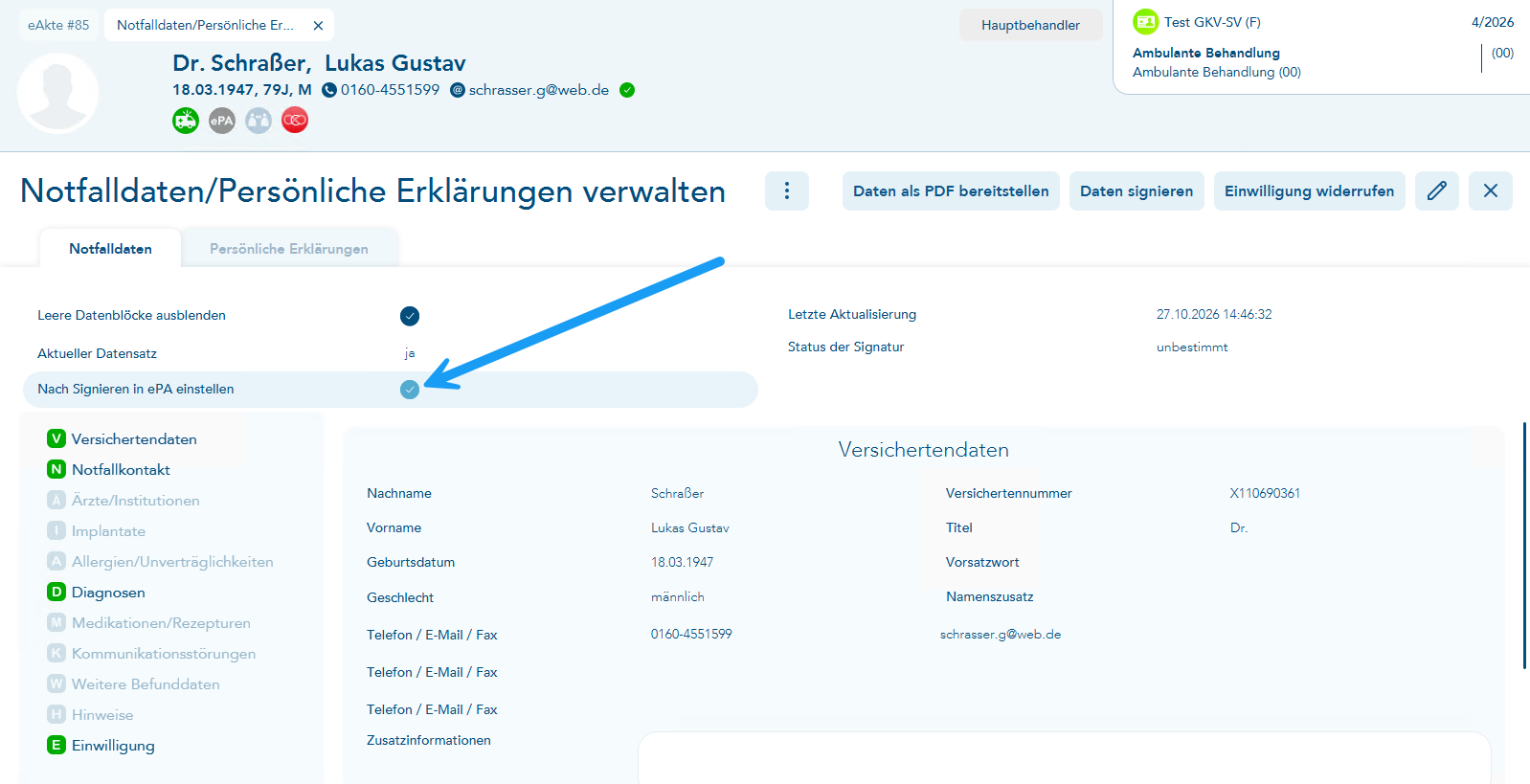
Notfalldatensätze können zusätzlich in die elektronische Patientenakte (ePA) des Patienten eingestellt werden. Dafür steht Ihnen beim Erstellen des Notfalldatensatzes im oberen Bereich die Checkbox "Nach Signieren in ePA einstellen" zur Verfügung, über die Sie festlegen, ob der Datensatz direkt nach dem Signieren in die ePA eingestellt werden soll.
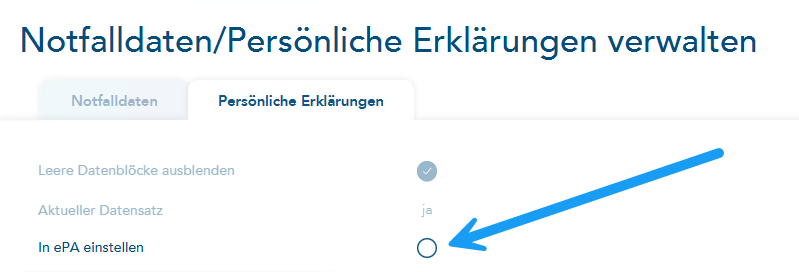
Für den Datensatz Persönliche Erklärungen (DPE) steht im Reiter "Persönliche Erklärungen" die Checkbox "In ePA einstellen" zur Verfügung. Der DPE wird ohne Signatur direkt beim Speichern in die ePA eingestellt.
Wurde ein Notfalldatensatz oder ein Datensatz Persönliche Erklärungen (DPE) bereits in die ePA eingestellt, kann der Eintrag in der ePA aktualisiert werden. Der bisherige Eintrag muss dafür nicht mehr vorher aus der ePA gelöscht werden.
Weitere Informationen zum Einstellen von Dokumenten finden Sie im Kapitel Dokumenten-Management in der ePA.