Laborblatt
Die Filterleiste befindet sich im oberen Bereich des Laborblatts. Durch Klicken auf den zuvor eingerichteten Filter wird das Laborblatt entsprechend gefiltert angezeigt. Ein erneutes Klicken deaktiviert den Filter wieder. Die Reihenfolge der Filter kann per Drag & Drop verändert werden. Die Darstellung der Filterreihenfolge wird pro Benutzer gespeichert. Der zuletzt verwendete Filter wird pro Patient gespeichert und ist somit beim nächsten Aufruf des Laborblattes dieses Patienten wieder aktiv.
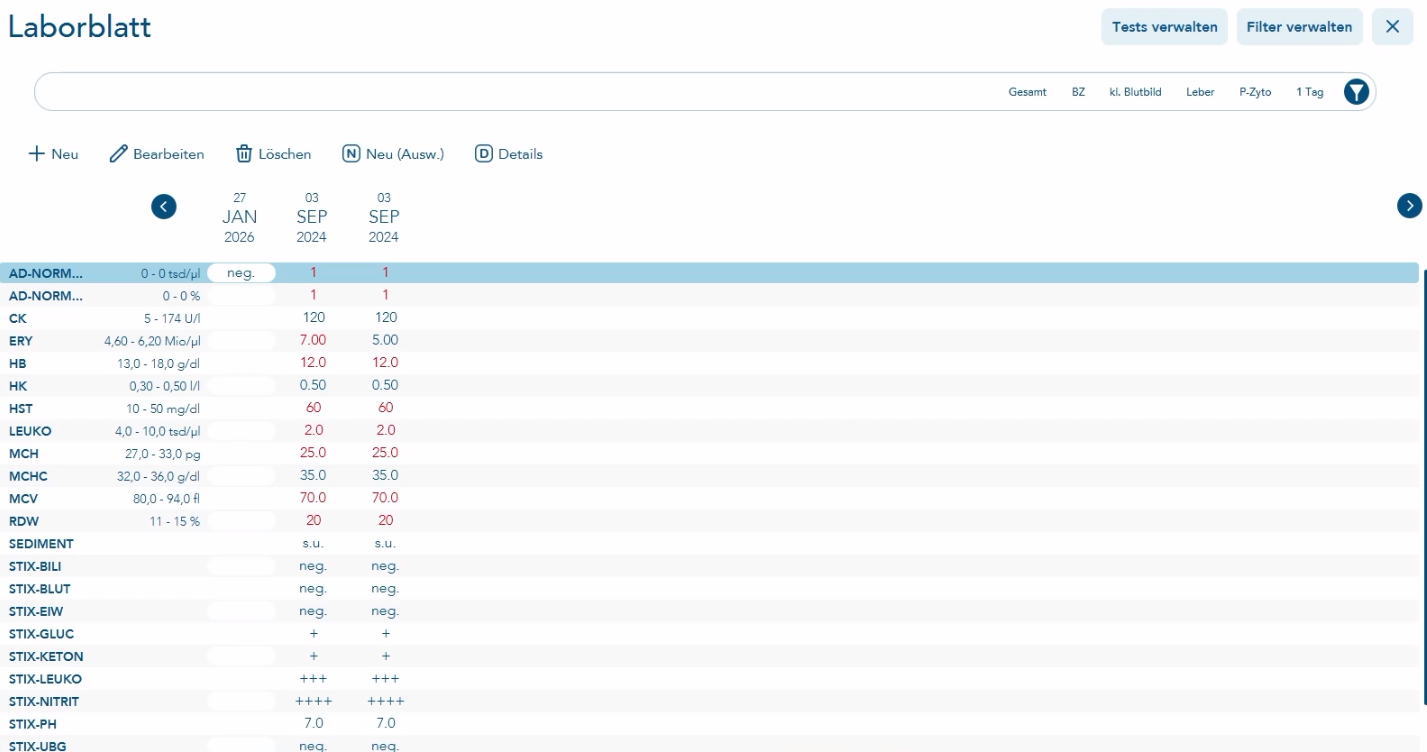
Durch Klicken auf "+ Neu" wird eine neue Datumsspalte geöffnet. Hier können Sie nun manuell Laborwerte erfassen.
Über den Menüpunkt "Neu (Ausw.)" gelangen Sie zur Auswahlliste der Labortestidents. Hier können Sie eine oder mehrere Idents auswählen. Nach der Übernahme erscheint eine separate Eingabemöglichkeit für die Werte der ausgewählten Labortestidents. Diese Funktion benötigen Sie, wenn Sie in der Praxis selbst Befunde erheben.
Die Funktion "Löschen" verhält sich unterschiedlich, je nachdem, wo sich der Fokus/Cursor befindet. Wenn Sie das Datumsfeld angeklickt haben und auf "Löschen" klicken, wird nach Rückfrage die komplette Spalte gelöscht (ggf. auch mit Inhalten). Befindet sich der Cursor in einem manuell angelegten Laboreintrag, wird bei Klick auf "Löschen" nur dieser eine Eintrag entfernt.
Einzelne Laborblatteinträge, die über einen Import in das Laborblatt gelangt sind, können nicht gelöscht werden.
Der Menüpunkt "Details" wird benötigt, wenn Sie Facharztbefunde importiert haben. Diese können aufgrund ihres Umfangs nicht im Laborblatt dargestellt werden. Klicken Sie in das entsprechende Feld und wählen Sie "Details", um den kompletten Befund darzustellen.
Über "Bearbeiten" können Sie manuell angelegte Laborwerte editieren. Wenn noch kein Eintrag hinterlegt ist, springt der Cursor in das entsprechende Feld. Dort können Sie einen Eintrag hinterlegen und ihn über das Symbol "Speichern" entsprechend erfassen.
Über den Menüpunkt "Tests verwalten" öffnen Sie die Verwaltung der Labortestidents. Hier können Sie neue Testidents anlegen oder bereits bestehende editieren. Zusätzlich gelangen Sie hierüber in die Funktion zur Testzusammenfassung.
Zum Anlegen neuer Laborfilter klicken Sie im rechten Menü auf "Filter verwalten".
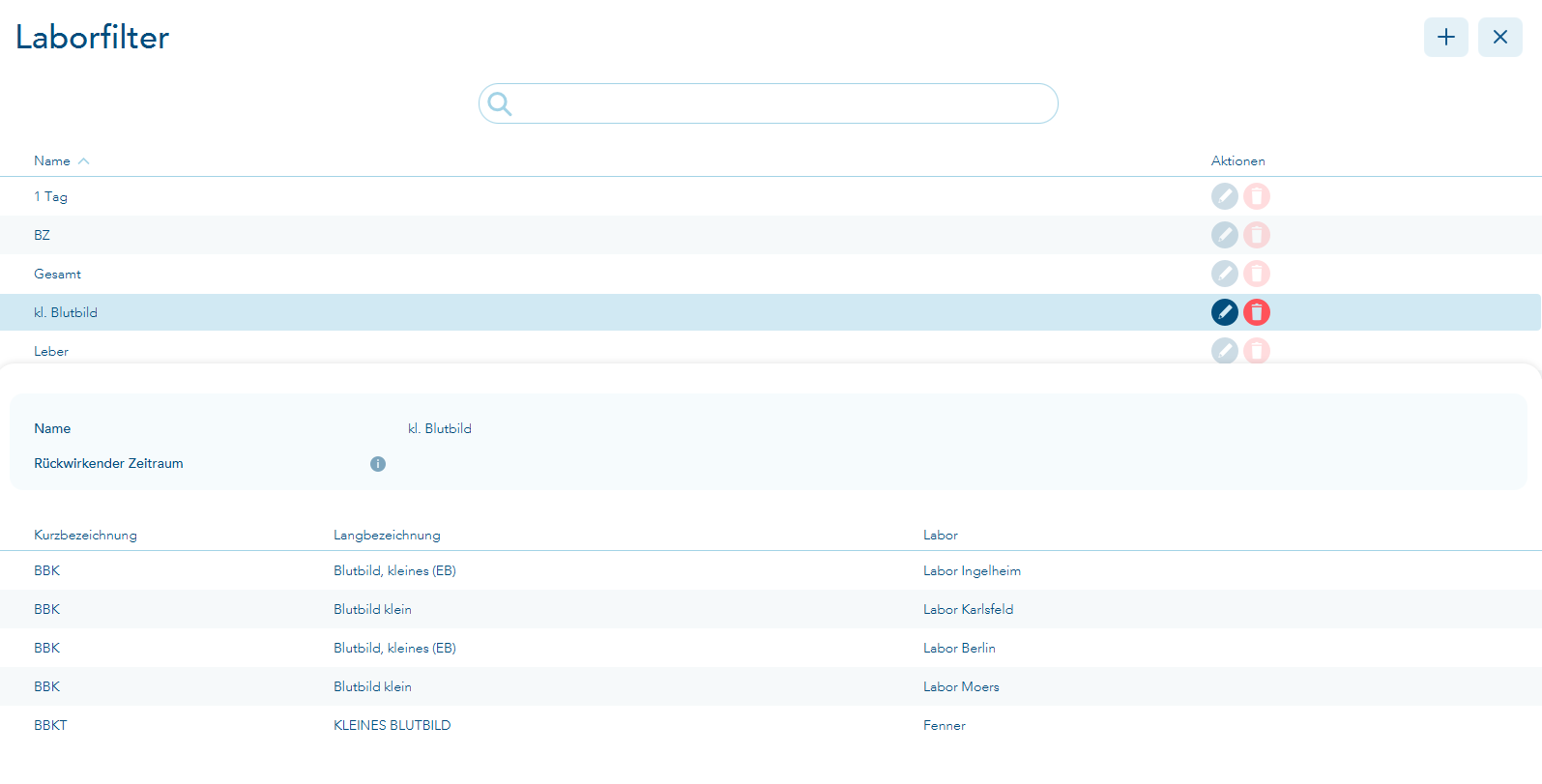
Über das "Plus-Symbol" können Sie nun neue Filter hinzufügen. Bestehende Filter können über das "Stift-Symbol" bearbeitet und über das "Papierkorb-Symbol" gelöscht werden.
Klicken Sie auf das "Plus-Symbol" und vergeben Sie einen Namen für den Filter. Verwenden Sie hierbei am besten einen kurzen, aussagekräftigen Namen, da dieser später im Laborblatt innerhalb der Filterleiste angezeigt wird und der Platz dort begrenzt ist.
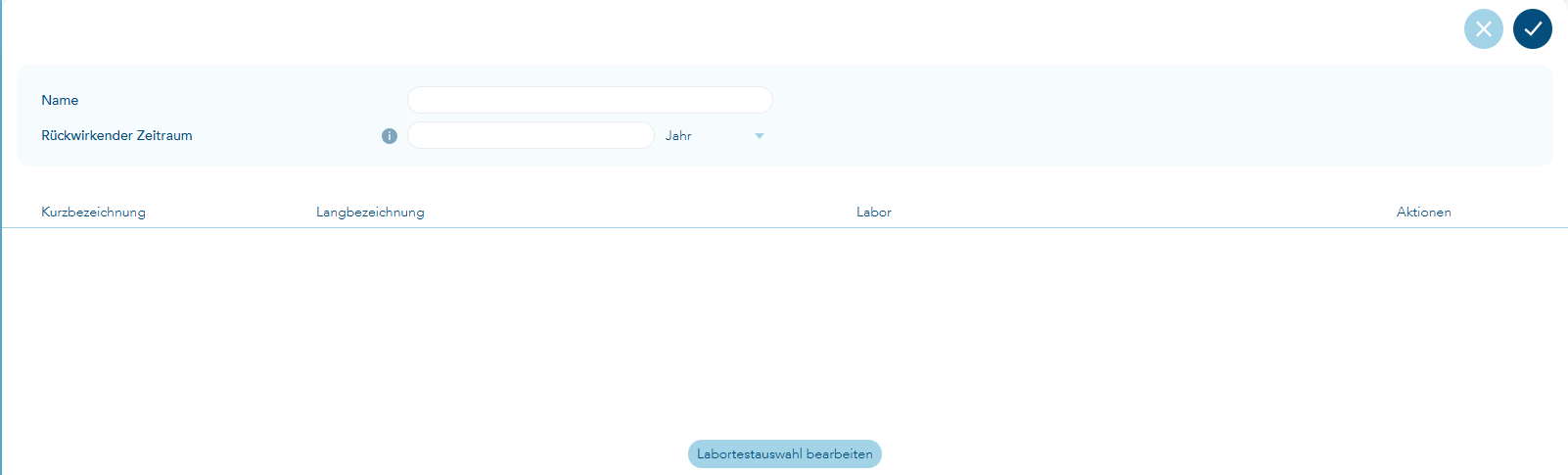
Wählen Sie die Labortests aus der Liste aus, indem Sie auf den Button "Labortestauswahl bearbeiten" klicken. Speichern Sie anschließend Ihre Auswahl über "Auswählen".
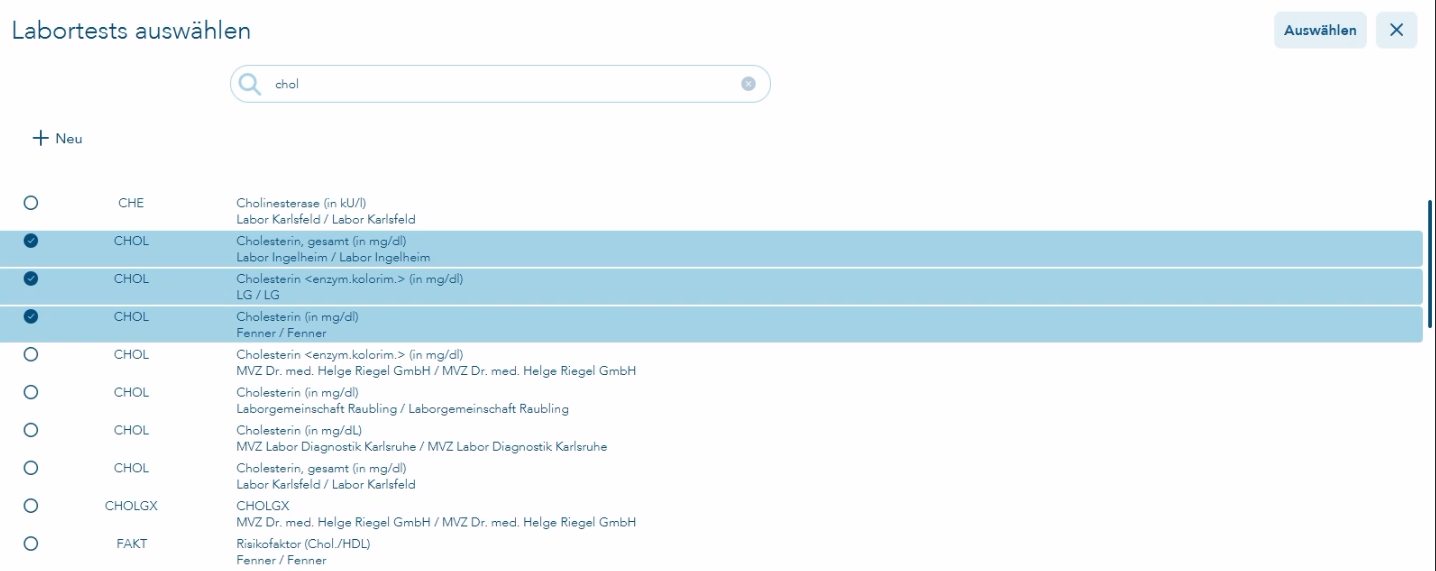
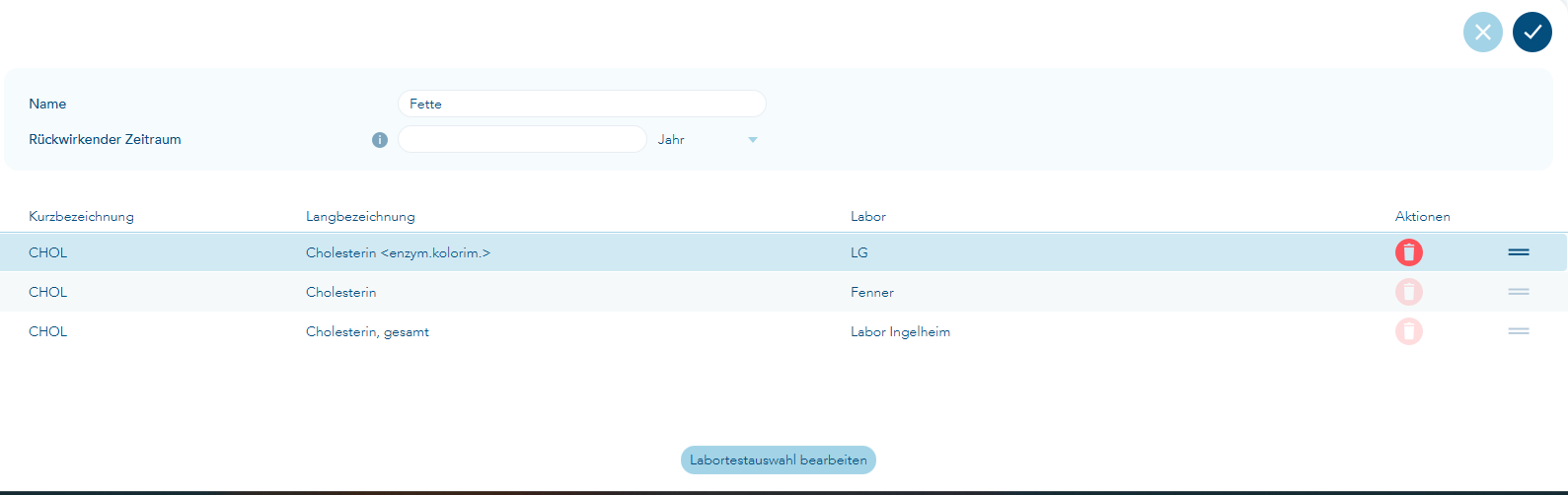
Ändern Sie anschließend ggf. die Sortierung der Labortests über die zwei Striche in der letzten Spalte per Drag & Drop.
Speichern Sie die neu erstellten Filter und aktivieren Sie diese im Laborblatt, indem Sie über den Button "Filter" die bislang ausgeblendeten Filter auswählen. Diese werden in die Filterleiste verschoben und können sofort verwendet werden.

Wenn Sie einen Filter nicht mehr in der Filterleiste anzeigen möchten, verschieben Sie diesen einfach per Drag & Drop auf das Filtersymbol. Er wird dann wieder in die Liste verschoben.
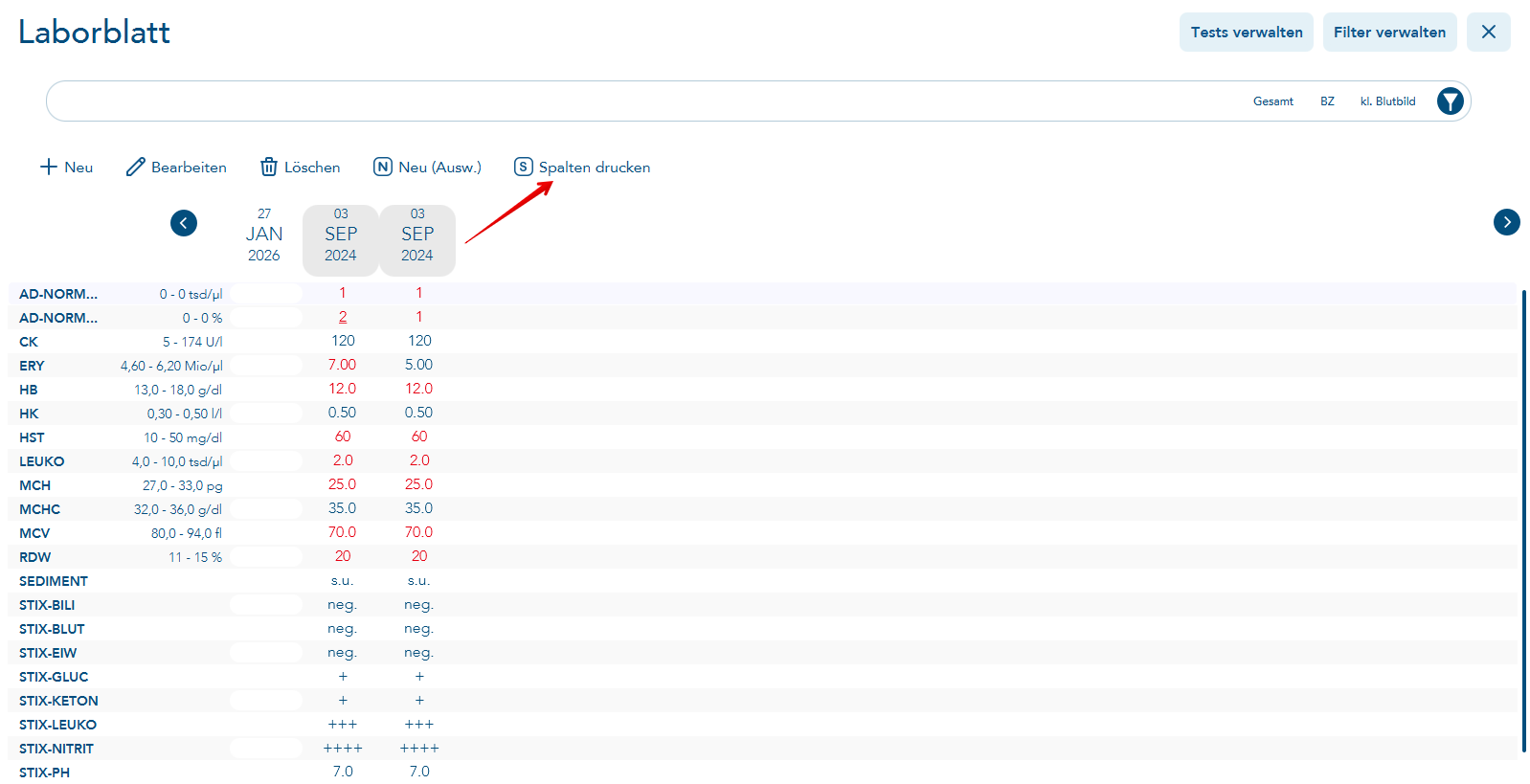
Um einzelne Spalten auszudrucken, markieren Sie zunächst die gewünschten Datumsbereiche und klicken anschließend auf "Spalten drucken".
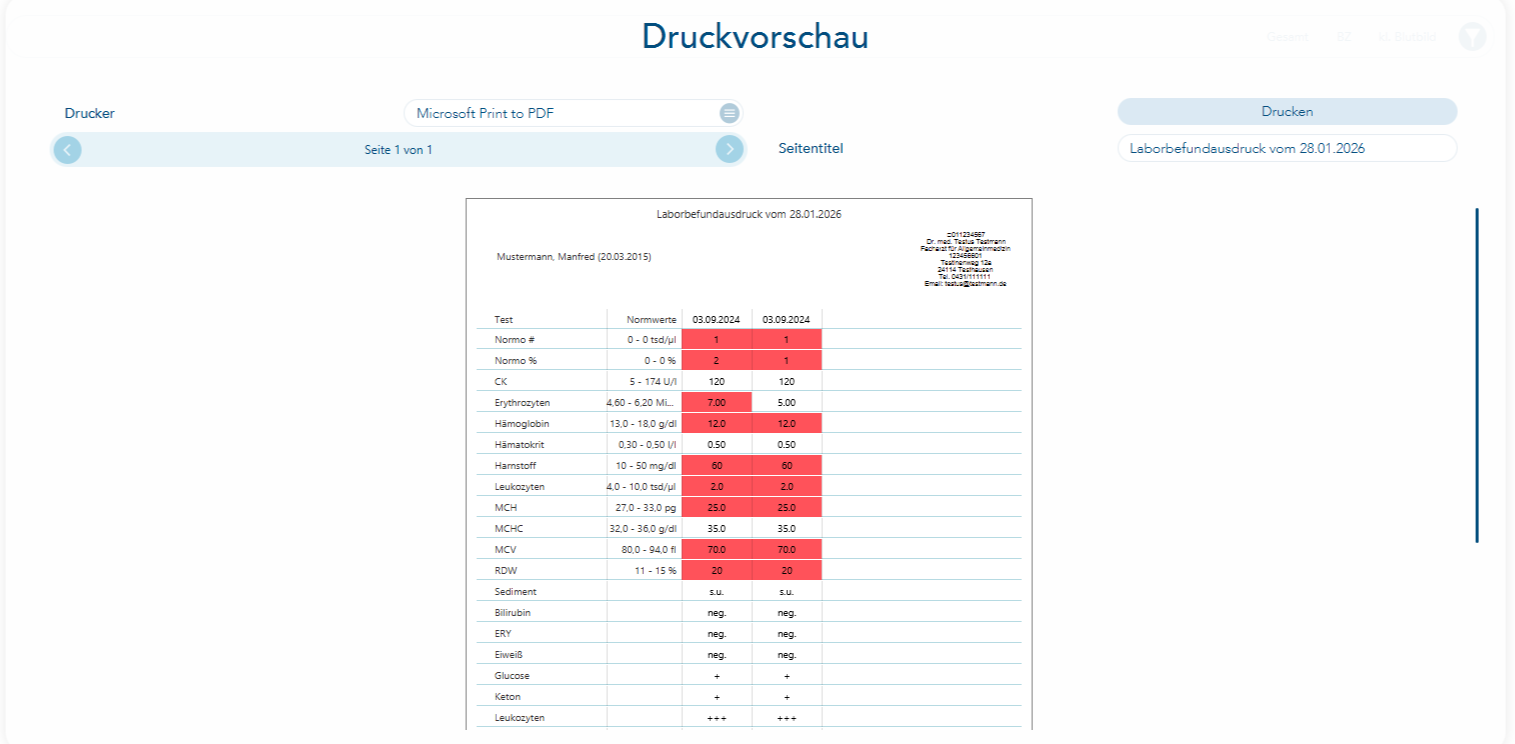
Zunächst erscheint die Druckvorschau. Hier können Sie den gewünschten Drucker auswählen und über die Schaltfläche "Drucken" den Ausdruck starten.
In den Einstellungen können Sie festlegen, ob das Laborblatt mit Kürzel und/oder Langbezeichnung ausgedruckt werden soll. Zur Aktivierung gehen Sie in die Einstellungen (Strg + Leertaste - "Einstellungen verwalten") und öffnen im Bereich "Labor" das "Laborblatt".
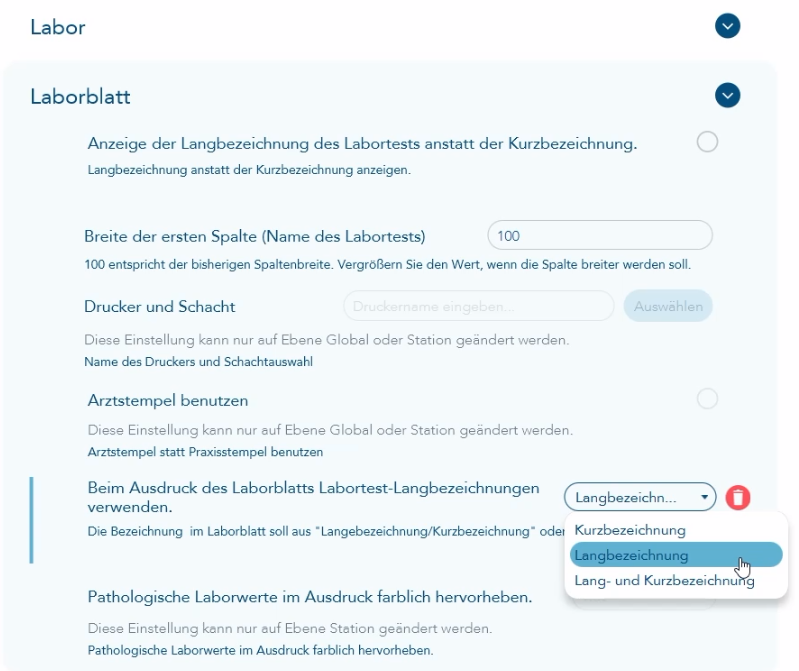
Ebenso können Sie die Langbezeichnung der Labortests innerhalb des Laborblatts anzeigen lassen. Sie können die Anzeige der Langbezeichnung pro Benutzer aktivieren und die Spaltenbreite der ersten Spalte zusätzlich auf Ihre gewünschte Breite ändern.