Elektronische Arztvernetzung der HÄVG für Baden-Württemberg
Nach Ihrer Registrierung für die elektronische Arztvernetzung bei der HÄVG erhalten Sie einen Brief mit Ihren Zugangsdaten.
Um deiese zu erfassen, gehen Sie im "Hauptmenü" auf "HÄVG-Verträge verwalten", bearbeiten die vertragsübergreifenden Daten und aktivieren die elektronische Arztvernetzung. Nachdem Sie diese Änderung übernommen haben, klicken Sie auf den Button "Konfiguration".
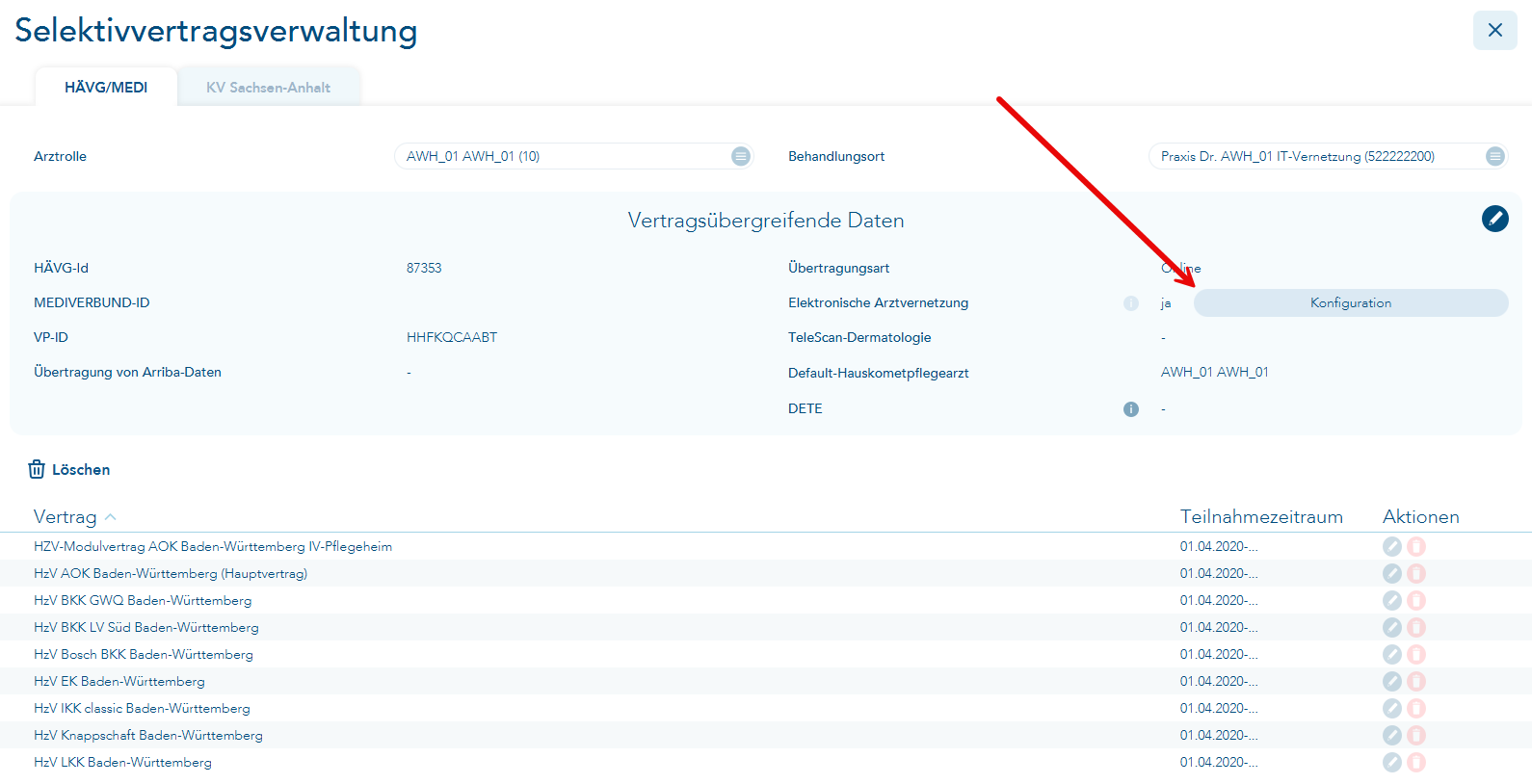
Es erscheint der folgende Eingabedialog:

Da die Rückmeldung mit dem Zertifikat online erfolgt, kann die Freischaltung durch die HÄVG einige Zeit in Anspruch nehmen.
Eine zusätzliche Einschreibung des Patienten ist nicht erforderlich.
Die Freischaltung erfolgt online über das HÄVG-Prüfmodul. Ob ein Patient für die elektronische Arzt-Vernetzung durch die HÄVG aktiviert ist, erkennen Sie am grünen "EAV"-Button über dem Vertragsbutton in den Falldaten:
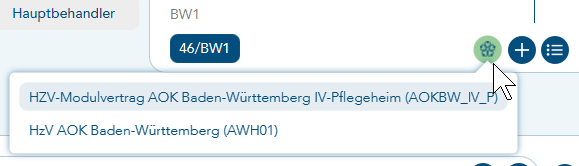
Für diesen Patienten können Sie nun sowohl einen eArztbrief als auch eine eAU ausstellen. Die eAU ist äußerst einfach zu bedienen. Beim Ausdruck wird abgefragt, ob zusätzlich der elektronische Versand erfolgen soll.
Einen eArztbrief können Sie über das rechte Menü "Selektivverträge" über "eArztbrief erstellen" öffnen.
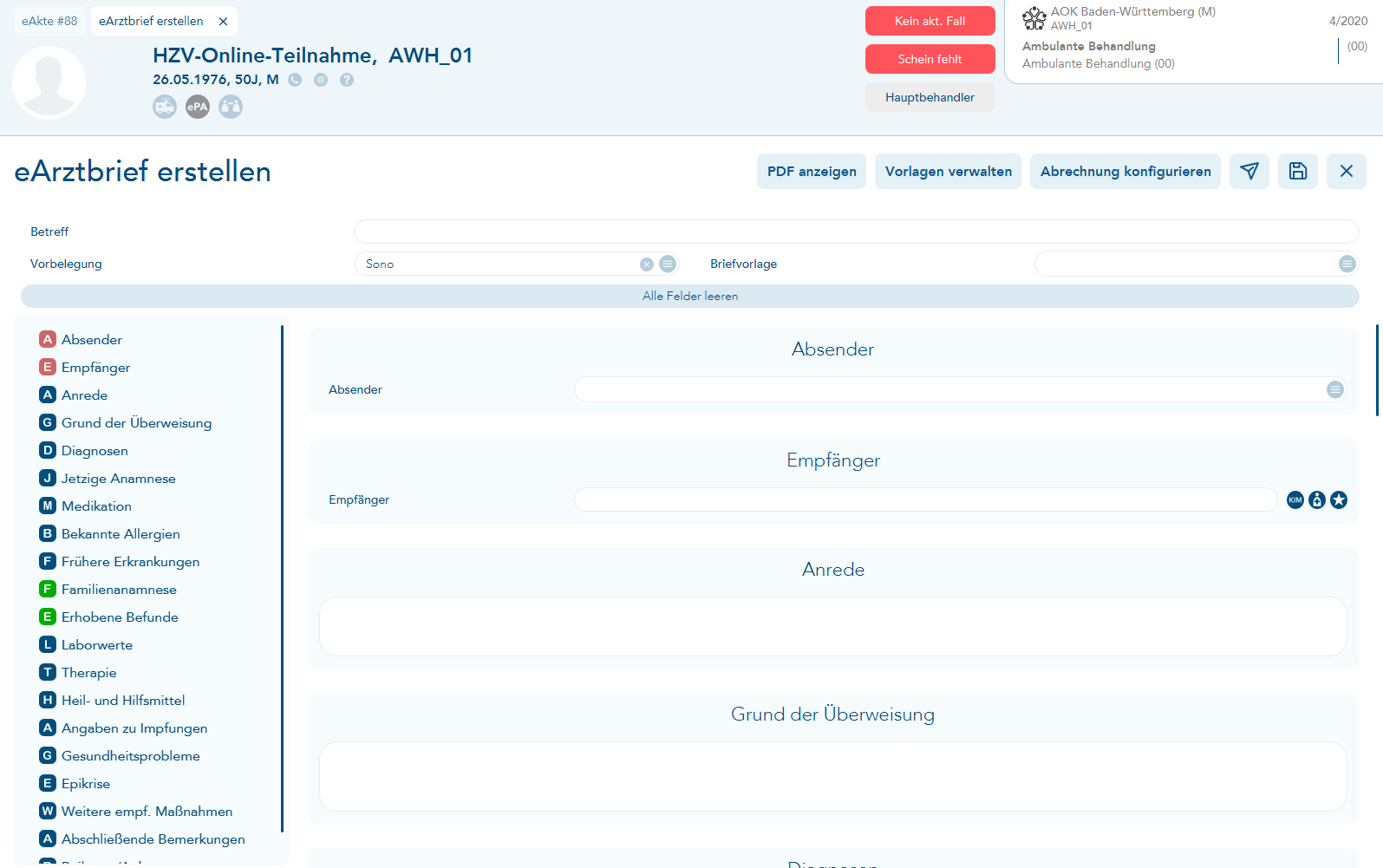
Diagnosen und Medikamente des aktuellen Quartals werden automatisch in den Arztbrief übernommen.
Im rechten Menü sehen Sie, welche Pflichtangaben für den Versand eines eArztbriefs erforderlich sind. Durch Klicken auf den entsprechenden Menüpunkt gelangen Sie in die entsprechende Rubrik des Briefes. Wie gewohnt können Sie hier Wörterbucheinträge und Karteieinträge (F3) übernehmen.
Empfängerauswahl:
Es gibt drei Möglichkeiten, den Empfänger des Briefes zu bestimmen. Mit dem ersten Button öffnen Sie die KIM-Teilnehmersuche, mit dem zweiten das Arztverzeichnis und mit dem dritten werden Ihre favorisierten Arztkontakte angezeigt.

Füllen Sie nun nach und nach die gewünschten Bereiche aus. Die rot markierten Einträge sind Pflichtfelder, die vor dem Versand ausgefüllt sein müssen. Alternativ können Sie diese mit den Ersatzwerten "keine Angabe" oder "nicht bekannt" markieren. Wenn Sie einen Bereich mit der Kennzeichnung "unvollständige Information" markieren, bleibt dieser rot markiert. Sie können den Eintrag später ergänzen, werden aber durch die bleibende rote Markierung daran erinnert.
Im Bereich "Beilagen/Anhang" können Sie PDF-Dokumente und Bilder im PNG- oder JPG-Format an den eArztbrief anhängen. Auch unvollständige Briefe können zwischengespeichert werden. Ein Versand ist jedoch nur möglich, wenn die rot markierten Pflichtangaben hinterlegt wurden. Die Ausgabe als PDF-Dokument ist jederzeit möglich.
Um den Brief zu versenden, klicken Sie auf "eArztbriefe verwalten". Am schnellsten gelangen Sie dorthin über die Tastenkombination Strg + Leertaste:
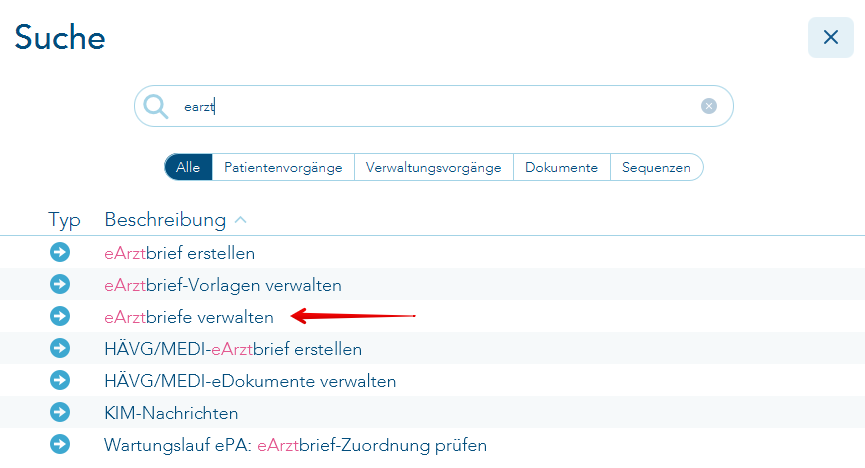
Es öffnet sich die folgende Liste:
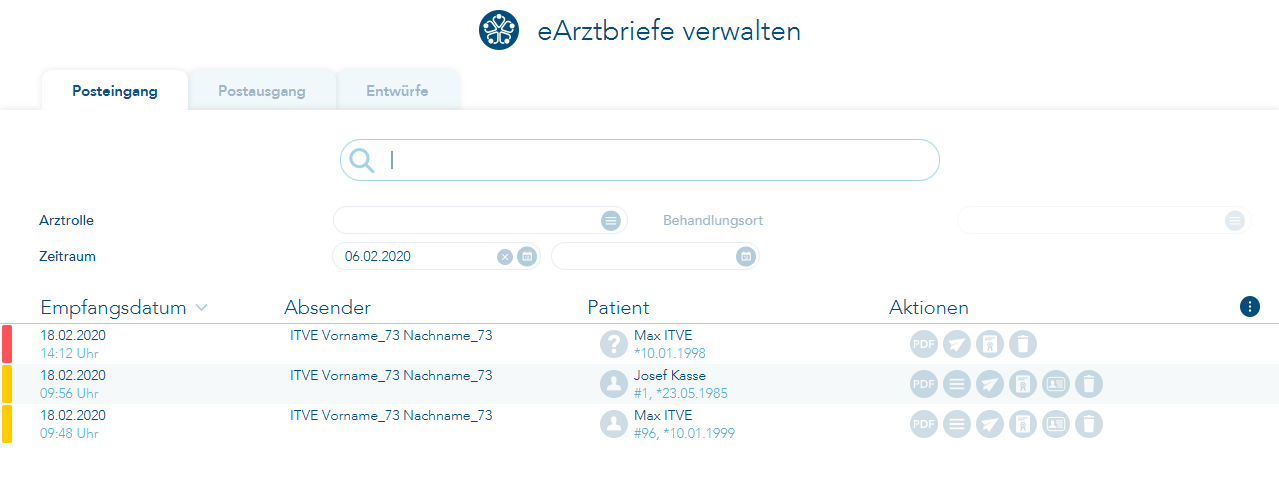
Im "Posteingang" finden Sie alle eArztbriefe, die in Ihrer Praxis eingegangen sind. Im "Postausgang" finden Sie die von Ihnen versendeten Briefe. Im Reiter "Entwürfe" sind alle Briefe zu finden, die erstellt, aber noch nicht versendet wurden. Auch unvollständige Briefe werden hier angezeigt.
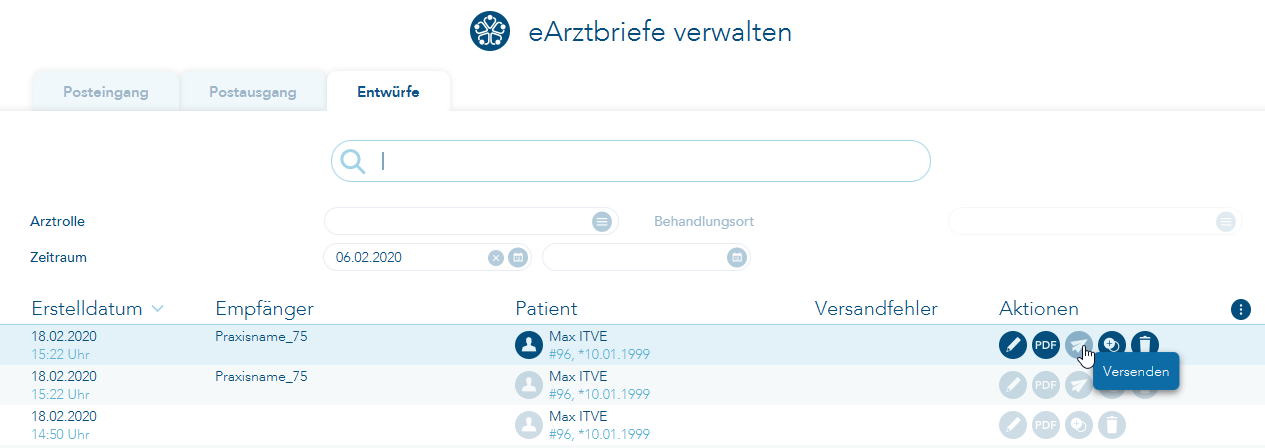
Mit dem Button "Papierflieger" versenden Sie den erstellten Brief. Über das Stift-Symbol können Sie den Brief noch bearbeiten. Über das PDF-Symbol rufen Sie das PDF-Dokument des erstellten Briefes auf. Hier ist auch das Duplizieren des Briefes möglich, wobei der Empfänger erneut abgefragt wird. Dies ist sinnvoll, wenn Sie den Brief an eine weitere Praxis versenden möchten. Im Reiter "Entwürfe" können Sie den Brief noch löschen. Ein bereits versendeter Brief kann nicht mehr gelöscht werden.
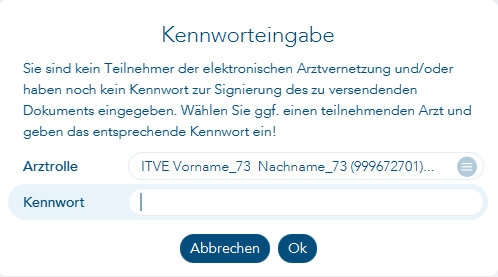
Wenn Sie auf den "Papierflieger" klicken, um den Brief zu versenden, wird Ihnen vor dem Versand noch einmal das PDF-Dokument angezeigt (das ist eine Pflichtfunktion). Anschließend erhalten Sie die Kennwortabfrage für Ihre Signatur (nur einmal pro Anmeldung):
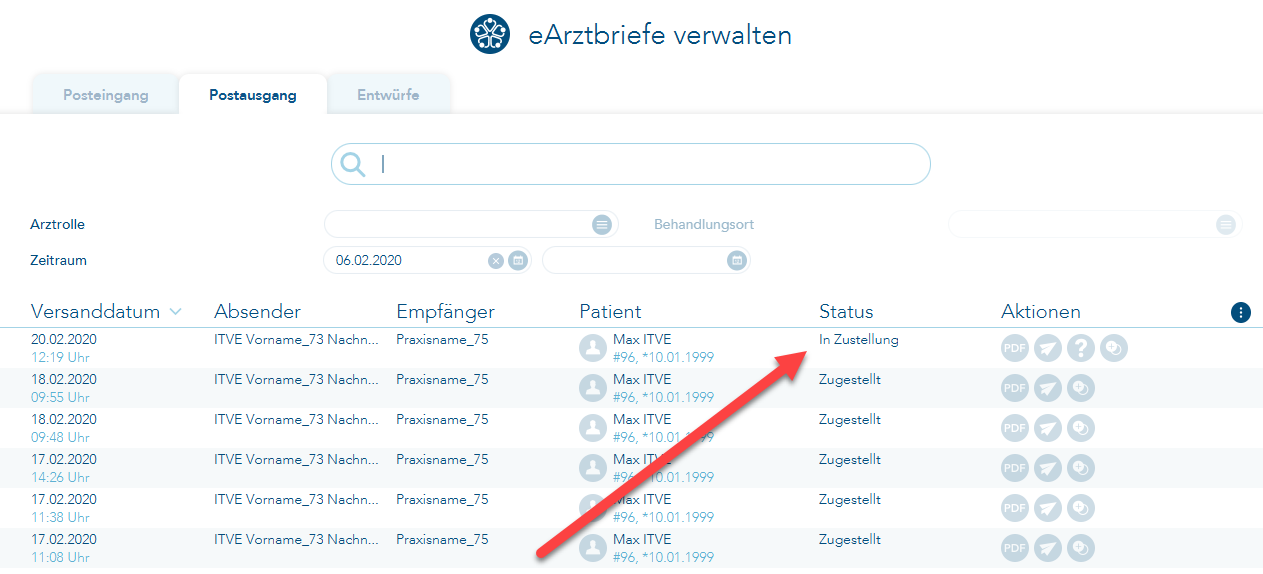
Im Reiter "Postausgang" sehen Sie anschließend den Status "in Zustellung". Sobald der Empfänger den Brief abgerufen hat, ändert sich der Status in "zugestellt".
Import von eArztbriefen:
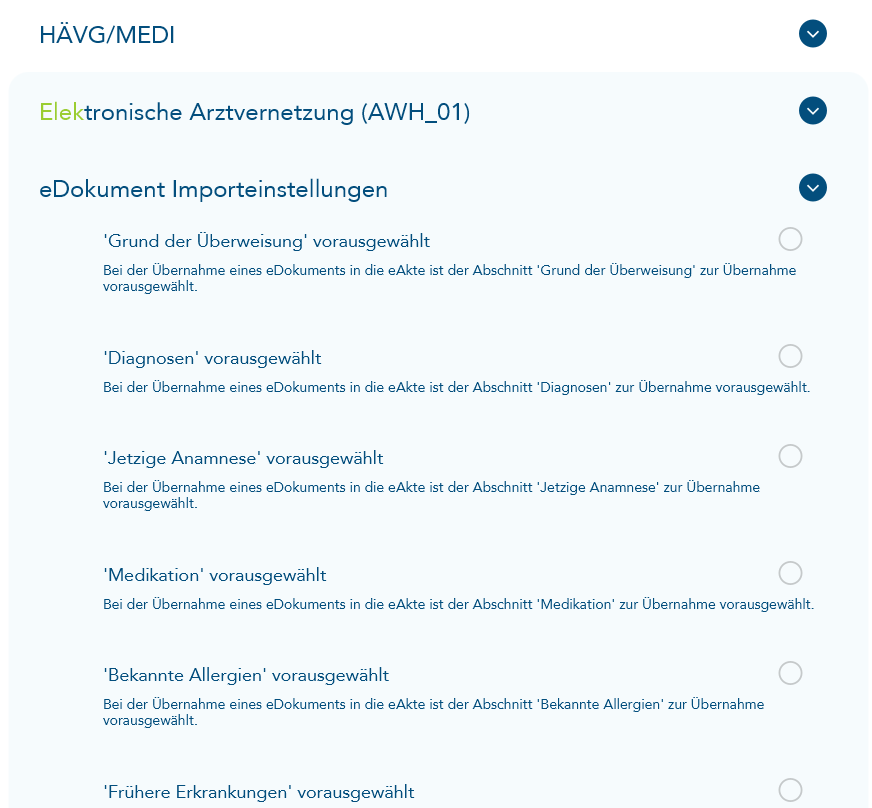
Die bereits importierten Briefe befinden sich im Posteingang. Neue Briefe werden automatisch übernommen. In den Einstellungen unter "Elektronische Arztvernetzung (AWH_01" )können Sie festlegen, in welchen zeitlichen Abständen der Abruf der Briefe erfolgen soll:

Sie können außerdem festlegen, welche Abschnitte eines empfangenen eArztbriefs beim Import in die Karteikarte vorausgewählt sein sollen.
Wenn Sie im Reiter "Posteingang" stehen, sehen Sie anhand der farblichen Kennzeichnung, ob der Brief automatisch einem Patienten zugeordnet werden kann (rote Markierung). Stimmt beispielsweise das Geburtsdatum nicht überein, ist keine automatische Zuweisung möglich. In diesem Fall sehen Sie sich zunächst das PDF-Dokument an, um welchen Patienten es sich in dem Brief handelt, und klicken anschließend auf das "Fragezeichen", um den korrekten Patienten auszuwählen. Eine gelbe Markierung bedeutet, dass noch keine Daten in die eAkte übernommen wurden.
Erst nach der korrekten Zuweisung des Patienten ist es möglich, den Brief in die eAkte zu übernehmen. Klicken Sie dazu auf diesen Button:

Die anschließend ausgewählten Briefinhalte werden in die entsprechenden Karteikartenzeilen importiert. Diese erhalten ein rotes Briefsymbol, sodass erkennbar ist, dass es sich um importierte Zeilen handelt.

Sie können einen empfangenen eArztbrief auch an einen anderen Empfänger weiterleiten. Klicken Sie hierzu im Posteingang auf den "Papierflieger", geben Sie den gewünschten Empfänger ein und versenden Sie den Brief.
Über den Button "Signatur prüfen" erhalten Sie detaillierte Informationen zur Signatur des empfangenen eArztbriefs:

Im unteren Bereich erscheint die Signatur der Person, deren Signatur in dem Brief hinterlegt ist:

Eine Änderung der Patientenzuordnung ist ebenfalls möglich:

Wählen Sie dazu einfach den korrekten Patienten aus. Der Brief wird ihm dann zugewiesen. Wenn ein Patient bei Ihnen sitzt und sagt, dass eigentlich ein Brief für ihn vorliegen müsste, können Sie auch gezielt die Briefe für diesen Patienten abrufen:
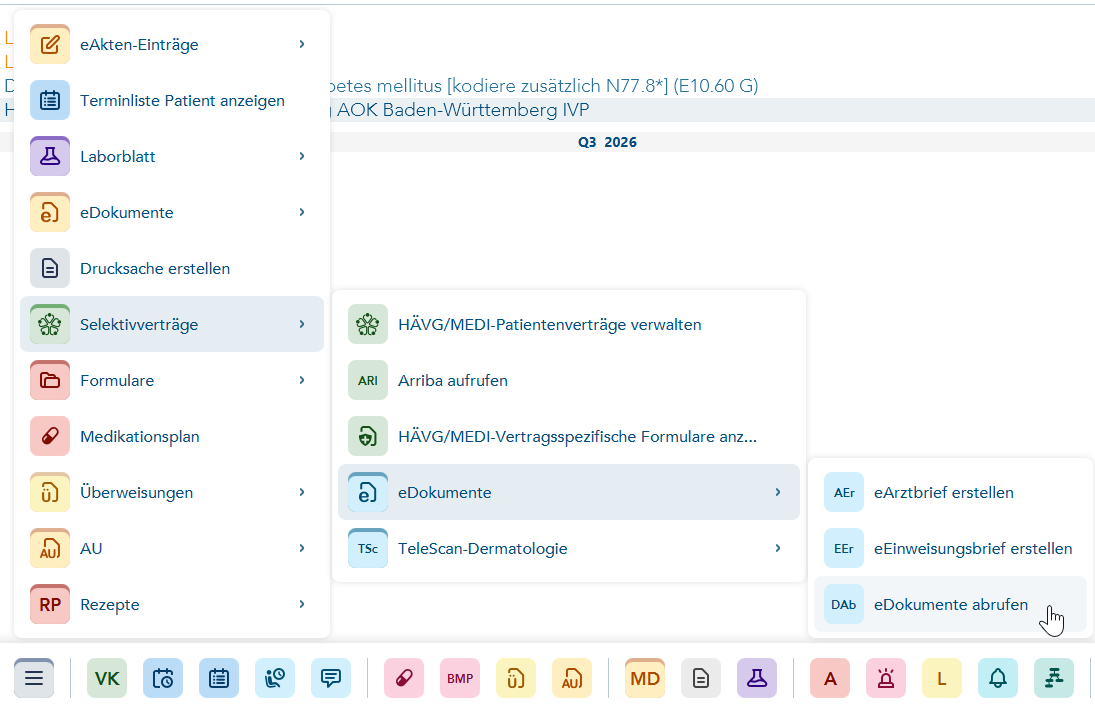
Der Posteingang wird geöffnet. Nun werden ausschließlich die Briefe des aktuellen Patienten angezeigt.