eEB - Elektronische Ersatzbescheinigung
Gesetzliche Vorgaben
Der Empfang und das Vorlegen einer elektronischen Ersatzbescheinigung, die über die Patienten-App angefordert wurde, wird unterstützt. Darüber hinaus haben Sie die Möglichkeit, selbst einen fehlenden Versichertennachweis bei den Kostenträgern Ihrer Patienten anzufordern. Die Anfrage wird über KIM versendet.
Bitte beachten Sie, dass eine eEB lediglich als Ersatzbescheinigung dient und keinen vollständigen Ersatz für eine eGK darstellt. Für das Befüllen der elektronischen Patientenakte (ePA) ist weiterhin die Vorlage einer elektronischen Gesundheitskarte (eGK) gesetzlich vorgeschrieben.
Aufruf
In T2med gibt es im linken Menü einen Menüpunkt "eEB-Übersicht". Dort finden Sie eine praktische Übersicht, die Ihnen die Anzahl der in Ihrer Praxis eingegangenen elektronischen Ersatzbescheinigungen anzeigt.
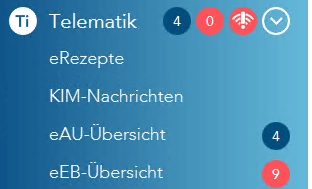
Die Zahl hinter eEB-Übersicht zeigt die eEBs an, die noch vorgelegt werden können. Dort finden Sie die eEBs, die vorne die blaue Markierung haben bzw. in der Spalte "Aktionen" noch den Button "eEB vorlegen" haben.
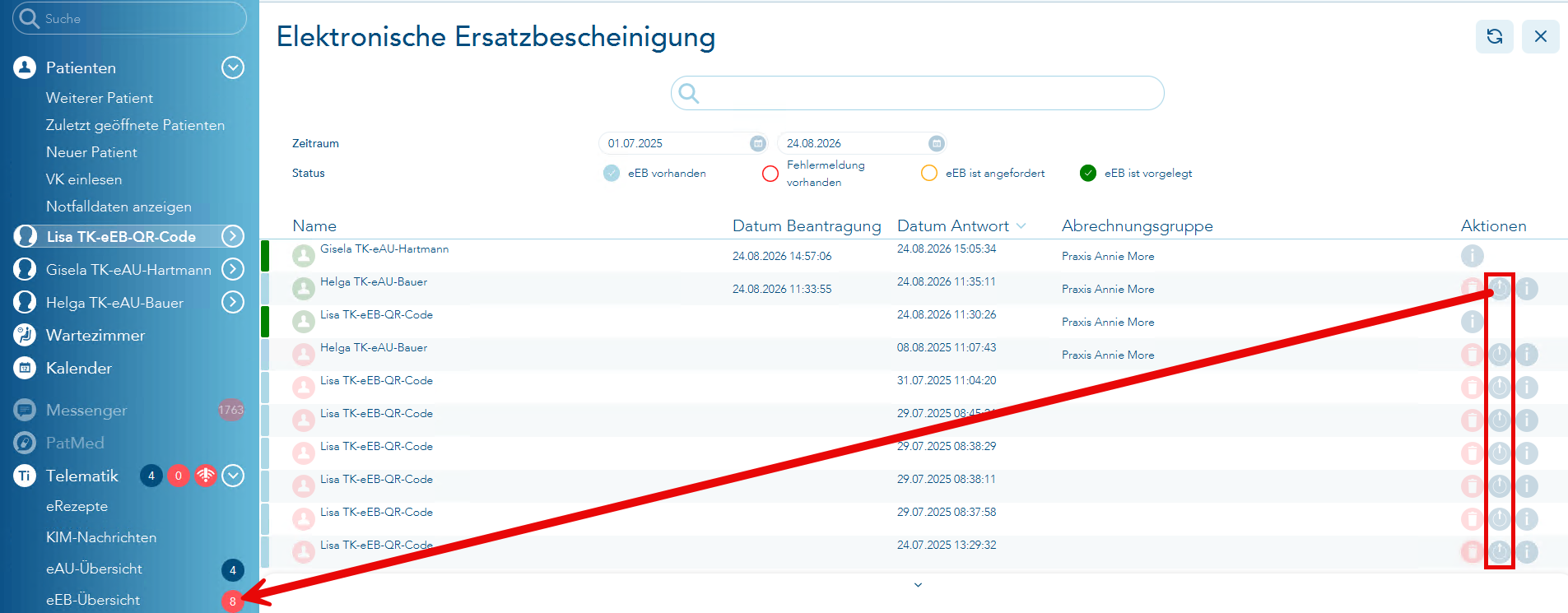
Bitte klicken Sie im linken Menü auf den Menüpunkt "eEB-Übersicht", um die Liste der bereits vorliegenden elektronischen Ersatzbescheinigungen zu öffnen.
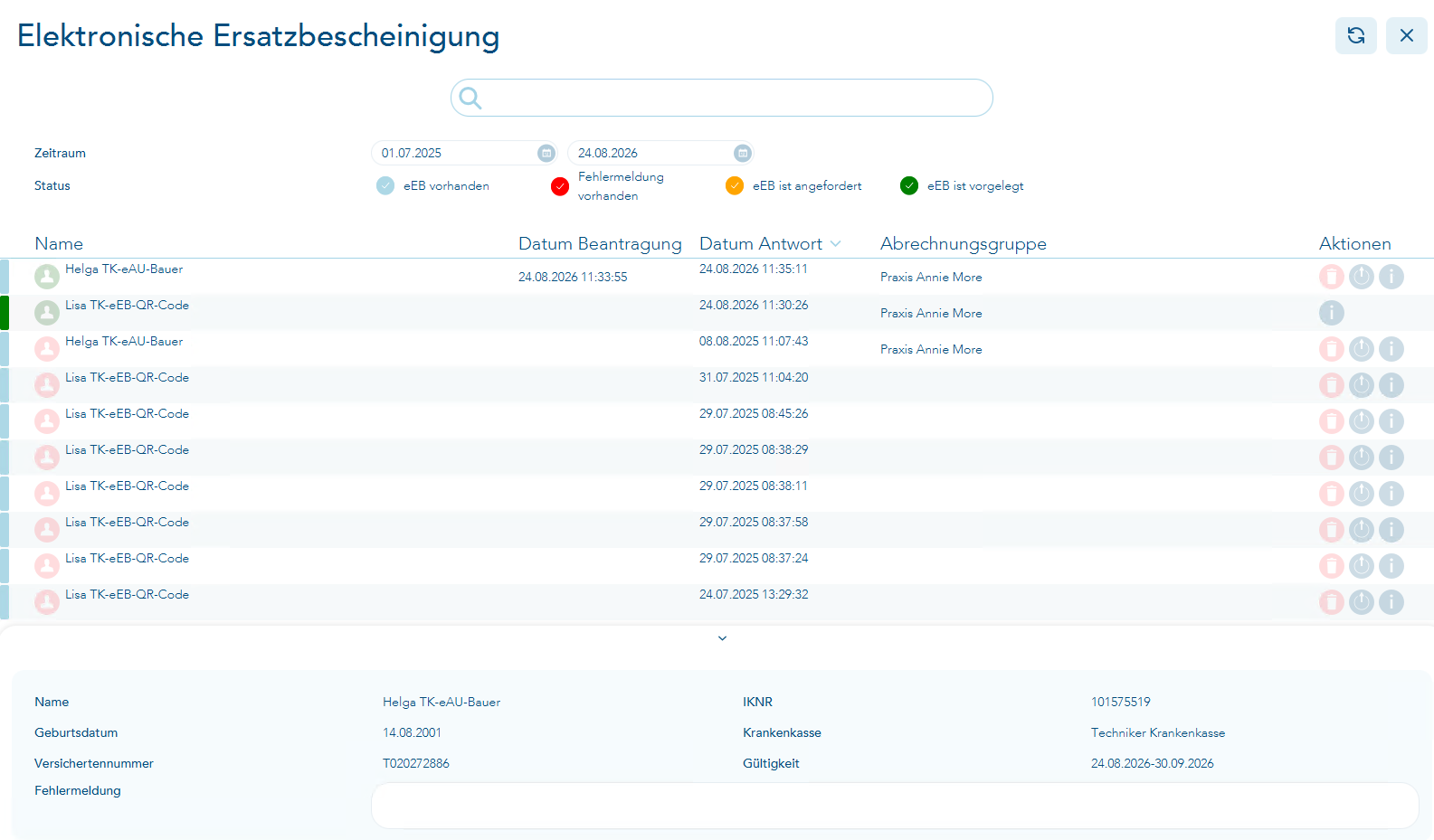
In der Spalte "Aktionen" steht Ihnen das Symbol "i" zur Verfügung. Über diese Funktion können Sie weitere Details über den Inhalt der eEB einsehen.
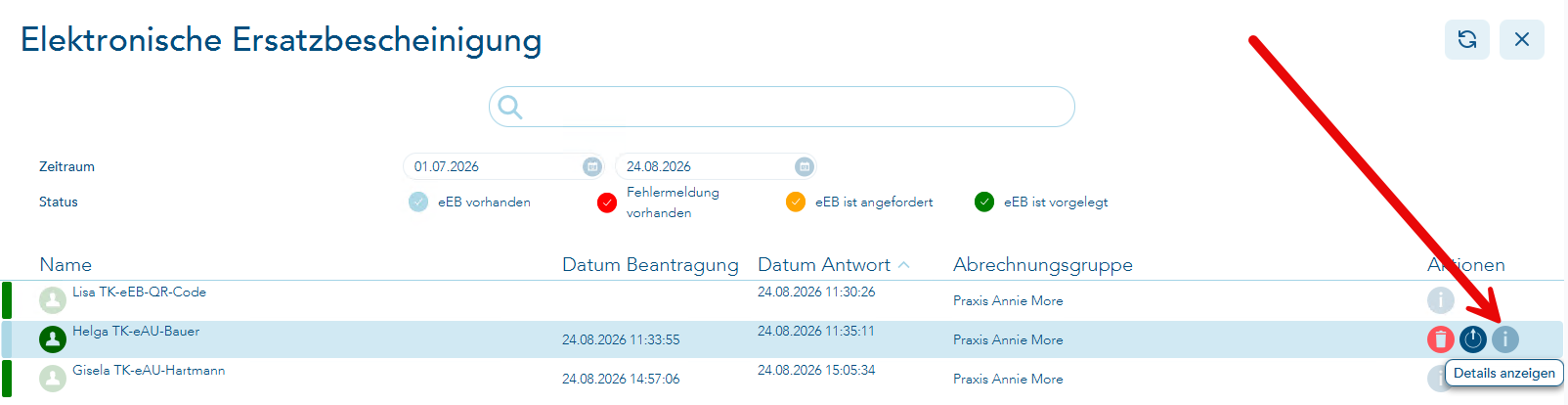
eEB vorlegen
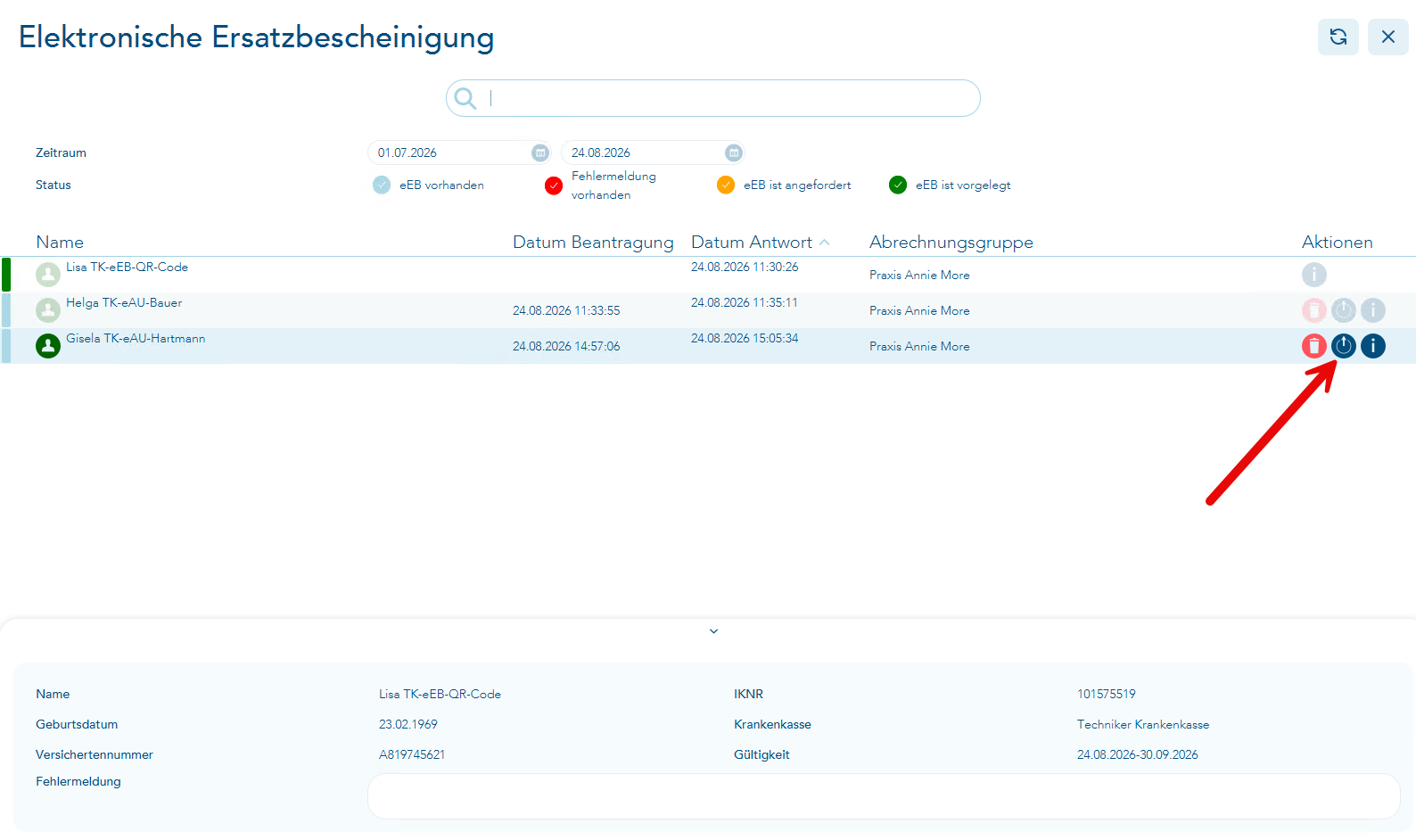
Durch Klicken auf den Aktionsbutton "eEB vorlegen" in der Spalte "Aktionen" wird das gleiche Vorgehen wie bei einer eGK-Vorlage gestartet.

Sollte der Patient noch nicht in Ihrer Datenbank erfasst sein, wird die Patientenneuaufnahme mit den Daten der eEB gestartet.
Ist der Patient vorhanden, aber noch kein aktueller Behandlungsfall angelegt, so wird die Fallaufnahme gestartet.
Sobald ein aktueller Behandlungsfall angelegt wurde, erfolgt ein Abgleich der Daten der eEB mit den Versichertendaten des Patienten in T2med. Sollten Namens- oder Adressänderungen vorliegen, erscheint der bereits bekannte Dialog zum Abgleich. Dies gilt ebenso für Änderungen am Versichertenstatus und der Krankenkasse des Patienten.
Nach erfolgreicher Vorlage und Datenabgleich wird innerhalb der Falldaten angezeigt, dass es sich um einen eEB-Fall handelt.
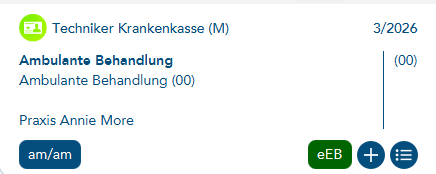
eEB beantragen
Für den Fall, dass bei einem Patienten noch keine elektronische Gesundheitskarte (eGK) für den aktuellen Behandlungsfall vorgelegt wurde und im Patientenkopf noch "Schein fehlt" angezeigt wird, befindet sich nun zusätzlich ein Button mit der Bezeichnung "eEB beantragen" unterhalb des Buttons "Schein fehlt".
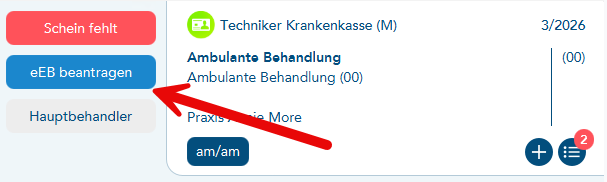
Durch Klicken auf diesen Button wird die Abfrage angezeigt, ob der Patient seine Zustimmung zur Anforderung einer eEB gegeben hat. Im Falle einer positiven Beantwortung dieser Anfrage erfolgt die Übermittlung der Anforderung an den jeweiligen Kostenträger des Patienten über KIM. Der blaue Button "eEB beantragen" wird sofort ausgeblendet und der orangefarbene Button "eEB wird angefordert" angezeigt.
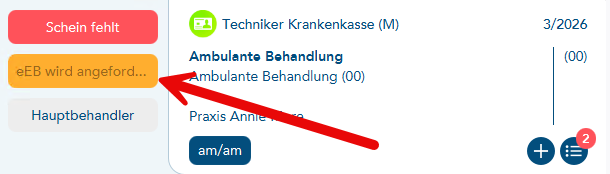
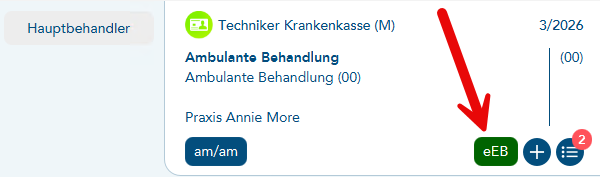
Nach erfolgreicher Übermittlung der Anfrage über KIM wird in den Falldaten des Patienten ein orangefarbener Button eEB angezeigt. Bitte beachten Sie, dass der Prozess einige Zeit in Anspruch nehmen kann.
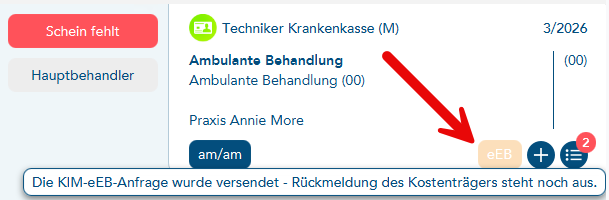
Sollte die KIM-Anfrage aus technischen Gründen nicht versendet werden können, so wird der blaue Button "eEB beantragen" erneut angezeigt.
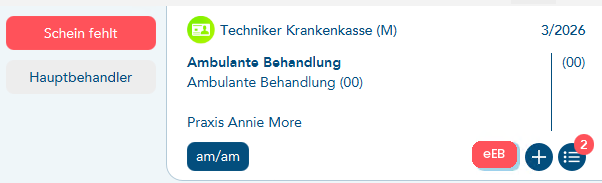
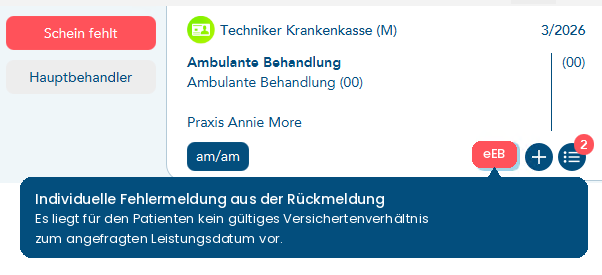
Sollte keine eEB, sondern eine Fehlermeldung von dem Kostenträger zurückgesendet werden, so wird der Button rot und im ToolTippText wird Ihnen angezeigt, welche Fehlermeldung der Kostenträger zurückgesendet hat.
Wenn eine eEB vom Kostenträger vorliegt, wird der Button in einem blassen blau abgebildet.
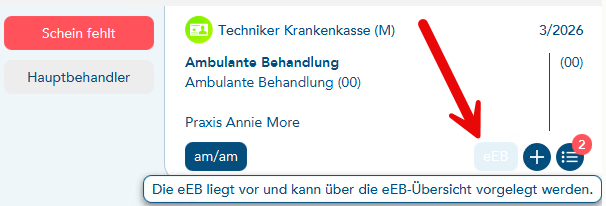
In diesem Fall klicken Sie bitte direkt auf den Button. Im Anschluss werden Sie in der Liste "eEB-Übersicht" stehen. Bitte klicken Sie in der Spalte "Aktionen" der Tabelle auf den Aktionsbutton "eEB vorlegen", um die eEB dem Patienten zuzuweisen. Im Rahmen der Prüfung wird ein Namens- und Adressdatenabgleich durchgeführt sowie eine Prüfung auf Kassenwechsel, wie sie auch bei einer eGK-Vorlage geschieht.
Sobald die Vorlage der elektronischen Ersatzbescheinigung( eEB) abgeschlossen ist, wird dies sowohl in der "eEB-Übersicht" als auch in den Falldaten des Patienten durch eine grüne Buttonfarbe angezeigt.
Innerhalb der eEB-Übersicht besteht die Möglichkeit, nach dem jeweiligen eEB-Status zu filtern. Wenn Sie die Ansicht öffnen, werden zunächst alle Stati angezeigt.
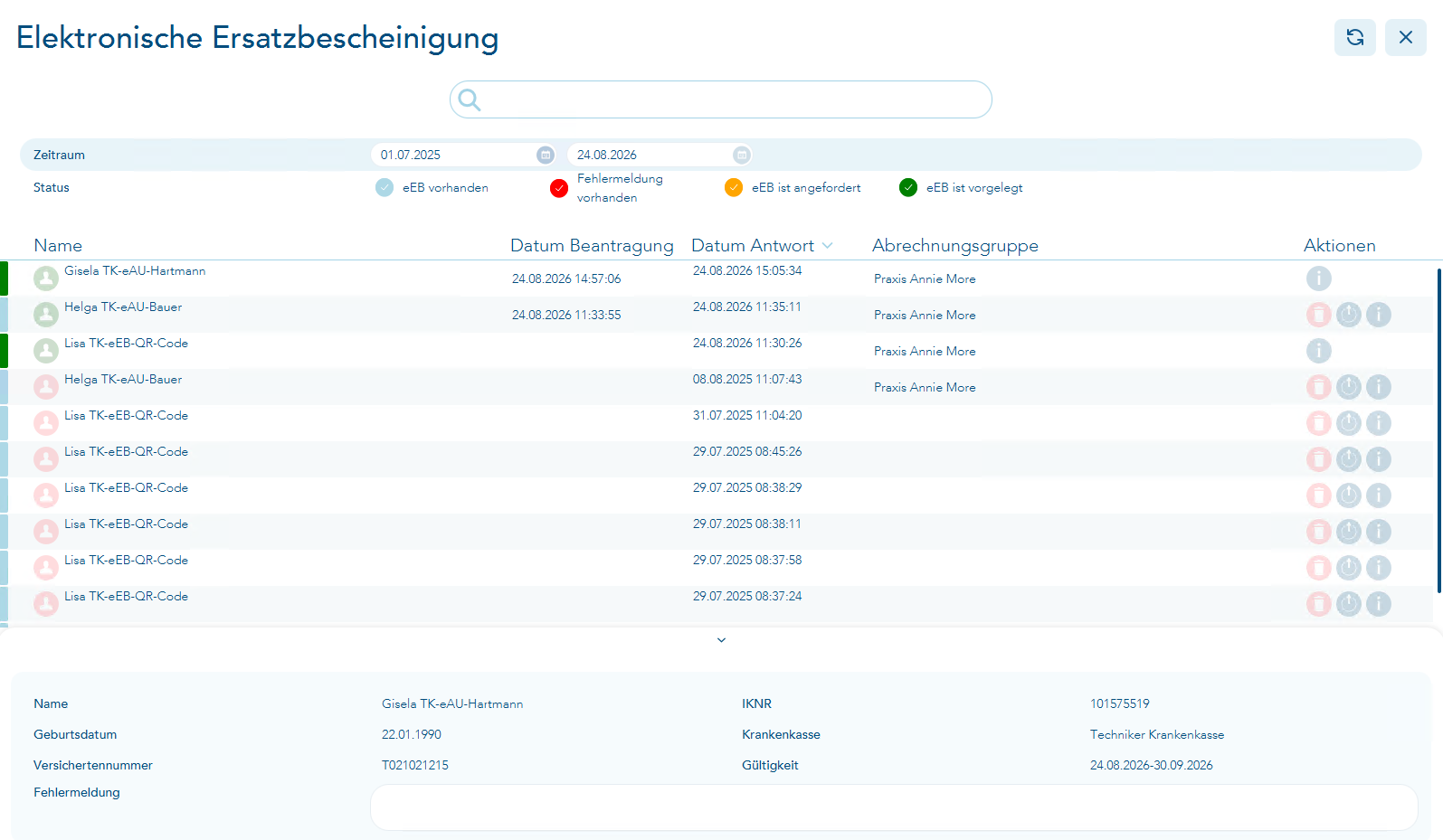
Wenn Sie beispielsweise nur die blauen Zeilen angezeigt bekommen möchten, können Sie mit der Tastenkombination Shift + Mausklick auf das blaue Häkchen vor "eEB vorhanden" klicken. In der Folge werden Ihnen nur noch die eEB-Zeilen angezeigt, in denen Sie die Vorlage durchführen können.
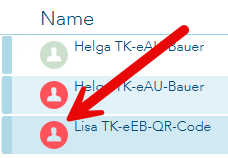
Neben den farblichen Kennzeichnungen zum Status der eEB-Anfragen sehen Sie zusätzlich den Patientenkopf-Button, welcher die Patientensitzung öffnet. Wird der Button rot dargestellt, so handelt es sich um eine eEB, die vom Patienten angefordert wurde. Dies erfolgte über die Patienten-App und nicht durch die Praxis. Bei der Vorlage der eEB ist der Patient noch auszuwählen. Diese Auswahl kann nicht automatisch erfolgen.
Bitte beachten Sie, dass das Vorlegen einer eEB immer nur im jeweils aktuellen Quartal möglich ist. Eine eEB, die am Quartalsende angefordert wurde, muss zwingend noch bis zum Quartalsende für den dann aktuellen Fall vorgelegt werden. Nach dem Quartalswechsel ist eine solche Anpassung nicht mehr möglich. Die eEB bleibt in der Liste der eEBs erhalten und gilt weiterhin als Ersatzbescheinigung. Bitte entfernen Sie den Vermerk "Schein fehlt" manuell aus den Falldaten, damit der Fall in die KV-Abrechnung einfließen kann.
Hinweise
-
Es wird bei einer vorgelegten eEB für einen im Ausland wohnenden Patienten der Ersatzwert "99999" übermittelt und damit keine Prüfmodulfehlermeldung ausgegeben. Die "99999" ist kein eEB-spezifischer KBV-Wert, sondern der allgemeine Dummy-Wert für das PLZ-Feld im xDT-Format (KVDT/BDT/LDT), wenn kein regulärer Wert vorliegt.
-
Liegt bei einem Behandlungsfall bereits eine eGK vor und es dreht sich nicht um einen Kassenwechsel, so wird die eEB NICHT vorgelegt.
-
Das Vorlegen einer eEB (elektronische Ersatzbescheinigung) stellt immer ein Ersatzverfahren dar. Für das Füllen der ePA (elektronische Patientenakte) wird das Vorlegen einer eGK (elektronische Gesundheitskarte) vorausgesetzt.
-
Die eEB-Daten werden ebenfalls über die KV-Abrechnung übermittelt.
Um Ihren Patienten Ihre KIM-Mail-Adresse über einen QR-Code bereitzustellen, öffnen Sie im Hauptmenü den Punkt "KIM / Teilnehmer verwalten". Dort finden Sie einen neuen Aktionsbutton, der wie ein QR-Code aussieht.

- Per Mausklick auf diesen Aktionsbutton wird
- a) die KIM-Adresse in die Zwischenablage kopiert
- b) die WebSite https://www.praxis-check-in.de/leistungserbringer zur Erstellung des QR-Codes wird geöffnet