Wie kann ich einen Patienten löschen
In der Vergangenheit kam es in einigen Fällen zu versehentlichen Löschungen von Patienten. Um dies zu verhindern, wurde das Benutzerrecht "Patient löschen" eingerichtet. Bitte beachten Sie, dass nur Personen mit entsprechendem Benutzerrecht innerhalb der Patientendetails auf den Button "Löschen" zugreifen können.
Um dieses Recht entsprechend zuzuweisen, ist wie folgt vorzugehen:
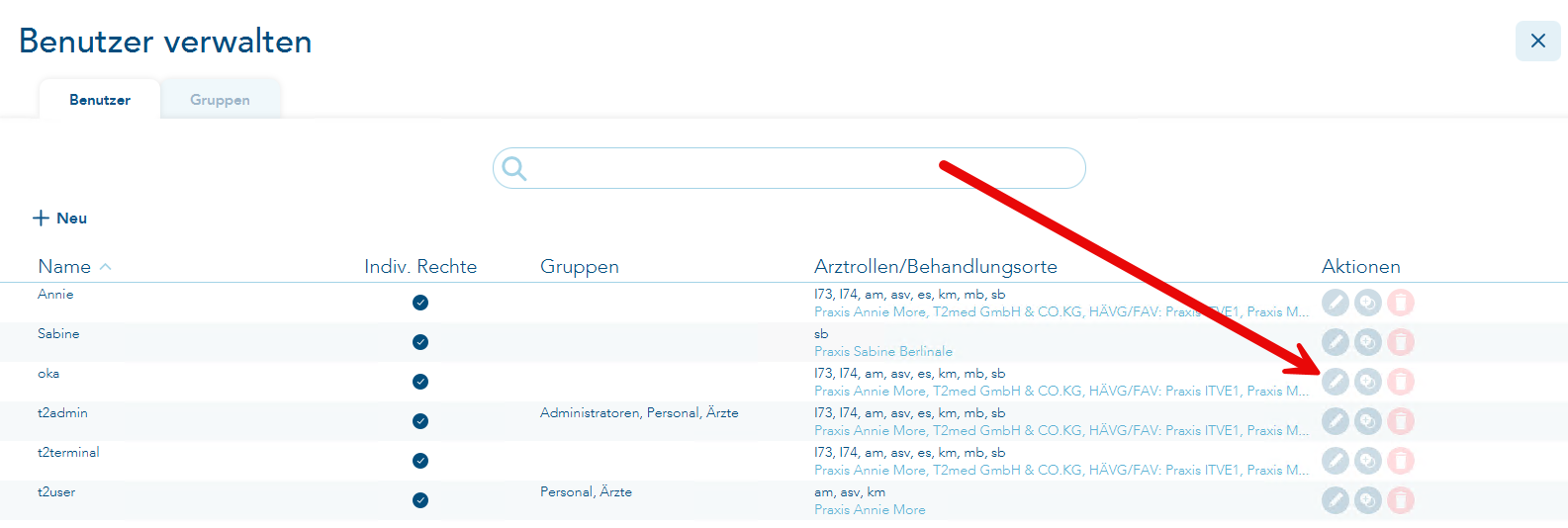
Ein Benutzer mit administrativen Benutzerrechten (z. B. meist "T2Admin") kann die Benutzerrechte im "Hauptmenü" unter "Praxis" > "Benutzer" bearbeiten.

Bitte wählen Sie den Benutzer aus, dem das Recht erteilt werden soll, Patienten zu löschen. Im Anschluss klicken Sie bitte in der Aktionen-Spalte auf das Stift-Symbol, um den Eintrag zu bearbeiten.
Bitte überlegen Sie sich im Voraus genau, wer in der Praxis die Verantwortung für das Löschen der Daten übernehmen soll, da der Patient unwiderruflich gelöscht wird (eine Wiederherstellung der Daten ist nicht möglich!). Wir möchten Sie bitten, von der Vergabe des Rechts an die T2-User oder die Benutzergruppe "MFA" abzusehen.
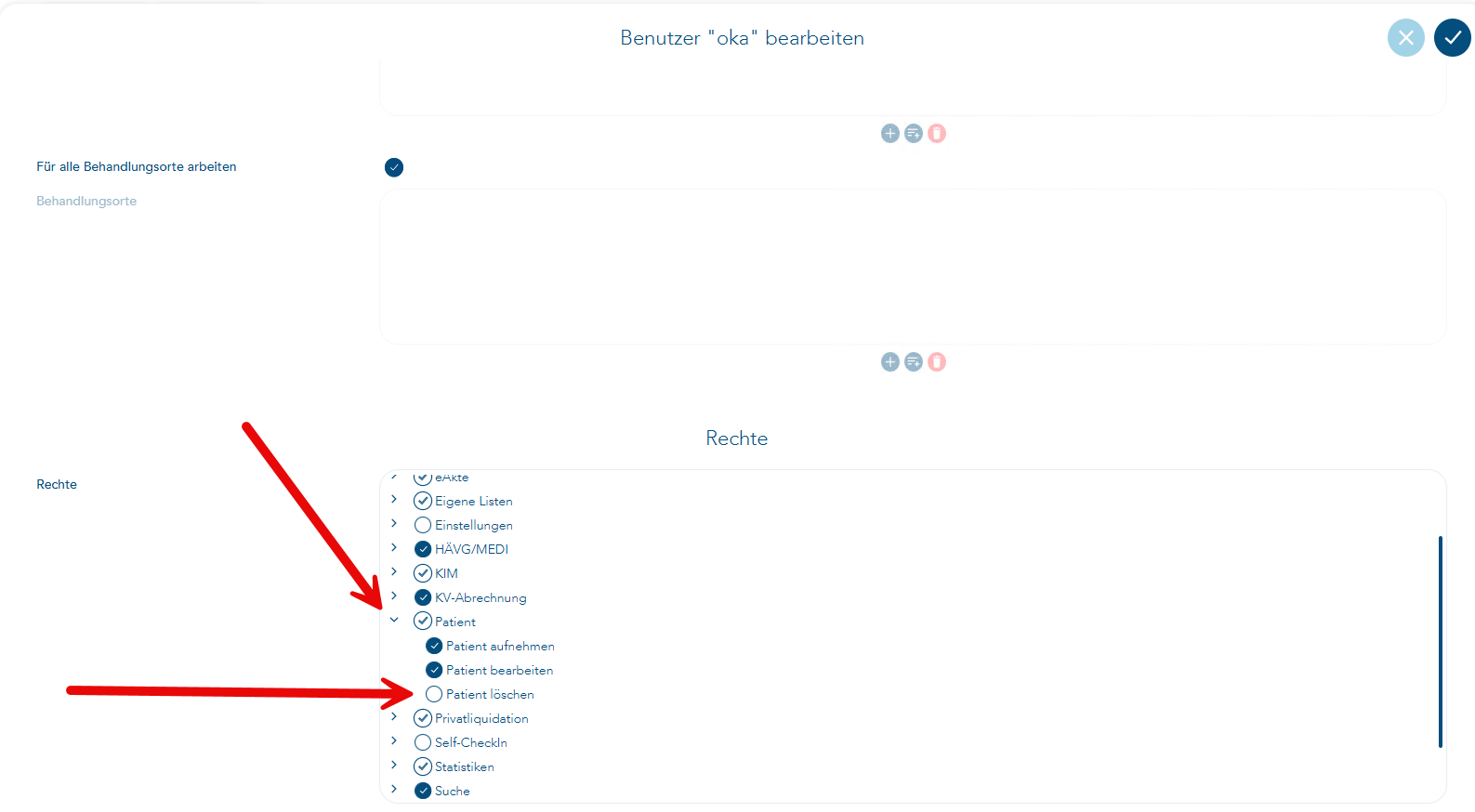
Es öffnet sich die Ansicht zur Bearbeitung der Benutzerrechte:
Klicken Sie bitte auf den Pfeil vor "Patient", um die Unterpunkte angezeigt zu bekommen. Bei "Patient löschen" fehlt das Häkchen. Bitte setzen Sie es hier und speichern Sie Ihre Änderung anschließend oben rechts über das blaue Häkchen.
Im Anschluss können Sie sich mit dem Benutzernamen, der nun über dieses Recht verfügt, erneut anmelden und über die Patientendetails im Bearbeiten-Dialog nach unten scrollen, wo Sie den Button "Löschen" finden.

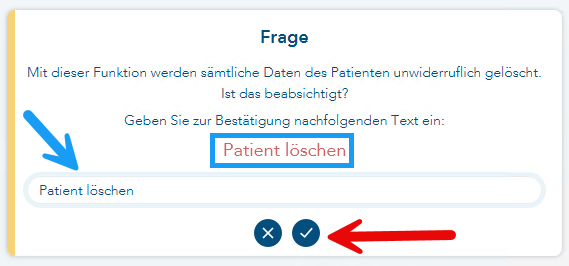
Wird die Schaltfläche "Patient löschen" angeklickt, so erscheint eine Sicherheitsabfrage. In dem Eingabefeld muss der rot eingefärbte Text "Patient löschen" eingetragen werden.
Bitte beachten Sie, dass der Bestätigungshaken erst nach korrekter Eingabe aktiv wird. Durch Betätigung mit der Enter-Taste oder Anklicken des Hakens wird der Löschvorgang ausgeführt. Der Patient ist danach unwiderruflich gelöscht.