Kostenvoranschlag
Bevor Sie die Kostenvoranschläge zum ersten Mal nutzen können, sind Einstellungen in den Privatabrechnungsgruppen erforderlich. Diese finden Sie im "Hauptmenü" unter "Praxis" > "Privatabrechnungsgruppen" > "Bearbeiten".
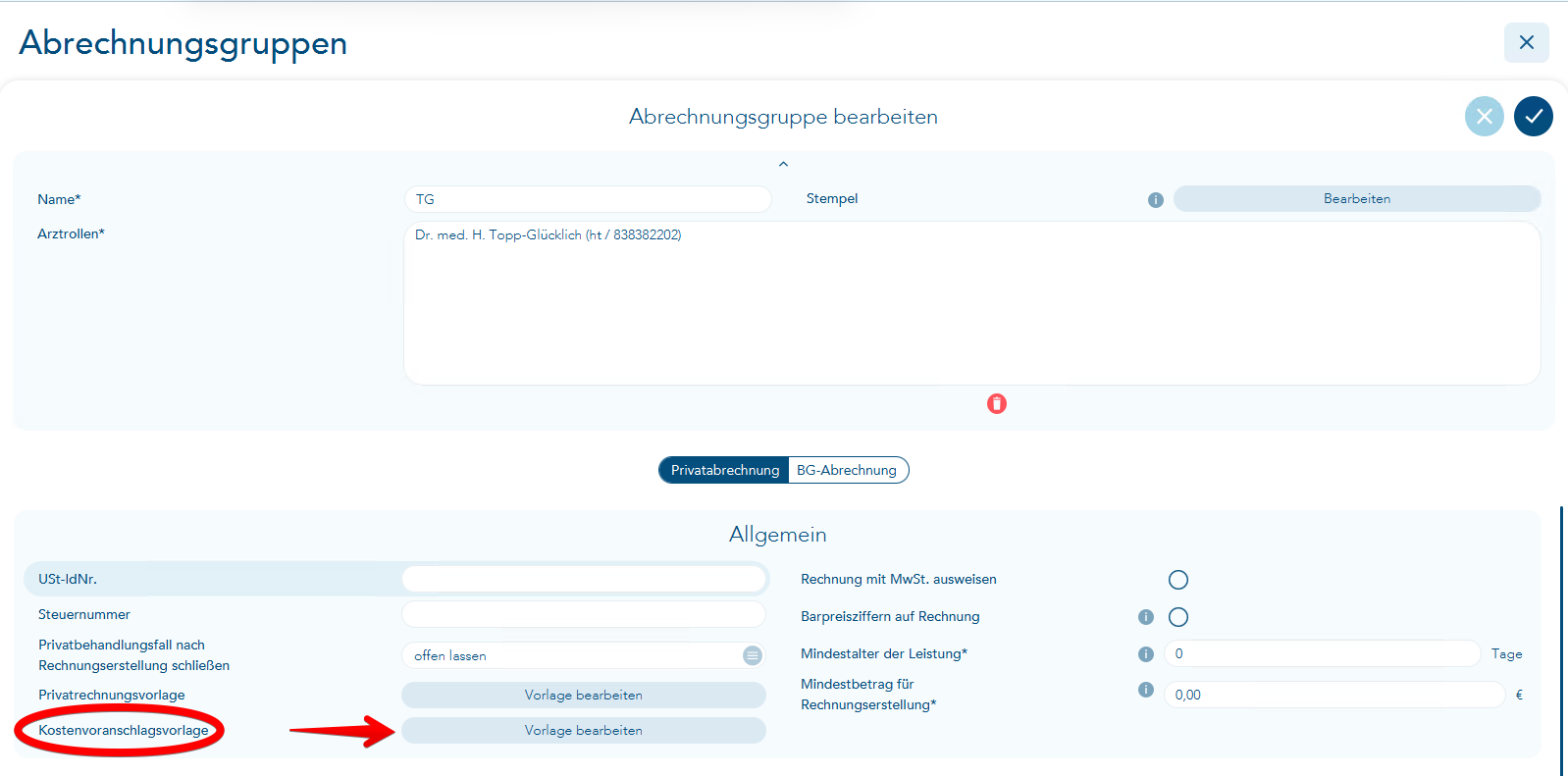
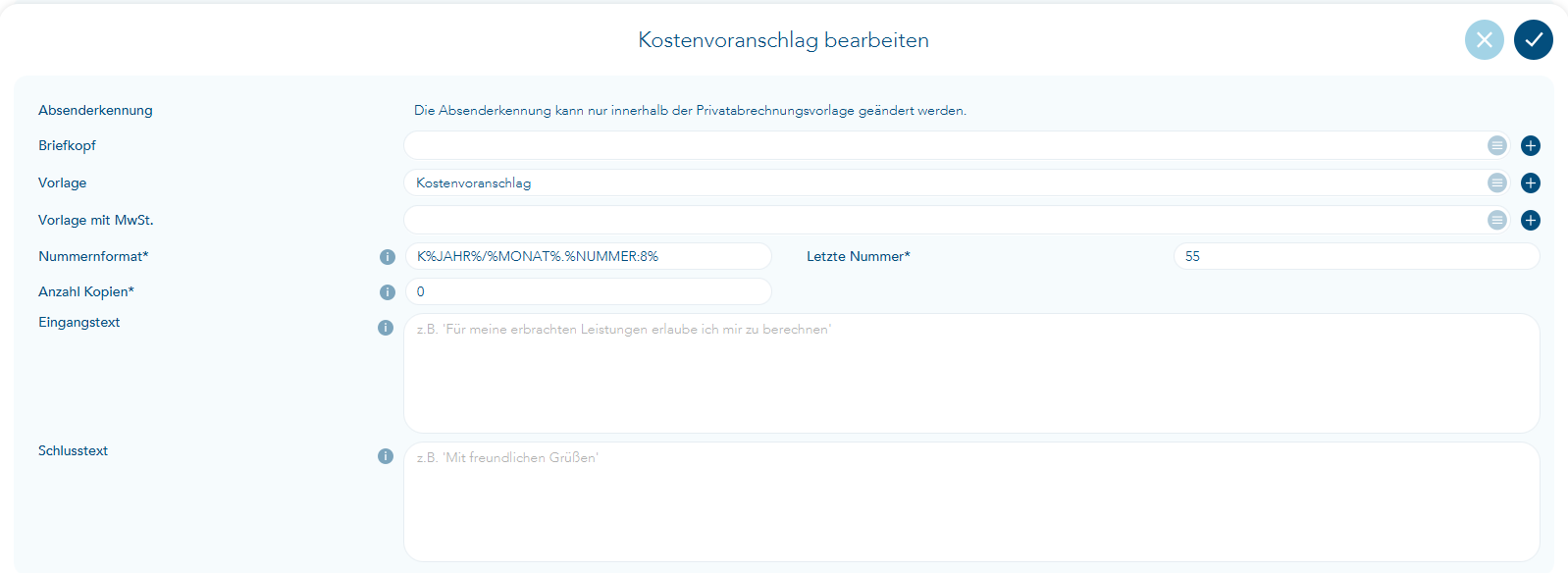
Kostenvoranschlagsvorlage bearbeiten:
Pro Privatabrechnungsgruppe können das Layout der Kostenvoranschlagsdruckvorlage, der Nummernkreis, die Anzahl der Kopien sowie die Einleitungs- und Schlusstexte individuell festgelegt werden.
Das Format der Kostenvoranschlagsnummer orientiert sich am Format der Privatrechnung. Die Absenderkennung für den Kostenvoranschlag wird aus der Vorlage für Privatrechnungen übernommen und kann nur dort geändert werden.
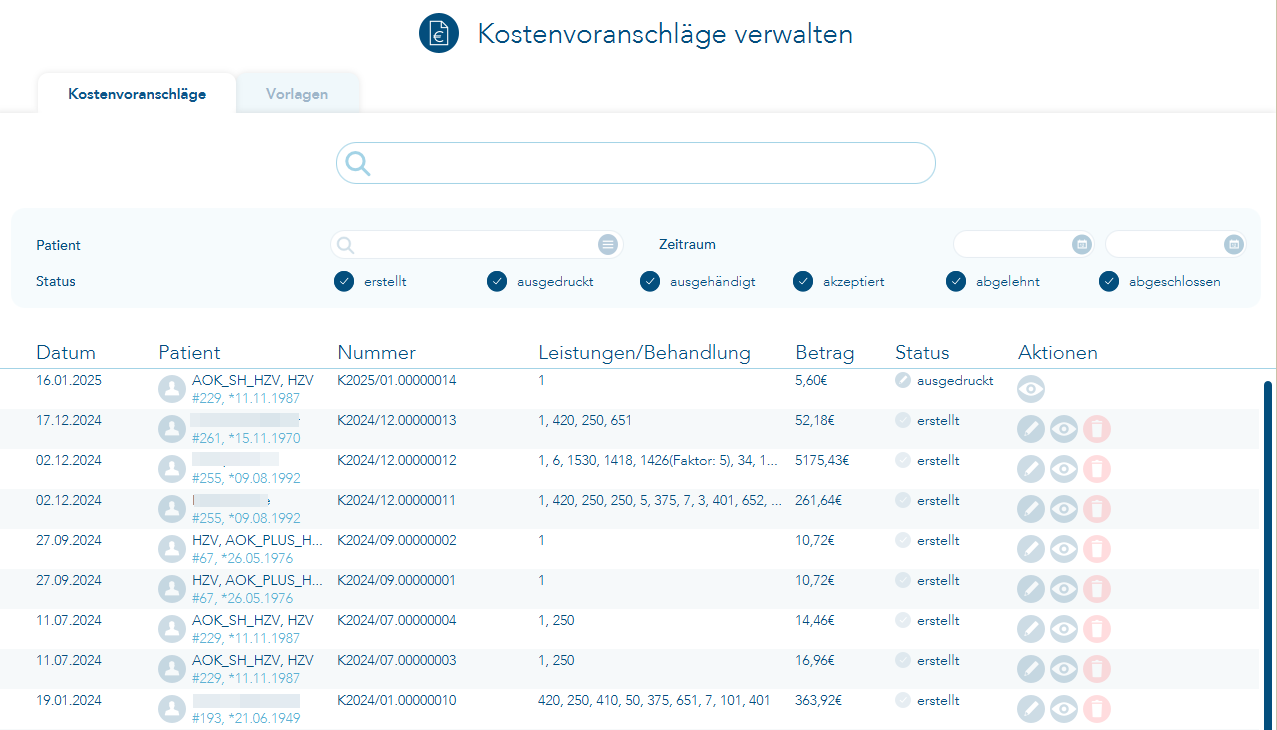
Im "Hauptmenü" finden Sie unter "Abrechnung" den Menüpunkt "Kostenvoranschläge verwalten".
Unter dem Reiter "Vorlagen" können Sie beliebige Vorlagen für Kostenvoranschläge angelegen. Durch Klick auf die Vorgangsaktion "Neu" oben rechts öffnen Sie die Eingabemaske zum Erstellen einer neuen Vorlage. Diese kann dann vom Patienten schnell ausgewählt werden, sodass der Kostenvoranschlag im Handumdrehen erstellt ist.
Hier können bereits erstellte Kostenvoranschlagsvorlagen bearbeitet, neu erstellt oder dupliziert werden.
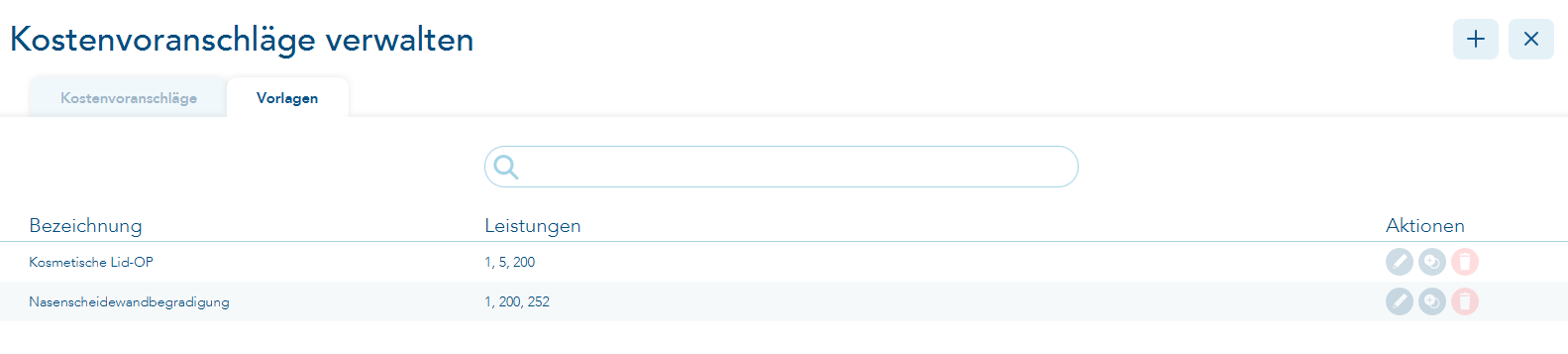
Leider ist der Aufruf der Leistungsziffernketten an dieser Stelle nicht möglich, da hierfür der Patientenbezug erforderlich ist.
Unter dem Reiter "Kostenvoranschläge" werden die erstellten Kostenvoranschläge mit ihremm aktuellen Status aufgelistet. Wie gewohnt können Sie hier nach den Überschriften sortieren.
Von hier aus können die Kostenvoranschläge ausgedruckt werden (Klick auf das Augensymbol unter Aktionen) und nach positiver Rückmeldung des Patienten in die Leistungsabrechnung übernommen werden. Dies erfolgt durch Anklicken des Häkchens in der Spalte "Aktionen".
Die Bearbeitung von erstellten Kostenvoranschlägen ist an dieser Stelle möglich, solange der Status des Kostenvoranschlags noch "Erstellt" ist. Bei allen anderen Status ist eine Bearbeitung nicht mehr möglich.
Der Status der Kostenvoranschläge muss manuell gesetzt werden. Dies geschieht durch Klicken auf das kleine "Symbol" vor dem Status. Es öffnet sich eine Auswahl mit den möglichen Status, die dann durch Auswahl gesetzt werden.
Wurde der Kostenvoranschlag ausgedruckt, können je nach Bedarf anschließend die folgenden drei Status gesetzt werden:
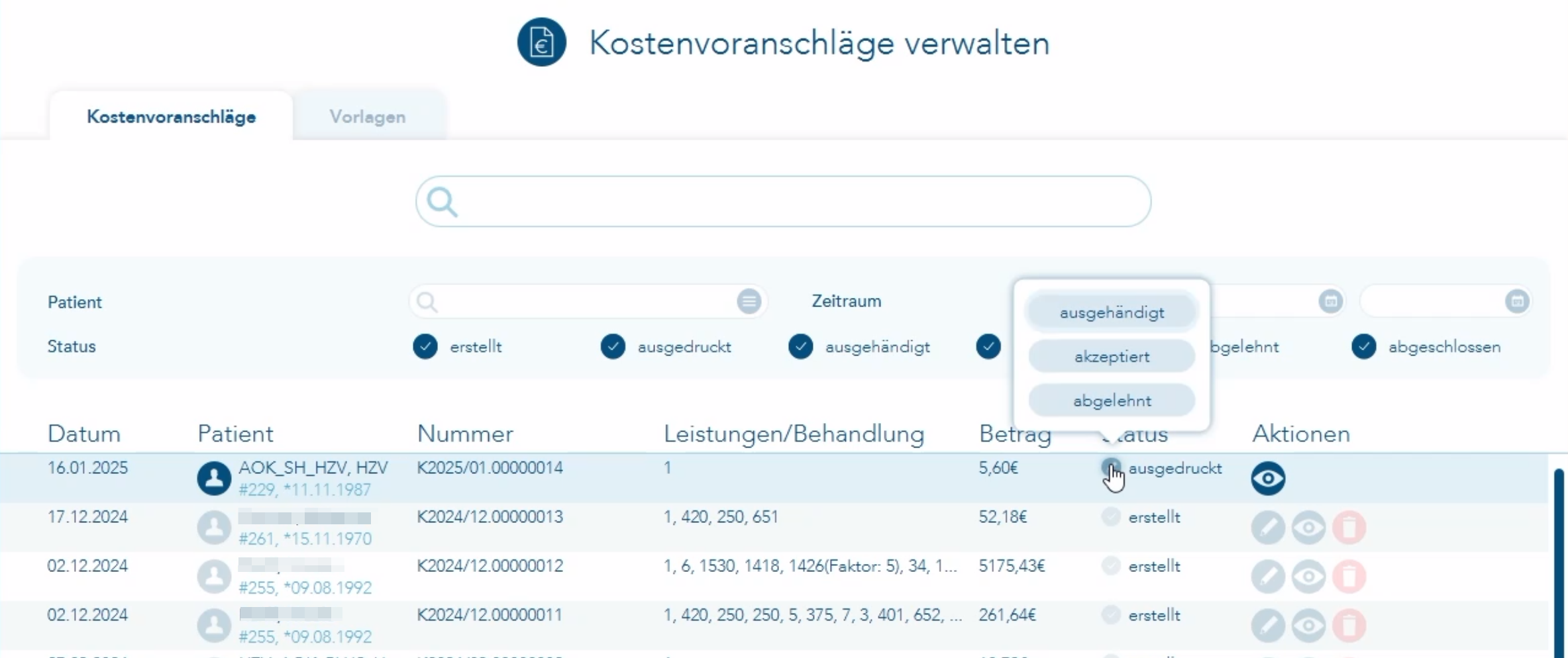
Es ist auch möglich, nach Status zu filtern, indem man die gewünschten Status an- oder abwählt.
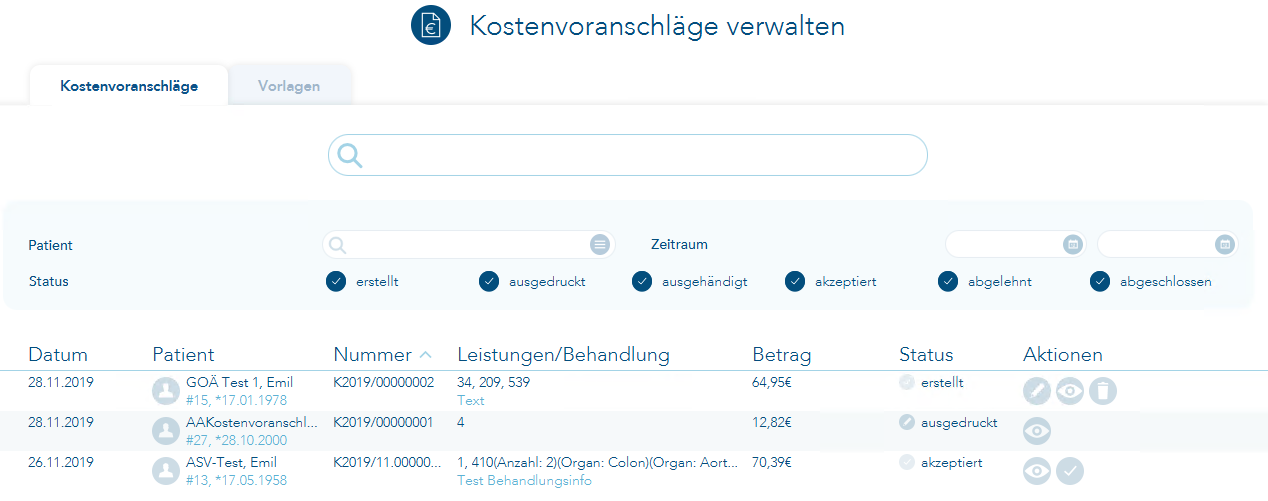
Wenn der Status auf "akzeptiert" gesetzt ist, erscheint ein Häkchen neben dem Augensymbol in der Spalte "Aktionen".

Durch einfaches Anklicken des Häkchens können die Leistungen aus dem Kostenvoranschlag in die Leistungszeile der eAkte übernommen werden. Der Fokus wird auf die geöffnete Leistungszeile gesetzt und die Eingabe kann bestätigt oder ergänzt werden.
Kostenvoranschlag für einen Patienten erstellen:
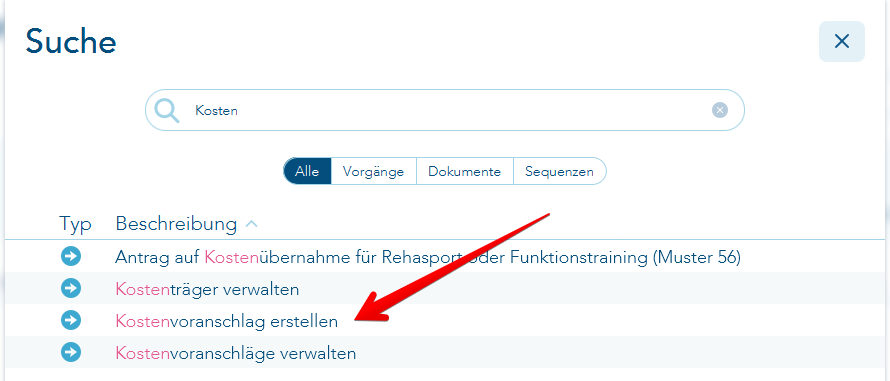
Über die Suche Strg + Leertaste kann eine neuer Kostenvoranschlag für den Patienten aufgerufen werden
Der Kostenvoranschlag für den Patienten kann auch aus einem "privaten" Behandlungsfall im rechten Menü über "Formulare" > "Kostenvoranschlag" oder über den Hotkey Shift + Strg + F5 geöffnet werden.
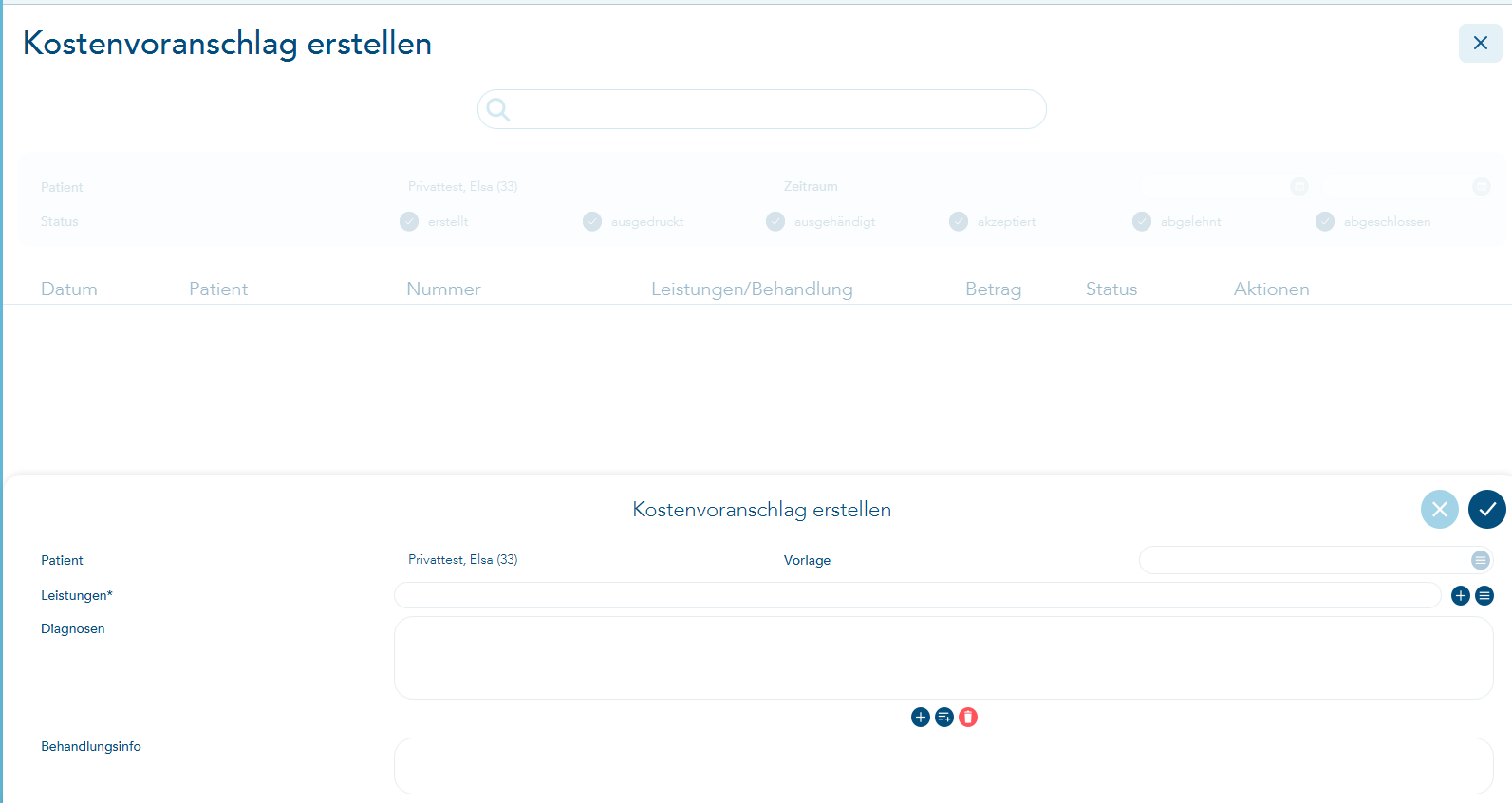
Die Patientendaten sind beim Aufruf der Funktion bereits voreingestellt.
Über den Auswahlbutton im Eingabefeld "Vorlage" können Sie selbst erstellte Kostenvoranschlagsvorlagen auswählen.

Im Eingabefeld "Diagnosen" werden dem Benutzer bereits gestellte Diagnosen des Patienten zur Übernahme angeboten (behandlungsfallübergreifender Zeitraum von zwei Jahren für zurückliegende Diagnosen). Dabei werden die Diagnosensicherheit und die Seitenlokalisation wie gewohnt berücksichtigt und in das Dokument übernommen. Im Eingabebereich der Diagnosen gibt es dafür zwei Auswahlbuttons. Über den ersten Button können einzelne Diagnosen ausgewählt und übernommen werden. Mit dem zweiten Button können alle Diagnosen des Patienten übernommen werden.

Wie Sie es von der Leistungserfassung gewohnt sind, werden Ihnen im Feld "Leistungen" die gängigsten Ziffern zur Übernahme angeboten. Sie können hier auch in die Auswahl der Leistungsziffernketten springen und GOÄ-Leistungsziffernketten übernehmen. Zu den Ziffern können Ziffernzusätze wie Anzahl, Organ, Freitext usw. gesetzt werden. Es handelt sich hierbei ausschließlich um GOÄ-Ziffern. Damit der Kostenvoranschlag korrekt gespeichert werden kann, sollten die hier verwendeten Ziffern im "GOÄ-Datenstamm" oder in der "Eigenen Liste" vorhanden sein. Eine Regelwerksprüfung findet an dieser Stelle nicht statt.
Im Eingabefeld "Behandlungsinfo" können individuelle Texte für den Patienten eingegeben werden. Diese werden dann zusammen mit dem Einleitungs- und Schlusstext auf dem Kostenvoranschlag ausgedruckt.