Recalltypen verwalten
Gehen Sie über die Tastenkombination Strg + Leertaste in die Vorgangssuche und suchen Sie nach "Recall". Wählen Sie dort "Recalltypen verwalten" aus.
Es öffnet sich die Liste der Recalltypen, die wir mit dem Update als Beispiele bereitgestellt haben. Sie sind am vorstehenden "T2" im Namen deutlich zu erkennen.
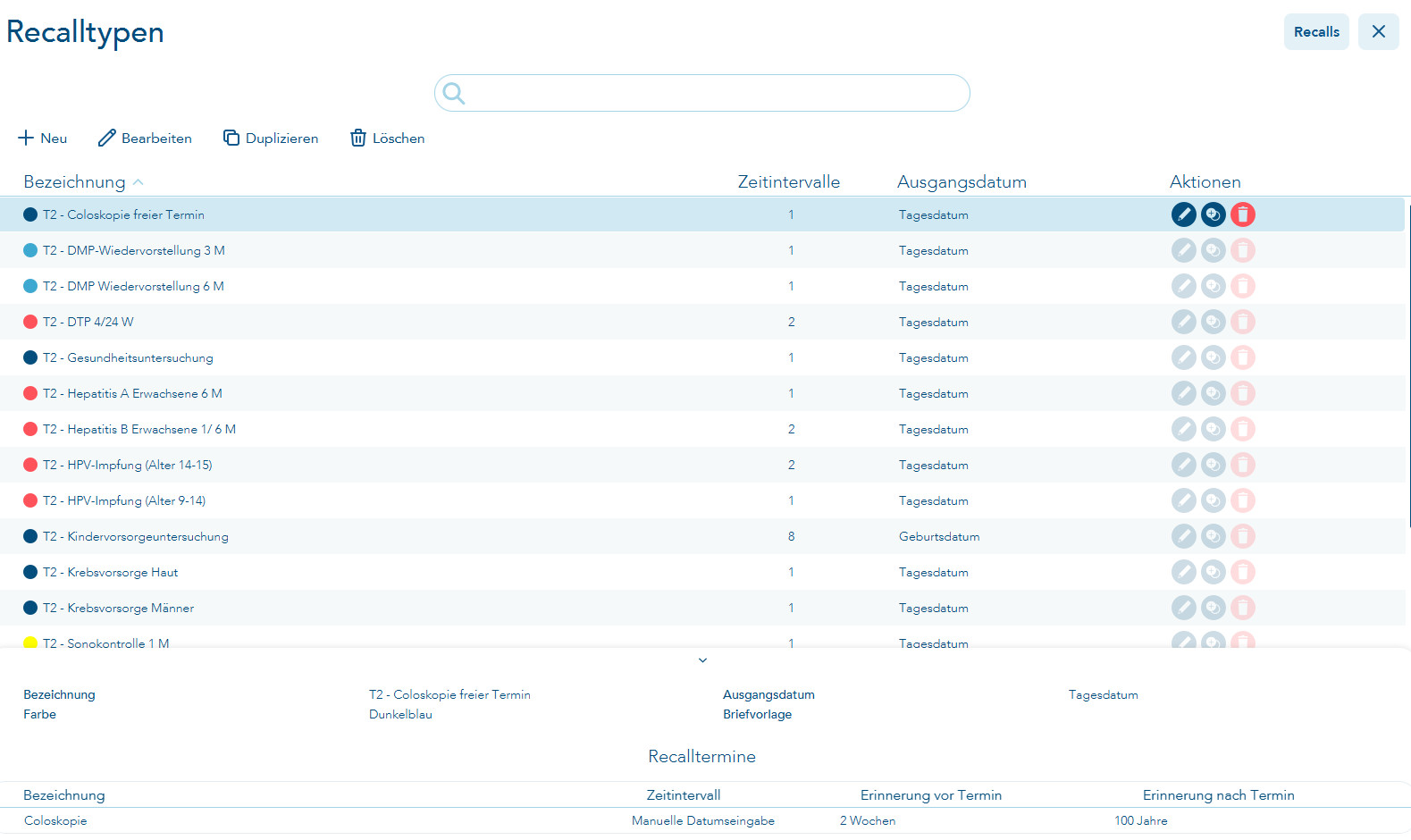
Klicken Sie links oben auf "Neu", um einen neuen Eintrag zu erstellen. Alternativ können Sie über das Stift-Symbol auch einen bereits hinterlegten Eintrag bearbeiten.

Vergeben Sie eine eindeutige Bezeichnung für den Recalltyp (doppelte Bezeichnungen sind nicht zulässig). Wählen Sie eine Farbe, die später auch im Patientenkopf zur Anzeige verwendet wird und in der Liste der vergebenen Recalls dargestellt wird. Als Ausgangsdatum für die Berechnung des Recall-Termins kann entweder das Tagesdatum oder das Geburtsdatum des Patienten gewählt werden. Eine Vorsorgeuntersuchung würde man ab dem Tagesdatum berechnen lassen, Kindervorsorgeuntersuchungen hingegen ab dem Geburtsdatum des Kindes.
Wenn Sie Ihre Patienten postalisch benachrichtigen möchten, können Sie zu jedem Recalltyp eine individuelle Briefvorlage hinterlegen, die später verwendet werden soll. Eine Benachrichtigung per E-Mail ist noch nicht fertiggestellt.
Klicken Sie auf "Recalltermin hinzufügen", so erscheint der folgende Eingabedialog:

Legen Sie wieder eine Bezeichnung fest und entscheiden Sie, ob die Termine immer ab dem Ausgangsdatum berechnet werden sollen oder sich vom letzten Recall-Termin aus berechnen sollen. Die meisten Recall-Typen werden sicherlich vom Ausgangsdatum (also dem Tages- oder Geburtsdatum des Patienten) berechnet.
Der Erinnerungszeitraum legt fest, wann der gesetzte Recall fällig wird, und zeigt später in der Recall-Liste aller Patienten genau die derzeit "fälligen" Termine an. Wenn Sie möchten, dass ein Recall so lange an eine bevorstehende Untersuchung erinnert, bis diese wirklich stattgefunden hat, können Sie den "Erinnerungszeitraum (nach Termin)" auch auf 100 Jahre setzen.
Im Feld "Termintyp" hinterlegen Sie, welcher gesetzte Termin diesen Recall als "Termin erhalten" markieren soll. Die Verknüpfung zum Terminkalender ist noch nicht fertig und wird mit einer späteren Version nachgeliefert. Die Einstellung ist jedoch bereits jetzt verfügbar.
Wenn Sie alle Angaben eingetragen haben, speichern Sie Ihre Eingaben über das blaue Häkchen.
Wenn Sie mehrere Recalltermine mit einer Recallvergabe setzen möchten, können Sie hier die entsprechenden Termine eintragen. Speichern Sie dann erneut über das Häkchen den neuen Recalltyp ab.