Textvorlagen Platzhalter
In der "T2med Platzhalterliste und Testseite" sind alle bisher integrierten Platzhalter aufgeführt. Diese Vorlage eignet sich gut als "Baukasten" für eigene Vorlagen. Probieren Sie die Platzhalterliste aus, indem Sie bei einem beliebigen Patienten unter "Drucksachen" die oben genannte Vorlage auswählen.
Um sie als "Baukasten" zu nutzen, verwenden Sie am besten in "Vorlagen verwalten" die Kopierfunktion durch Klick auf das entsprechende Symbol hinter "T2med Platzhalterliste und Testseite". Das Dokument öffnet sich in der Textverarbeitung (OpenOffice). Links steht jeweils die gewünschte Funktion, rechts der Terminus. In die eigene Vorlage wird nur der rechte Teil eingetragen, am besten per Copy and Paste. Einfache Platzhalter werden bei der Erstellung des Briefes durch T2med durch den entsprechenden Text aus den Patienten- oder Arztdaten ersetzt:
Zum Beispiel wird der Platzhalter ${Patient.vorname} den Vornamen des Patienten holen und an dessen Stelle in das Dokument einsetzen.
Einige Platzhalter für den Zugriff auf Karteikartendaten haben eine Tabelle als Ziel im Dokument, die sie füllen können. Je nach Platzhalter muss diese Zieltabelle die entsprechende Anzahl von Spalten besitzen. Wenn eine zeilenweise mehrfarbige Gestaltung gewünscht ist, kann die Zieltabelle in der Vorlage mehrere Zeilen besitzen. Der Inhalt der Vorlagentabelle wird durch Platzhalter ersetzt. Damit der Platzhalter weiß, welche Tabelle er füllen muss, wird ein Tabellenname erwartet.
Klicken Sie dazu in OpenOffice mit der rechten Maustaste auf die Tabelle und wählen Sie den Eintrag "Tabelle" aus:
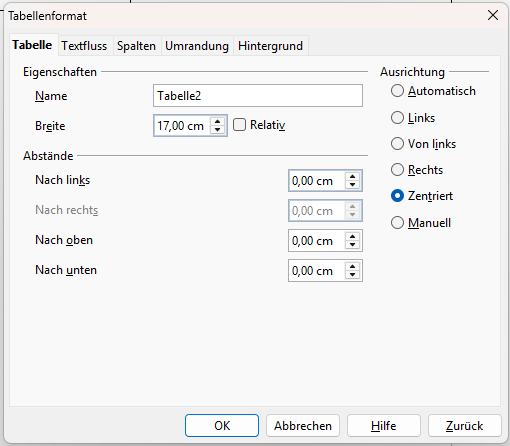
Hier vergeben Sie den Tabellennamen, wie er beim entsprechenden Platzhalter angegeben ist. Der Tabellenname ist die Bezeichnung nach dem Doppelpunkt, wie im folgenden Beispiel dargestellt:
Behandlungsort.adressStempel():${Behandlungsort.adressStempel():Tabelle2}
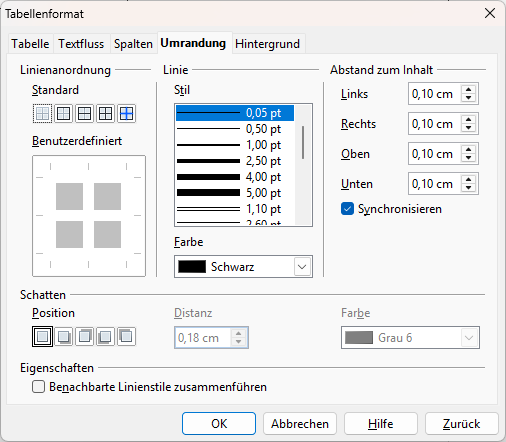
Nun kann die Tabelle formatiert werden. So kann beispielsweise der Abstand zwischen dem Datum in der ersten Spalte und den Befunden in der zweiten Spalte minimiert oder der Rahmen der Tabelle entfernt werden. Dazu klickt man mit der rechten Maustaste in die Tabelle, wählt den Eintrag "Tabelle" aus und dann den Reiter "Spalten". Um den Rahmen anzupassen (dick, dünn oder keiner), wählt man den Reiter "Umrandung":
Speichern Sie die Änderungen in OpenOffice und schließen Sie das Dokument. Anschließend bestätigen Sie in T2med die Abfrage, ob gespeichert werden soll, durch Klick auf "Übernehmen". Derzeit ist eine Bearbeitung der Vorlagen, die Tabellen enthalten, nur in OpenOffice möglich. Zukünftig wird das auch in Word möglich sein.
Platzhalter für selbstangelegte Filter
In den Druckvorlagen der Briefe können Sie auch auf Inhalte aus selbst angelegten Filtern zurückgreifen. Wenn Sie einen Karteikartenfilter anlegen und die Filterbezeichnung in den Platzhalter Ihrer Druckvorlage eingeben, werden genau diese Karteikarteneinträge in die Textverarbeitung übernommen.
${Karteikarte.alleEintraege(max=15,filter=test):Rezepte}
Dieser Platzhalter würde demnach die letzten 15 Einträge des Filters "test" in der Tabelle "Rezepte" ausgeben. Das funktioniert mit allen Filtern (und auch Filterkombinationen), die Sie selbst angelegt haben. Bei einigen Platzhaltern kann man die Ausrichtung auf "standard" oder "transponiert" stellen. Mithilfe dieses Werkzeugs können Sie festlegen, ob eine Tabelle mit der Zeilen-/Spaltenausrichtung umgekehrt (transponiert) werden soll.
Wenn die individuelle Sortierung der Diagnosen berücksichtigt werden soll, verwenden Sie bitte den folgenden Platzhalter:
Diagnosen.aktiveNachPrioritaet():
${Diagnosen.aktiveNachPrioritaet():DiagnosenMitPrioritaet}
Parameter: max=<zahl>, tage=<zahl> oder wochen=<zahl> oder quartale=<zahl> oder jahre=<zahl>,
ausrichtung=<STANDARD|TRANSPONIERT>, sortierung=<AUFSTEIGEND|ABSTEIGEND>
Exportieren/Importieren von erstellten Textvorlagen
Wenn Sie Ihre erstellten Vorlagen einer anderen Praxis zur Verfügung stellen möchten, speichern Sie diese auf einem Stick. In der anderen Praxis können Sie die Vorlagen dann im "Hauptmenü" > "Vorlagen" über "Vorlagen verwalten" wieder importieren.
Klicken Sie einfach auf dieses Symbol  und wählen die gewünschte Datei auf dem Stick an.