Abrechnen mit T2med
Erfassen von Leistungen in der eAkte
Drücken Sie die Taste F2, schreiben "L" und drücken die Taste Enter oder klicken Sie in der Funktionsleiste auf den Button "L" für Leistung. Es erscheint sofort eine Auflistung einiger Ziffern. Wenn Sie entweder den Leistungstext oder den Anfang der Ziffer eingeben, wird die Liste entsprechend gefiltert ausgegeben. In dieser Liste wird die Häufigkeit der bisher abgerechneten Leistungen berücksichtigt. Wenn Sie eine Ziffer besonders oft abrechnen, wird sie beim Aufruf der Leistungseingabe ganz oben aufgeführt.
Über das Listensymbol unten gelangen Sie in den Gebührenordnungsstamm. Dort können Sie weitere Ziffern auswählen.
Wenn Sie sich in einer Leistungszeile befinden und dort die Taste F3 drücken, werden die zum Behandlungsfall passenden vorherigen Leistungszeilen zur Übernahme angeboten.
Dies funktioniert für alle Fallarten. Das heißt, bei einem Privatfall erhalten Sie ausschließlich ältere Leistungen aus anderen Privatfällen. In einem BG-Fall werden nur Leistungsziffern aus anderen BG-Fällen angeboten, in einem Kassenfall nur Zeilen aus anderen Kassenfällen usw.
Eingabe von Ziffernzusätzen bei Leistungsziffern
Starten Sie die Eingabe von Ziffernzusätzen, indem Sie eine offene Klammer eingeben. Wählen Sie anschließend einen Zusatz aus der Liste aus.
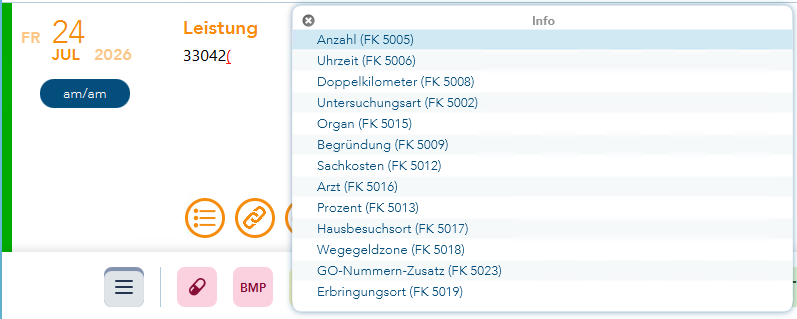
Schreiben Sie z. B. "Or" für Organ und die Auswahl der Zusätze wird entsprechend gekürzt.
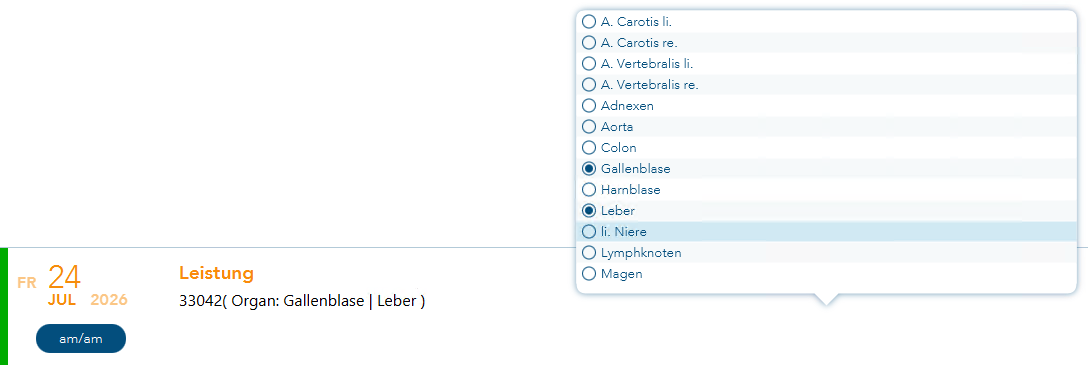
Nach Auswahl des Zusatzes "Organ" erhalten Sie ein neues Auswahlfenster, diesmal mit den Organen. Möchten Sie mehrere Organe auswählen, so
drücken Sie die Strg-Taste (dann erscheinen Auswahlpunkte vor den Einträgen) und wählen anschließend die gewünschten Organe mit der
Leertaste aus.
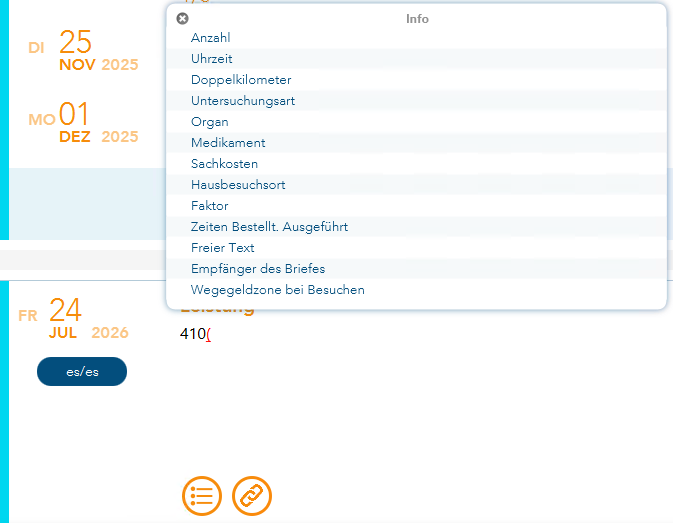
Die Ziffernzusätze unterscheiden sich je nach aktivem Behandlungsfall, für den der Abrechnungseintrag erfolgt. Wie weiter oben bereits zu sehen, werden beim Kassenfall hinter den Ziffernzusätzen in Klammern zur Information die Feldkennungen der Zusätze in der Abrechnungsdatei mit angezeigt. Für GOÄ-Leistungen in Privatbehandlungsfällen stehen folgende Ziffernzusätze zur Auswahl:
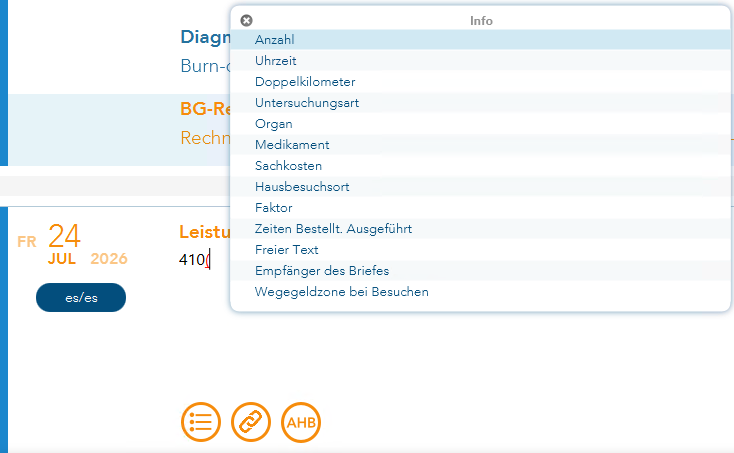
Die Ziffernzusätze für Leistungen nach der UV-GOÄ sind mit denen der GOÄ identisch.
Abrechnen von OP-Leistungen
Wenn Sie eine OP-Leistung eingeben, öffnet sich ein Fenster mit einer Ziffernauswahl. Wählen Sie die gewünschte OP-Leistung aus.
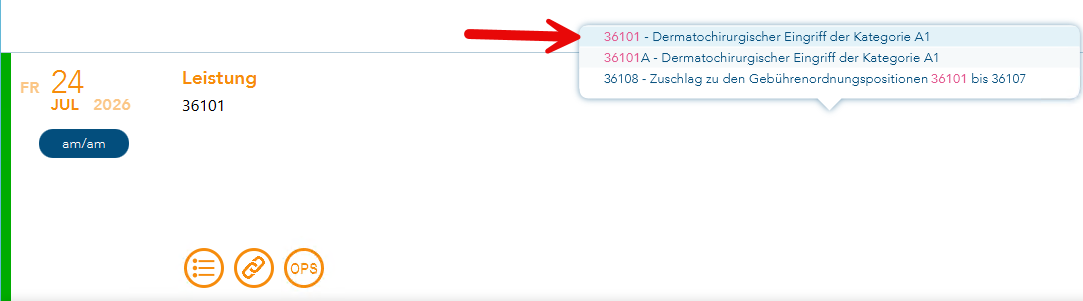
Anschließend werden Ihnen automatisch die passenden OP-Schlüssel für den erforderlichen Ziffernzusatz vorgeschlagen. Wählen Sie anschließend den gewünschten Eintrag aus.
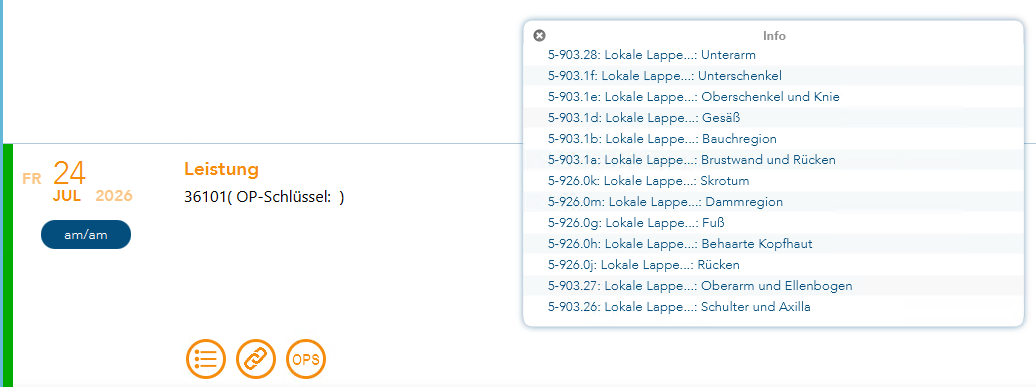
Nach Auswahl des OP-Schlüssels wird dieser automatisch in die entsprechende Abrechnungszeile eingetragen. Wenn für den OP-Schlüssel eine Seitenlokalisation erforderlich ist, öffnet sich automatisch das Auswahlfenster zur Festlegung der entsprechenden Seitenlokalisation.
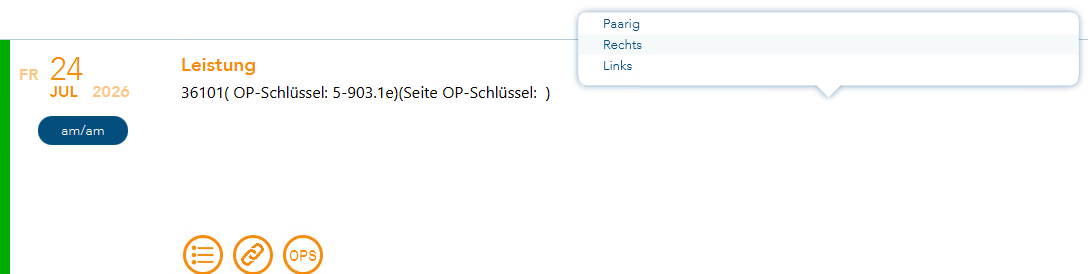
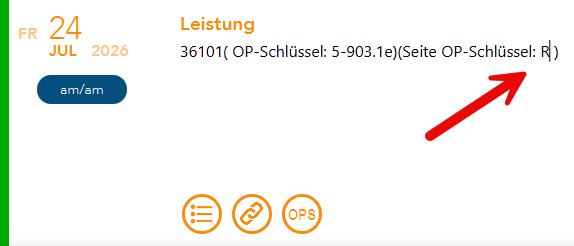
Durch Klicken auf den entsprechenden Eintrag wird dieser in die Leistungszeile übernommen. Zum schnellen Speichern genügt ein Klick auf die ESC-Taste.
Wenn Sie im Vorfeld die OP-Schlüssel Ihrer am häufigsten durchgeführten Operationen aus dem Datenstamm in die Eigene Liste der OP-Schlüssel übernommen haben, können Sie auch erst den OP-Schlüssel eingeben und anschließend die passende Auswahl der Leistungsziffern treffen. Wie das genau funktioniert, ist im Kapitel "OP-Schlüssel” noch einmal erklärt.
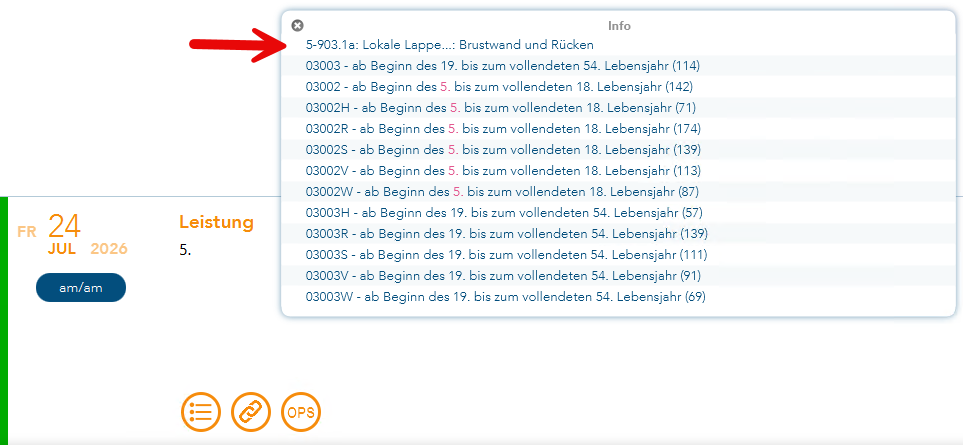
Alternativ können Sie den OP-Schlüssel auch durch Klicken auf den Button "OPS" auswählen.
Es öffnet sich die Eigene Liste der OP-Schlüssel.
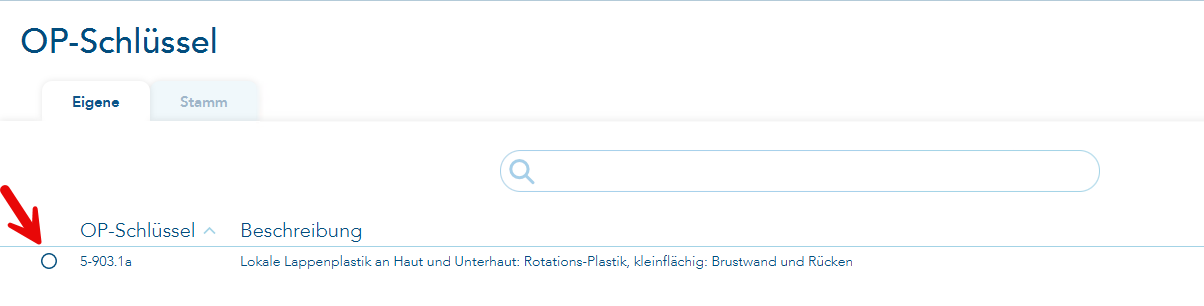
Die zur Abrechnung vorgesehenen Abrechnungsziffern werden automatisch geöffnet, wenn der gewünschte OP-Schlüssel über den Auswahlpunkt vorne angewählt wird.
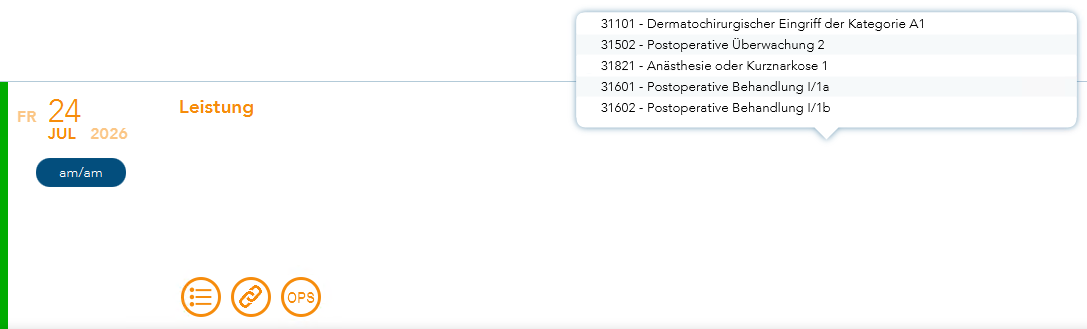
Mit gehaltener Strg-Taste (dann erscheinen Auswahlpunkte vor den Einträgen) ist die Übernahme mehrerer Abrechnungsziffern möglich.
Privat- und BG-Behandlungsfälle von der Abrechnung ausschließen
Aktivieren Sie in den "Patienten-Details" > "Falldaten" unter "Weitere Informationen" den Punkt "Nicht in Abrechnung", damit die Behandlungsfälle bei der Erstellung der Abrechnung (Einzel- oder Gesamt) nicht berücksichtigt werden.
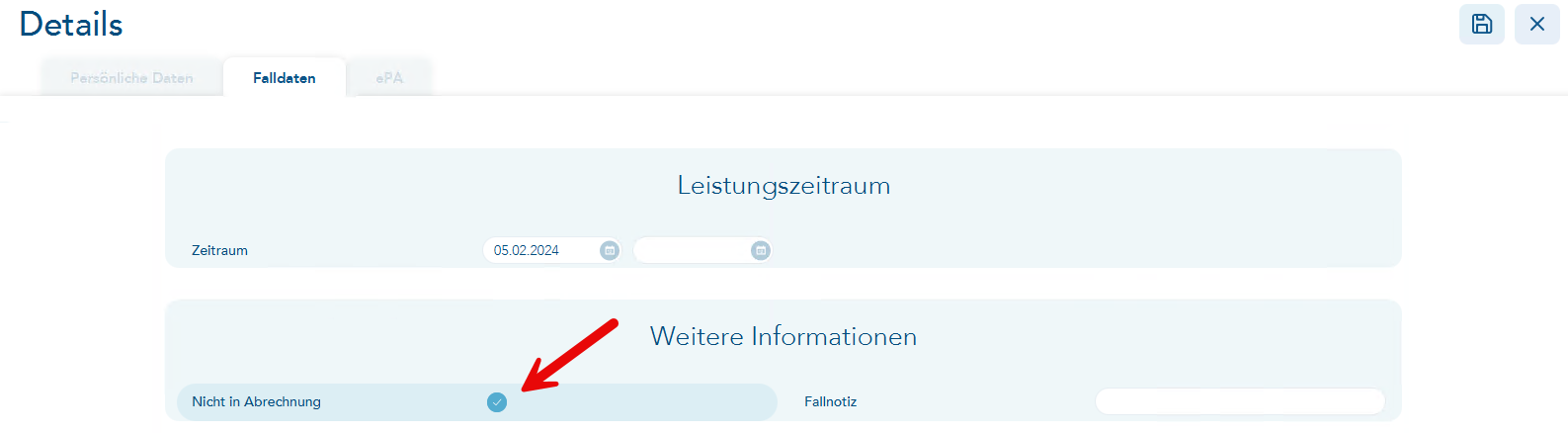
Die Eigenschaft "Nicht in Abrechnung" für Privat-/BG-Fälle wird im Patientenkopf angezeigt, wenn sie innerhalb der Falldaten aktiviert
worden ist.
