Stammdaten
Privatkassen
Der Datenstamm der Privatkassen befindet sich im "Hauptmenü" > "Stammdaten" > "Privatkassen".
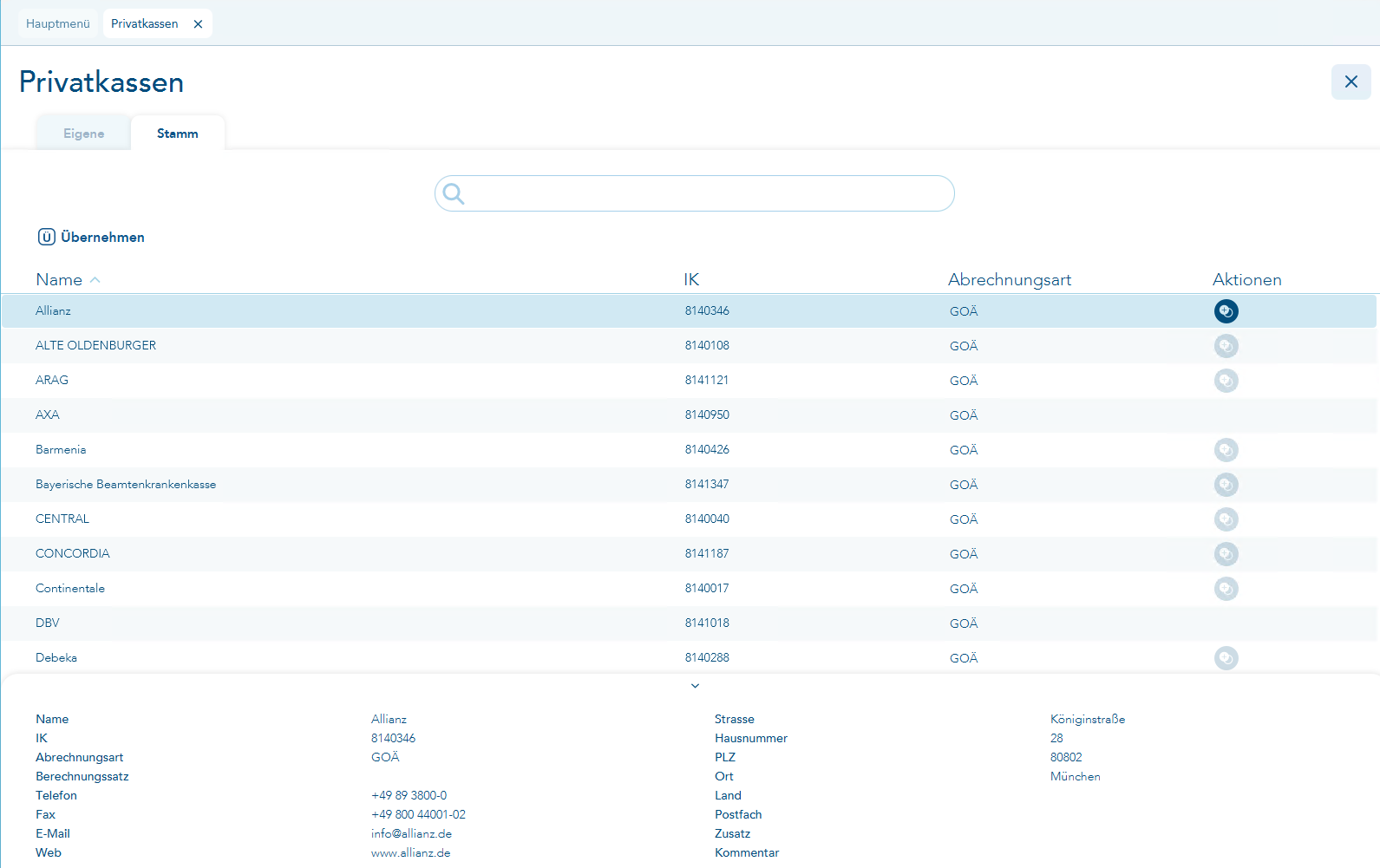
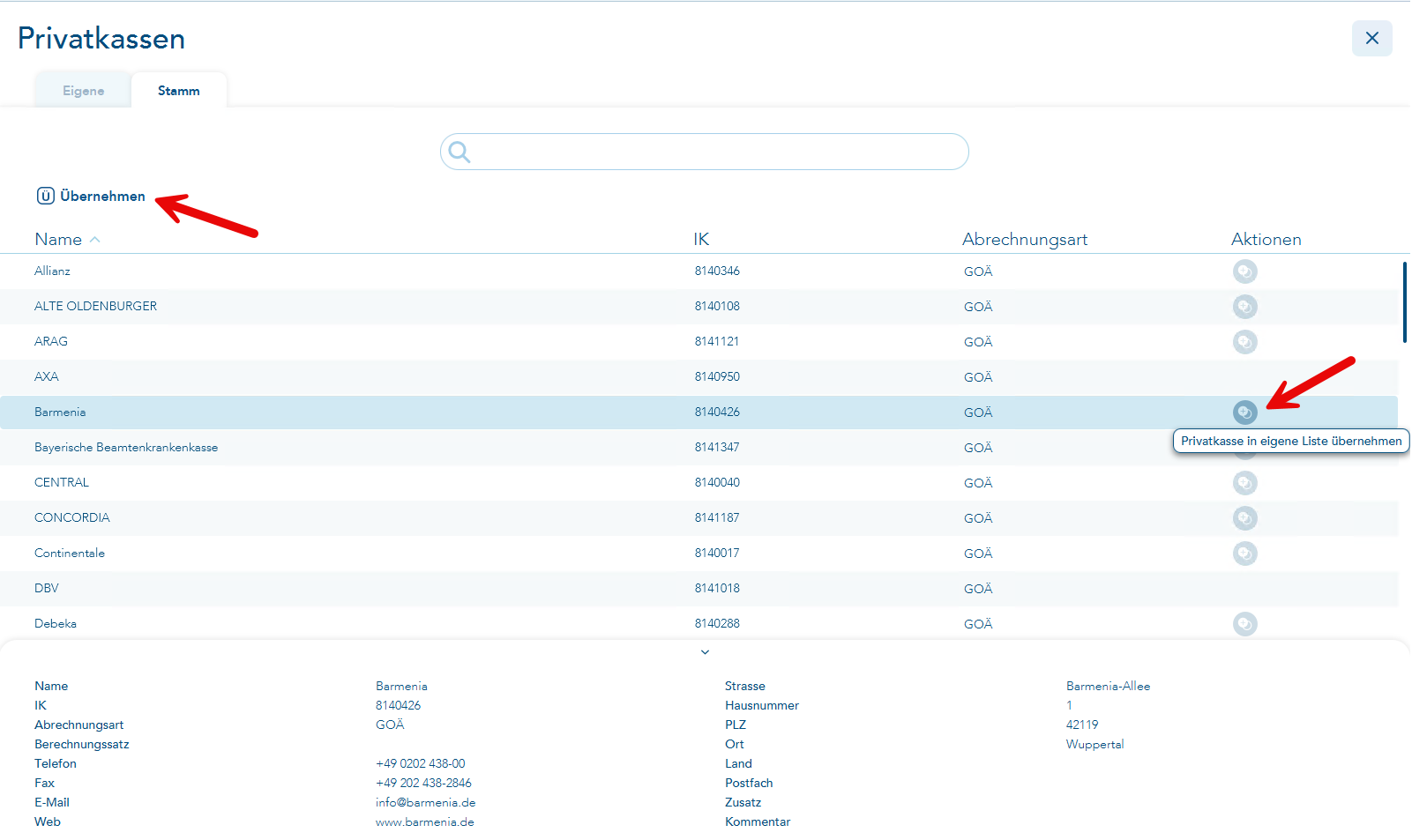
Aus diesem Datenstamm können Privatkassen durch Markieren und Klicken auf die Aktionsschaltfläsche "Übernehmen” oben links oder durch Klicken auf den Button in der Tabellenaktion rechts in der Zeile der gewünschten Privatkasse in die "Eigene Liste" verschoben werden.
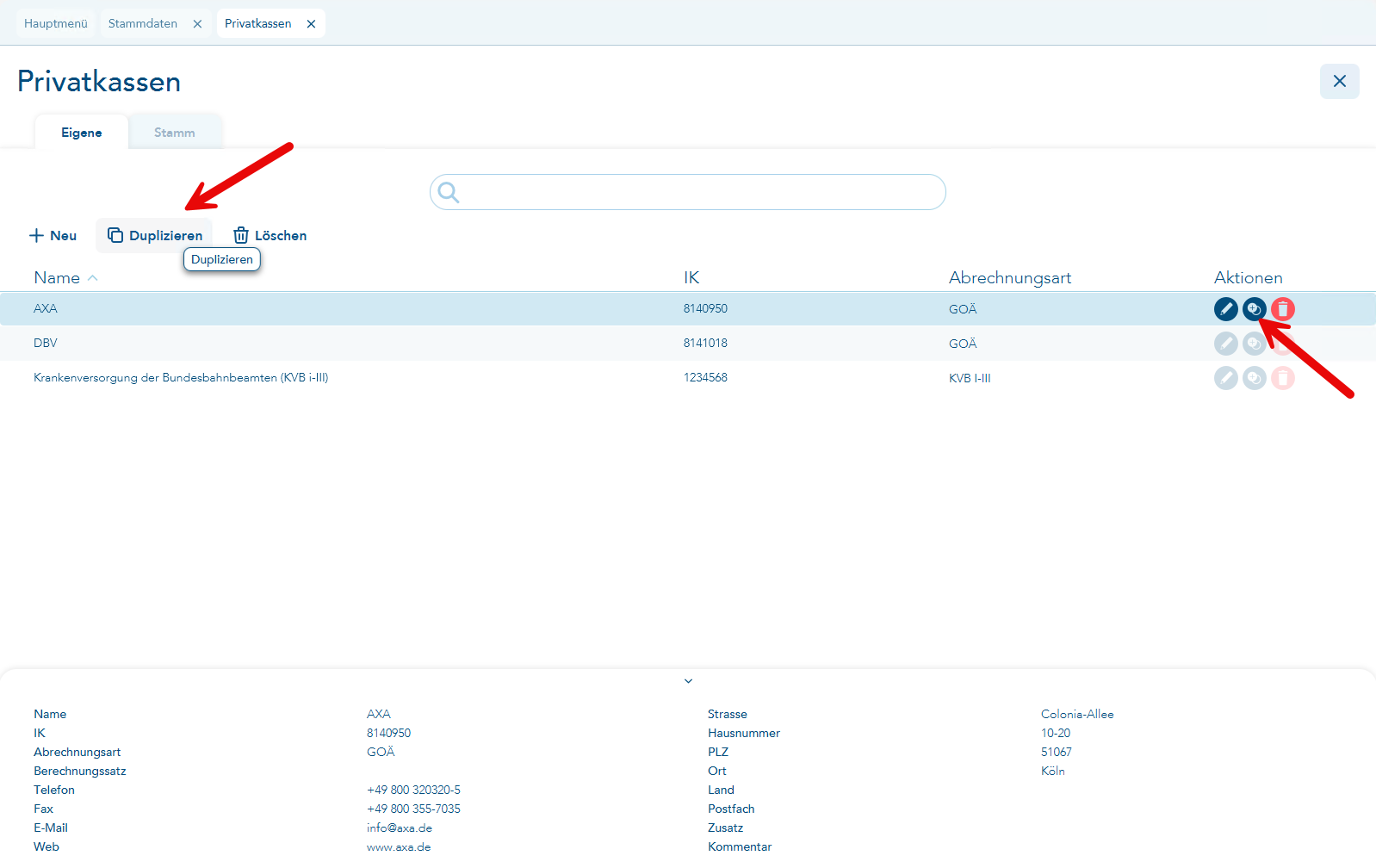
Sollte die benötigte Privatkasse im Datenstamm nicht vorhanden sein, besteht die Möglichkeit, eine neue Privatkasse in der "Eigenen Liste" anzulegen. Wir empfehlen, hierfür eine bereits bestehende Privatkasse zu duplizieren.
Das Duplizieren kann durch Klicken auf die Aktionsschaltfläche "Duplizieren" ausgelöst werden. Diese befindet sich links oberhalb der Liste der Privatkassen. Alternativ kann es auch nach Markierung durch Klicken auf den Button in der Tabellenaktion ausgelöst werden. Dieser befindet sich rechts in der Zeile der gewünschten Privatkasse.
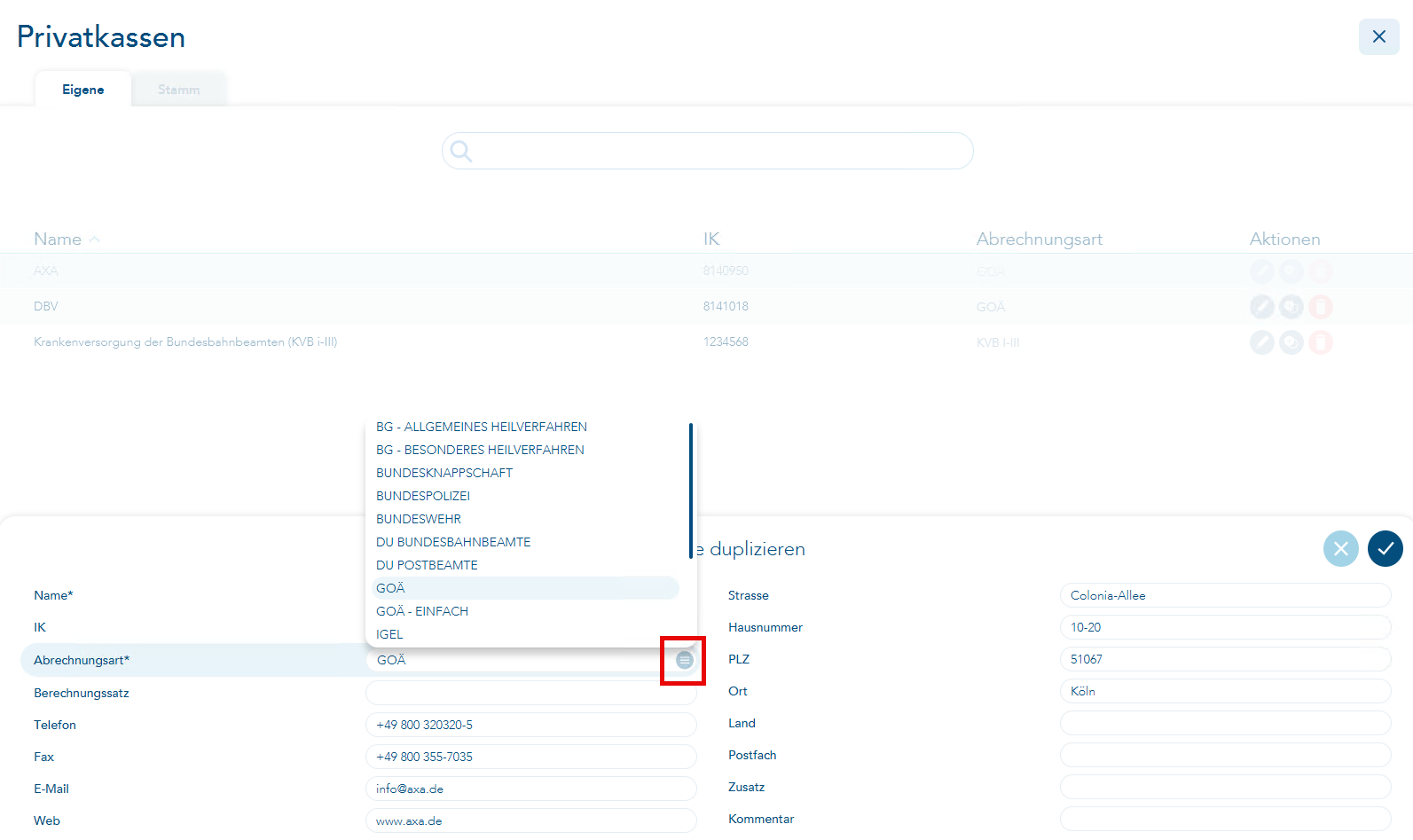
Diese Vorgehensweise hat den Vorteil, dass die meisten Details der Privatkasse bereits übernommen werden. Es sind lediglich noch einige Felder (Name, IK, Adressdaten etc.) zu modifizieren.
Hier wird auch die "Abrechnungsart" festgelegt. Über den Auswahl-Button hinter dem Feld "Abrechnungsart” öffnet sich die Auswahl der privaten Abrechnungsarten.
Privatabrechnungsarten
Der Datenstamm der Privatabrechnungsarten befindet sich im "Hauptmenü" > "Stammdaten" > "Privatabrechnungsarten".
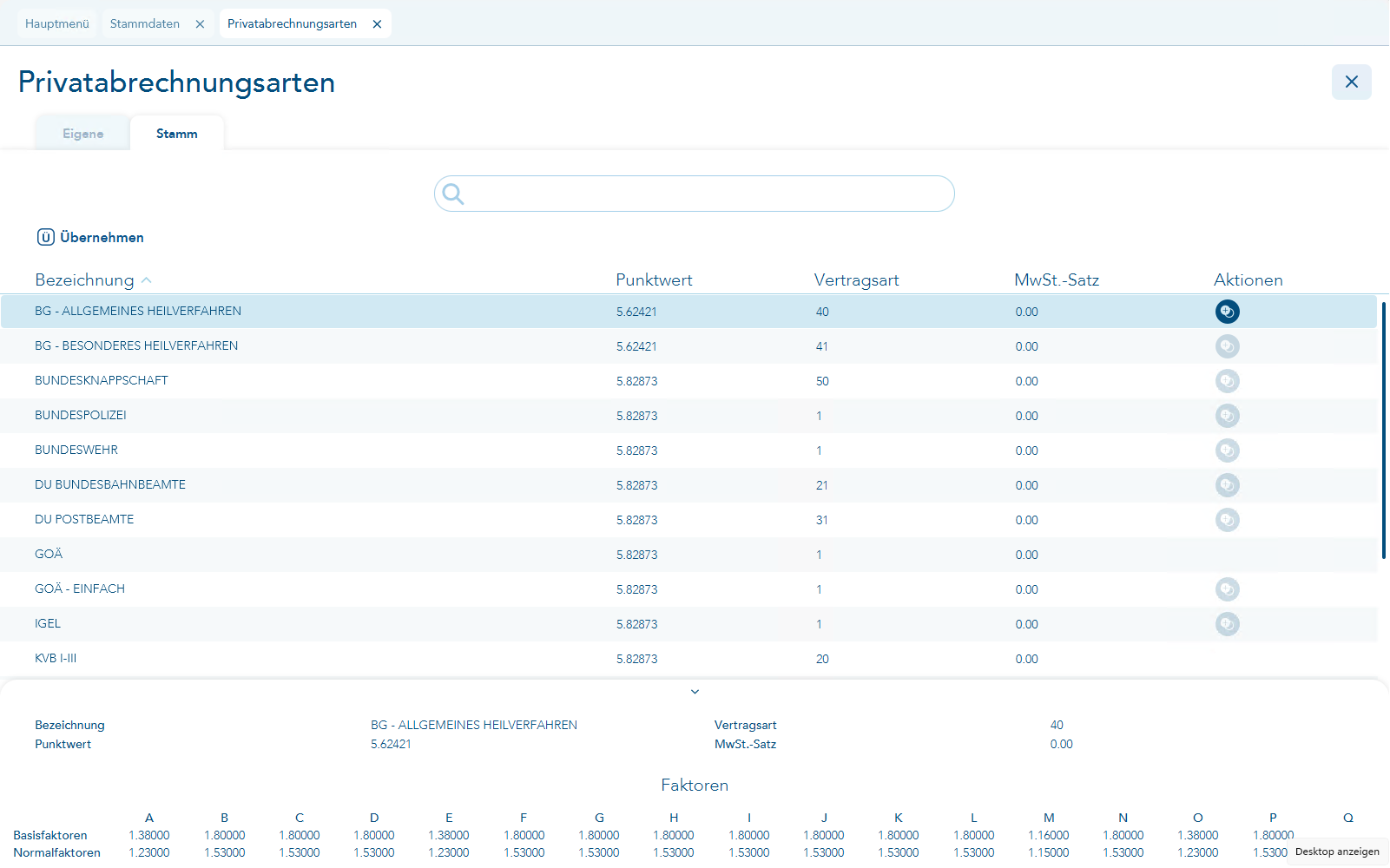
Aus diesem Datenstamm können Privatabrechnungsarten durch Markieren und Klicken auf die Aktionsschaltfläche "Übernehmen” oben links oder durch Klicken auf den Button in der Tabellenaktion rechts in der Zeile der gewünschten Privatabrechnungsart in die Eigene Liste verschoben werden.
Wenn die benötigte Privatabrechnungsart im Datenstamm nicht vorhanden ist, können Sie eine neue Privatabrechnungsart in der "Eigenen Liste" anlegen.
Wir empfehlen, hierfür eine bestehende Privatabrechnungsart zu duplizieren. Dies hat wiederum den Vorteil, dass die Details der Privatabrechnungsart übernommen werden. Dazu zählen zum Beispiel die Faktoren der einzelnen Kapitel. Es sind nur noch Anpassungen notwendig.
GOÄ-Leistungsziffern
Der Datenstamm der GOÄ-Leistungen befindet sich im "Hauptmenü" > "Stammdaten" > "GOÄ".
Aus diesem Datenstamm können GOÄ-Leistungen durch Markieren und Klicken auf die Aktionsschaltfläche "Übernehmen” oben links oder durch Klicken auf den Button in der Tabellenaktion rechts in der Zeile der gewünschten GOÄ-Leistungen in die Eigene Liste verschoben werden.
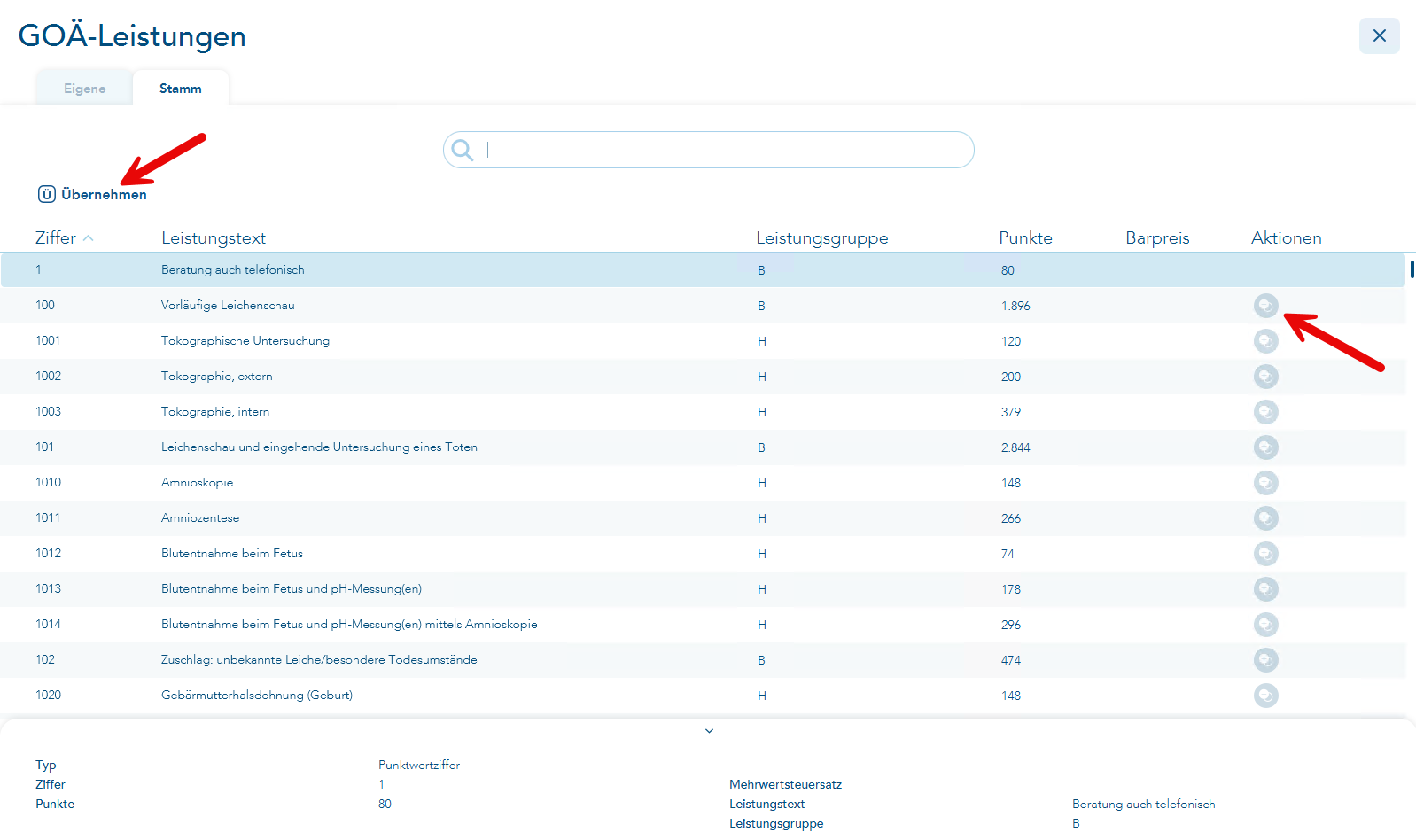
Sollte die benötigte GOÄ-Leistung im Datenstamm nicht vorhanden sein, können Sie eine neue GOÄ-Leistung in der "Eigenen Liste" anlegen. Wir empfehlen, in diesem Fall eine bestehende GOÄ-Leistung zu duplizieren.
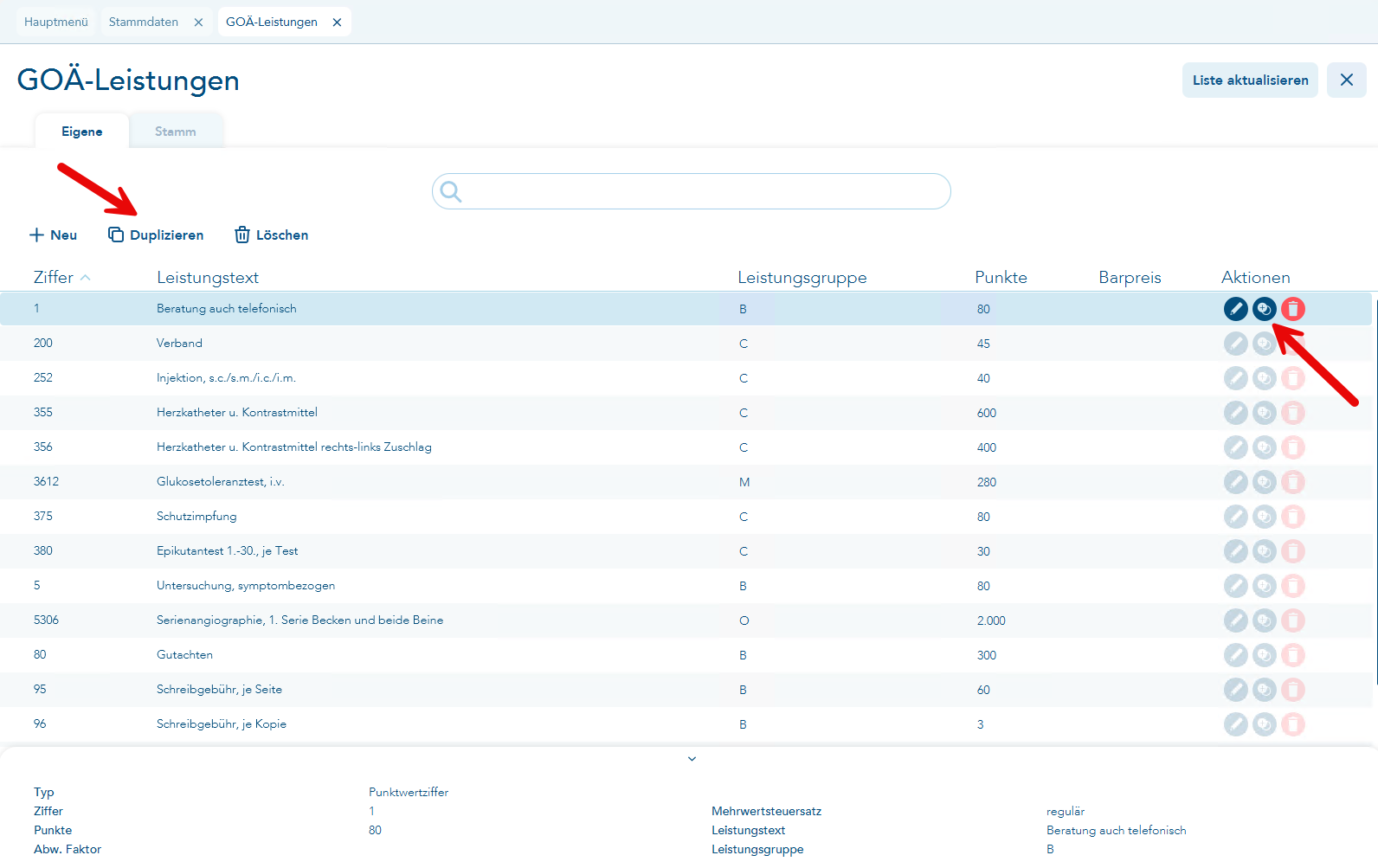
Der Vorteil liegt darin, dass die Details der GOÄ-Leistung, wie beispielsweise die Punkte und die Leistungsgruppe (Kapitel der GOÄ), übernommen werden und nur noch Anpassungen erforderlich sind.
Barpreisziffern
In der Eigenen Liste der GOÄ-Leistungen haben Sie die Möglichkeit, sogenannte Barpreisziffern oder Auslagenziffern anzulegen. Dies können beispielsweise Ziffern für Porto, Verbandsmaterial oder Medikamente sein. Durch Klicken auf die Aktionsschaltfläche "Neu" oben links öffnet sich unten ein Bereich, in den Sie die Angaben zu den neuen Ziffern eintragen können.
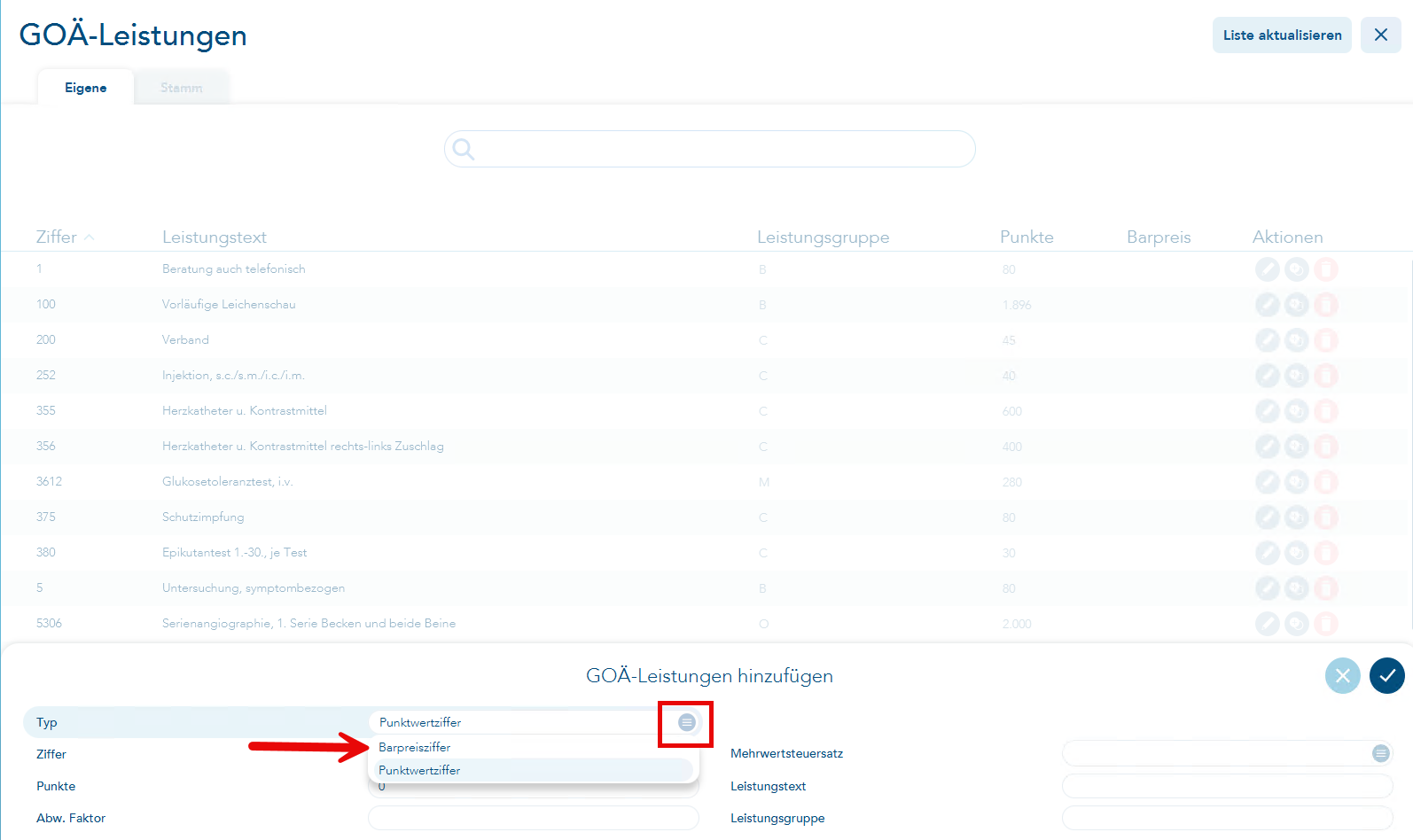
Zuerst muss der Typ von Punktwertziffer auf Barpreisziffer geändert werden. Dies geschieht durch Auswahl aus dem Menü, dass durch Anklicken des Auswahl-Buttons geöffnet wird.
Nun muss die neue Ziffer eingegeben werden. Es wird empfohlen, kurze, aber eindeutige Bezeichnungen zu wählen. Als Beispiel folgen einige Ziffern mit den jeweiligen Bezeichnungen:
verb1 - als Leistungstext: Verband klein
diclo5 - als Leistungstext: Diclofenac Amp. 5ml
po1 - als Leistungstext: Brief Porto normal
po2 - als Leistungstext: Brief Porto groß
Über das Auswahlmenü, das durch Anklicken des Auswahl-Buttons hinter dem Eingabefeld des Positionskennzeichens geöffnet wird, sollte ein entsprechendes Positionskennzeichen ausgewählt werden. Für das Beispiel "verb1" wäre das Positionskennzeichen "Auslage/Material" auszuwählen. Für das Beispiel diclo5 wäre es "Medikament" und für die Beispiele po1 und po2 wäre "Porto" auszuwählen.

Nur Barpreis- bzw. Auslagenziffern, die auf diese Weise erzeugt wurden, werden bei einer Mehrfachabrechnung (Ziffernzusatz "Anzahl") auch einzeln in der Rechnung ausgegeben. Bei einer Mehrfachabrechnung von Ziffern ohne Positionskennzeichen wird die Anzahl in der Rechnung berücksichtigt, es wird jedoch nur eine Gesamtsumme ausgegeben. Die Positionskennzeichen sind zudem für die PAD-Abrechnung von elementarer Bedeutung, da sie zusammen mit den Barpreisziffern in den Datensatz der PAD-Abrechnungsdatei geschrieben werden müssen.
Die neue Barpreisziffer wird noch mit einem ausführlichen Leistungstext versehen.

Durch Klicken auf das blaue Häkchen oben rechts im Footer wird die neue Ziffer gespeichert.