eEB - Elektronische Ersatzbescheinigung
gesetzliche Vorgaben
Mit der Version 25.9 wurde bereits der Empfang und das Vorlegen einer elektronischen Ersatzbescheinigung, die über die Patienten-App angefordert wurde, implementiert. Nun haben Sie die Möglichkeit, selbst einen fehlenden Versichertennachweis bei den Kostenträgern Ihrer Patienten anzufordern. Die Anfrage wird über KIM versendet.
Denken Sie aber daran, dass eine eEB immer eine Ersatzbescheinigung ist und keinen vollwertigen eGK-Ersatz darstellt. Für das Befüllen der ePA ist weiterhin die Vorlage einer eGK gesetzlich vorgeschrieben.
Aufruf
In T2med gibt es im linken Menü einen Menüpunkt "eEB-Übersicht". Dort finden Sie eine praktische Übersicht, die Ihnen die Anzahl der in Ihrer Praxis eingegangenen elektronischen Ersatzbescheinigungen anzeigt.
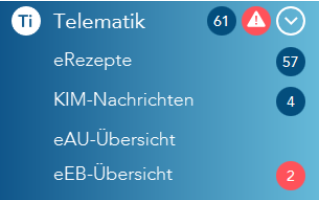
Die Zahl hinter eEB-Übersicht zeigt die eEBs an, die noch vorgelegt werden können. Die eEBs die vorn die blaue Markierung haben - bzw. unter den Aktionen noch den Button "Vorlage" haben.
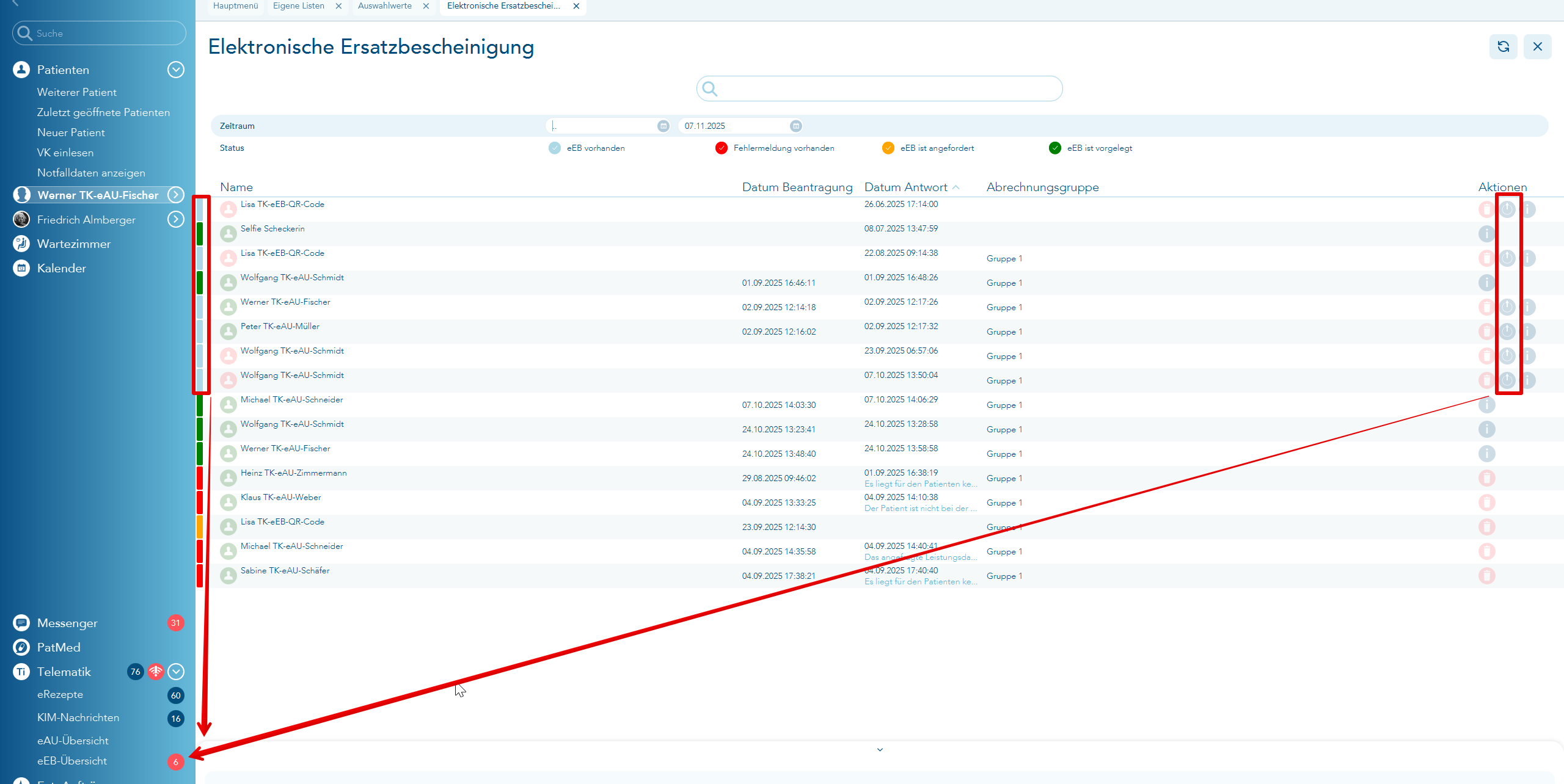
Klicken Sie auf den Menüpunkt, so öffnet sich eine neue Übersichtsliste mit den bisher vorliegenden elektronischen Ersatzbescheinigungen.
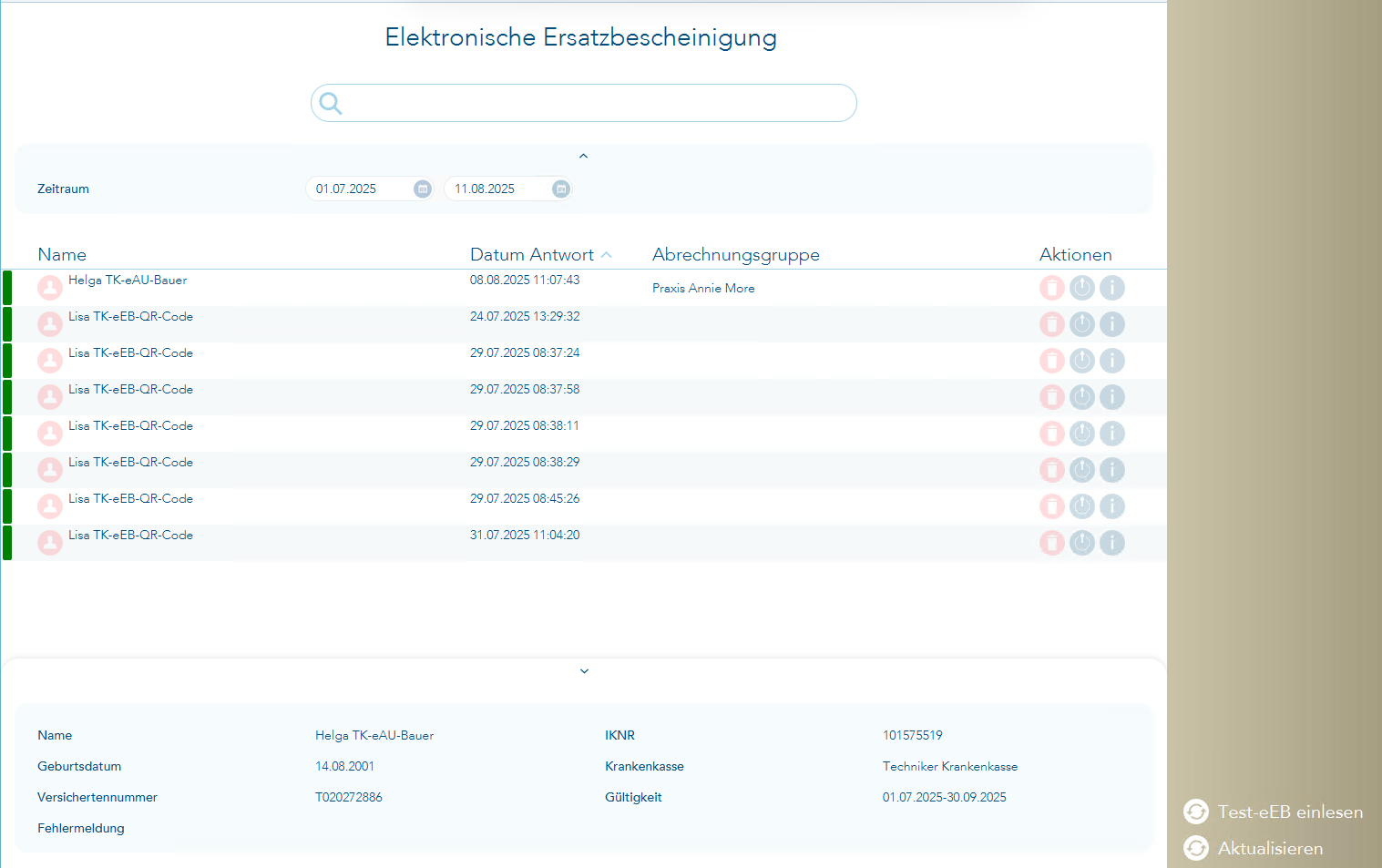
Sie können sich rechts über das "i" weitere Informationen über den Inhalt der eEB anzeigen lassen. In der nächsten Version können Sie dann diese eEB einem Patienten/Behandlungsfall zuweisen. Es muss aktuell noch der Abgleich der Daten implementiert werden - das war in der Kürze der Zeit leider nicht machbar. Sie können aber aktuell schon das Häkchen bei "Schein fehlt" entfernen, da auch ohne die Patientenzuweisung die Ersatzbescheinigung für die Abrechnung vorliegt und als "Schein vorhanden" gewertet werden darf.
eEB vorlegen
Klicken Sie auf den Aktionsbutton "eEB vorlegen",

so wird anschließend das gleiche Vorgehen wie bei einer eGK-Vorlage gestartet.
Ist der Patient noch nicht in Ihrer Datenbank, so startet die Patientenneuaufnahme mit den Daten von der eEB.
Ist der Patient vorhanden, aber noch kein aktueller Behandlungsfall angelegt, so wird die Fallaufnahme gestartet.
Ist bereits ein aktueller Behandlungsfall angelegt, so werden die Daten der eEB mit den Versichertendaten des Patienten in T2med abgeglichen. Sollten Namen- oder Adressänderungen vorliegen, erscheint der bereits bekannte Dialog zum Abgleich. Dies gilt ebenso für Änderungen am Versichertenstatus und der Krankenkasse des Patienten.
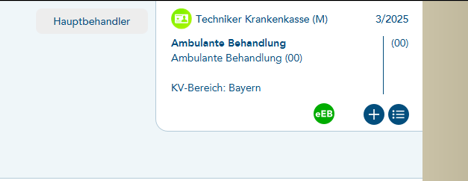
Nach erfolgreicher Vorlage und Datenabgleich wird innerhalb der Falldaten angezeigt, dass es sich um einen eEB-Fall handelt:
eEB beantragen
Sofern bei einem Patienten noch keine eGK zum aktuellen Behandlungsfall vorgelegt wurde und noch "Schein fehlt" im Patientenkopf steht, befindet sich nun zusätzlich ein Button "eEB beantragen" unterhalb des Buttons "Schein fehlt".
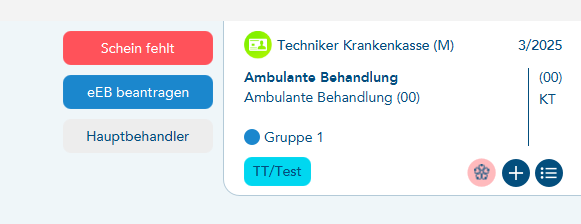
Klicken Sie auf diesen Button, so erscheint die Abfrage, ob der Patient sein Einverständnis für die Anforderung einer eEB gegeben hat. Wenn Sie diese Anfrage bejahen, so wird über KIM die Anforderung an den jeweiligen Kostenträger des Patienten versendet. Der blaue Button "eEB beantragen" verschwindet sofort und der Button "eEB wird angefordert" erscheint.
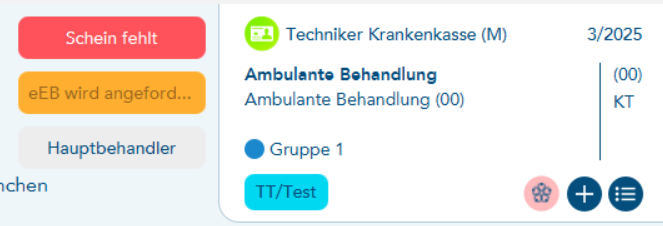
Sobald die Anfrage erfolgreich versendet wurde, wird in den Falldaten des Patienten ein orangefarbener Button angezeigt (dies kann einige Zeit dauern).

Sollte die KIM-Anfrage aus technischen Gründen nicht versendet werden können, so wird der blaue Button "eEB beantragen" erneut angezeigt.
Sollte keine eEB, sondern eine Fehlermeldung von dem Kostenträger zurückgesendet werden, so wird der Button rot und im ToolTippText wird Ihnen angezeigt, welche Fehlermeldung der Kostenträger zurückgesendet hat.
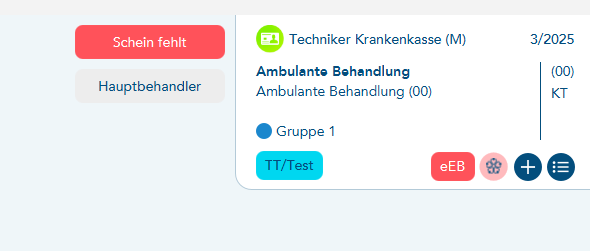
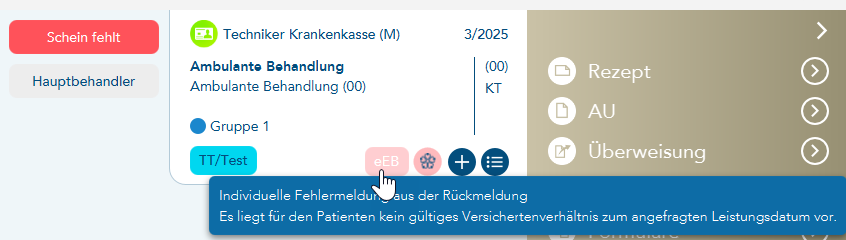
Wenn eine eEB vom Kostenträger vorliegt, wird der Button in einem blassen blau abgebildet.
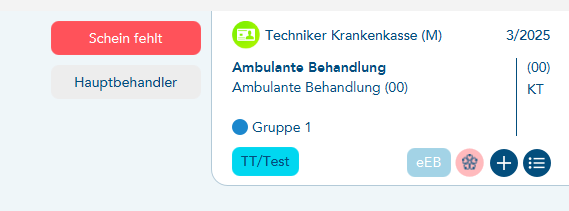
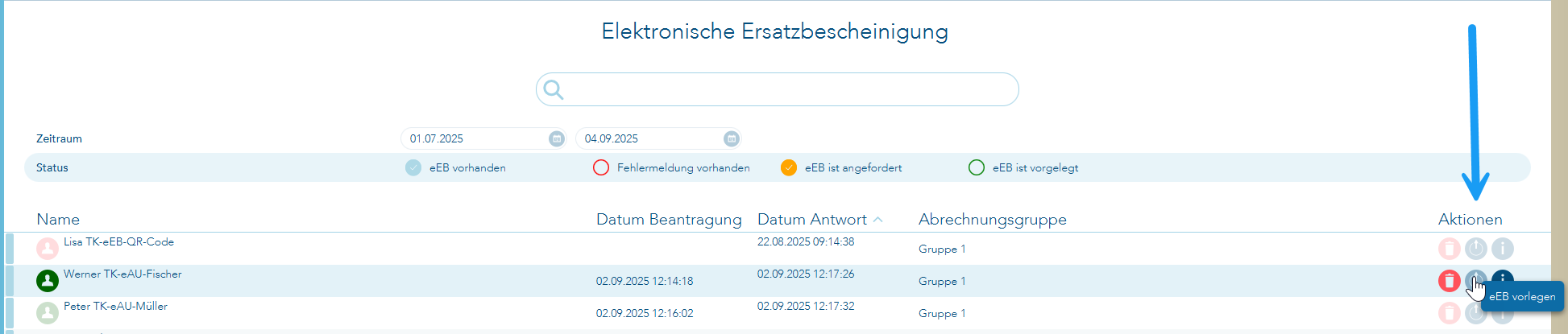
In diesem Fall klicken Sie auf den Button. Sie stehen anschließend in der Liste "eEB-Übersicht". Hier können Sie nun über die Aktion "eEB vorlegen" die eEB dem Patienten zuweisen (es erfolgt ein Namens- und Adressdatenabgleich, sowie eine Prüfung auf Kassenwechsel, wie es auch bei einer eGK-Vorlage geschieht).
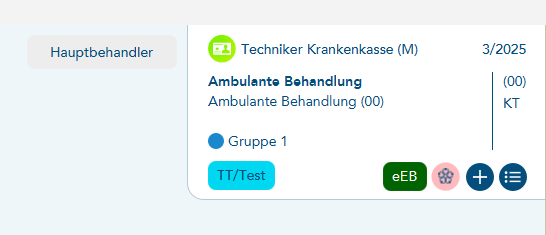
Ist die Vorlage der eEB abgeschlossen, so wird dies sowohl in der "eEB-Übersicht" als auch in den Falldaten des Patienten durch eine grüne Buttonfarbe angezeigt.
Innerhalb der eEB-Übersicht können Sie nach dem jeweiligen eEB-Status filtern. Beim Öffnen der Ansicht werden zunächst alle Stati angezeigt.
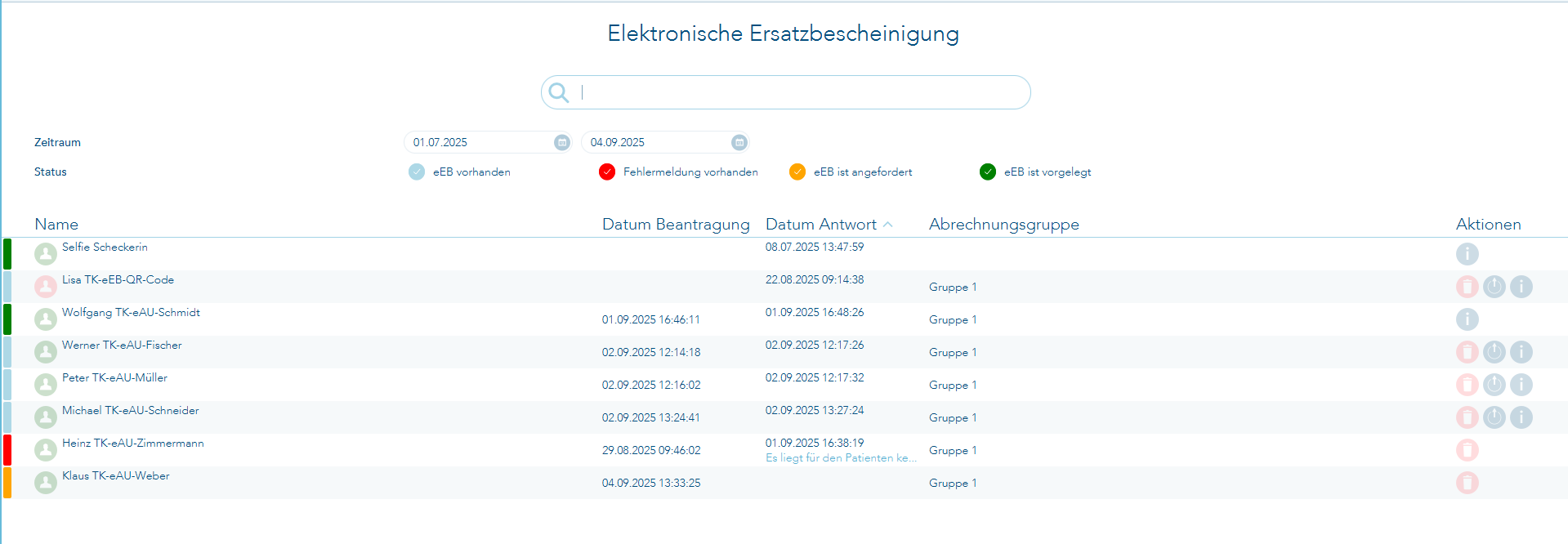
Sollen zum Beispiel nur die blauen Zeilen angezeigt werden, so können Sie per Shift + Mausklick auf das blaue Häkchen vor "eEB vorhanden" klicken und es werden Ihnen nur noch die eEB-Zeilen angezeigt, wo Sie die Vorlage durchführen können.
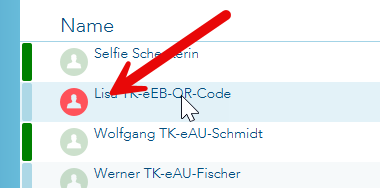
Neben den farblichen Kennzeichnungen zum Status der eEB-Anfragen sehen Sie zusätzlich den Patientenkopf-Button, welcher die Patientensitzung öffnet. Ist der Button in rot dargestellt, so handelt es sich um eine eEB, welche vom Patienten angefordert wurde (über die Patienten-App und nicht durch die Praxis). Dann ist der Patient bei der Vorlage der eEB noch auszuwählen - das kann nicht automatisch geschehen.
Das Vorlegen einer eEB funktioniert immer nur im jeweils aktuellen Quartal. Eine eEB, die am Quartalsende angefordert wurde, muss zwingend noch bis zum Quartalsende für den dann aktuellen Fall vorgelegt werden. Nach dem Quartalswechsel ist dies nicht mehr möglich. Die eEB bleibt jedoch in der Liste der eEBs erhalten und gilt weiterhin als Ersatzbescheinigung. Sie können daher manuell den Vermerk "Schein fehlt” aus den Falldaten entfernen, damit der Fall in die KV-Abrechnung einfließen kann.
Hinweise
-
Mit der Version 26.1 wird bei einer vorgelegten eEB für einen im Ausland wohnenden Patienten der Ersatzwert "99999" übermittelt und damit keine Prüfmodulfehlermeldung ausgegeben.
-
Liegt bei einem Behandlungsfall bereits eine eGK vor und es dreht sich nicht um einen Kassenwechsel, so wird die eEB NICHT vorgelegt.
-
Das Vorlegen einer eEB (elektronische Ersatzbescheinigung) ist immer ein Ersatzverfahren. Nur das Vorlegen einer eGK (elektronische Gesundheitskarte) wird für das Füllen der ePA (elektronische Patientenakte) vorausgesetzt.
-
Die eEB-Daten werden ebenfalls über die KV-Abrechnung übermittelt.
Um Ihren Patienten Ihre KIM-Mail-Adresse über einen QR-Code bereitzustellen, öffnen Sie im Hauptmenü den Punkt "KIM / Teilnehmer verwalten". Dort finden Sie einen neuen Aktionsbutton, der wie ein QR-Code aussieht.

- Per Mausklick auf diesen Aktionsbutton wird
- a) die KIM-Adresse in die Zwischenablage kopiert
- b) die WebSite https://www.praxis-check-in.de/leistungserbringer zur Erstellung des QR-Codes wird geöffnet