Wartezimmer
Aufruf
Neben dem Terminkalendersymbol in der Karteikarte befindet sich das Symbol zum Aufrufen und Setzen des Patienten in ein Wartezimmer.

Wenn das Wartezimmer zum ersten Mal gestartet wird, müssen zunächst die gewünschten Wartebereiche angelegt werden.
Einstellungen
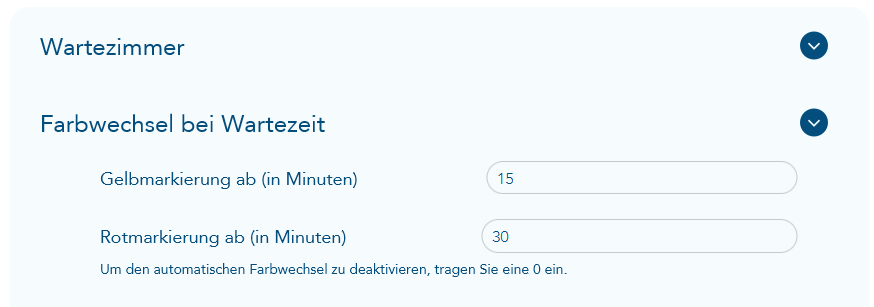
In den Wartezimmereinstellungen ("Hauptmenü" > "Einstellungen" > > "Einstellungen" > "Allgemein" > "Wartezimmer") kann unter "Farbwechsel bei Wartezeit" angegeben werden, ab welcher Minutenzahl der Wartezimmereintrag gelb oder rot eingefärbt wird. Die Einfärbung kann auch durch die Eingabe von "0" ausgeschaltet werden.
Ebenso kann die Anzeige der Wartezeit dort eingestellt werden.
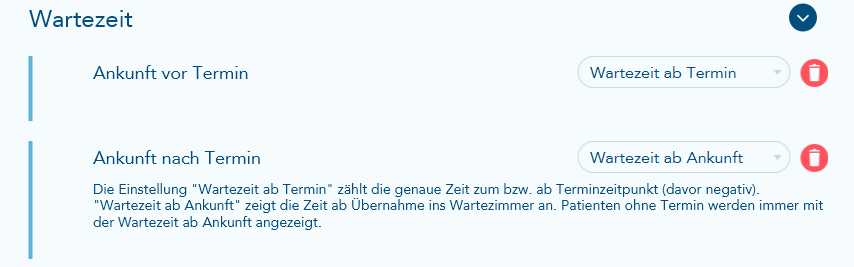
Diese Einstellungen können auf der Ebene "Global" geändert werden.
-
Wird bei der Auswahl die Option "Wartezeit ab Termin" gewählt, wird die Zeit, die der Patient vor dem Termin anwesend ist, negativ gezählt. Ab dem Termin wird die Zeit positiv gezählt.
-
Wird die Option "Wartezeit ab Ankunft" ausgewählt, wird die tatsächliche Zeit ab der Übernahme ins Wartezimmer angezeigt. Patienten ohne Termin werden immer mit dieser Option angezeigt.
Wartebereiche
Klicken Sie im "Wartezimmer" oben rechts auf "Bereiche" und legen Sie sich anschließend über das Plus-Symbol die gewünschten Wartebereiche an.
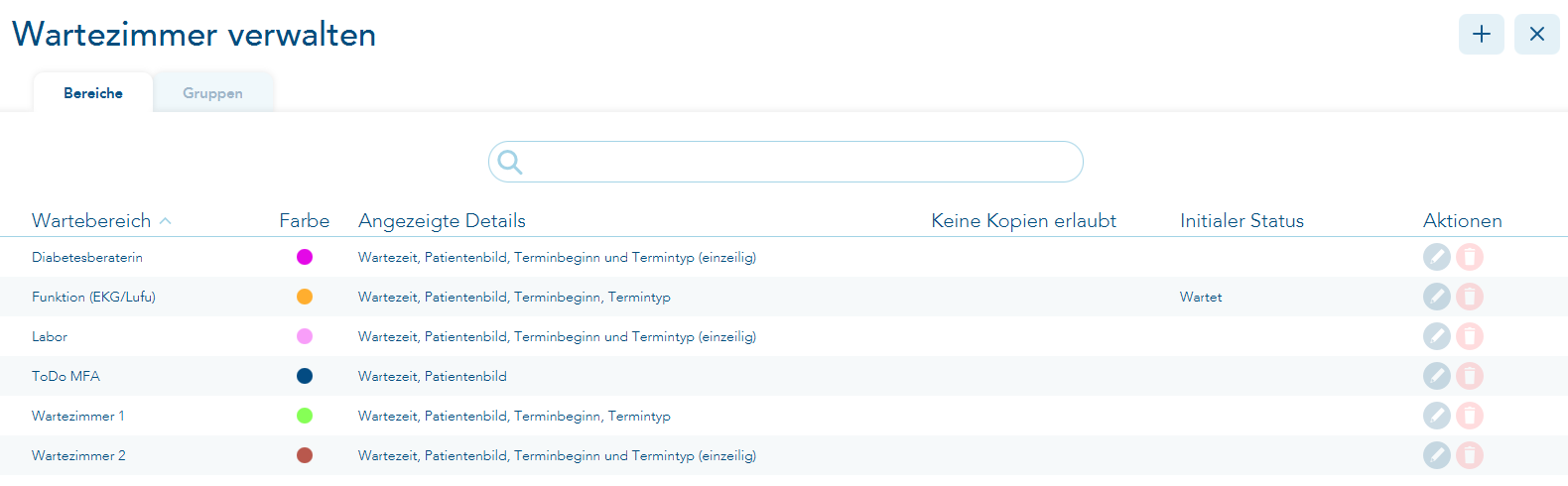
Die Bearbeitungsmaske für einen Wartebereich sieht wie folgt aus:
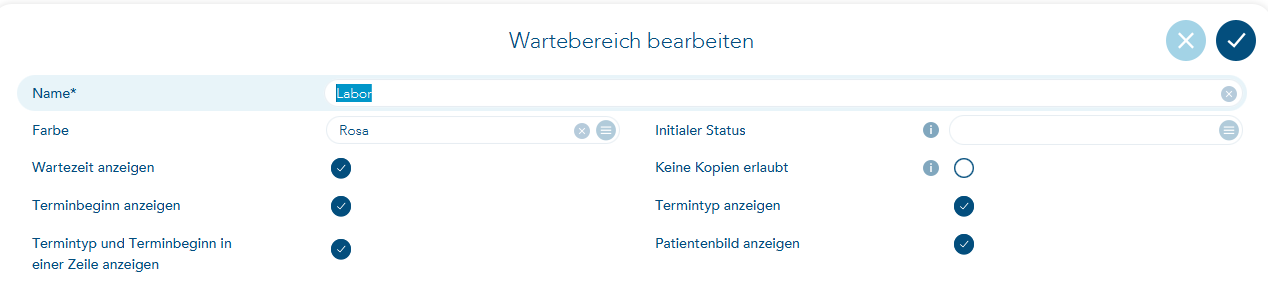
Neben dem Namen des Wartebereichs hinterlegen Sie auch, ob eine Wartezeit angezeigt werden soll. Das ist z. B. nicht sinnvoll, wenn Sie eine To-do-Liste verwenden. Geben Sie außerdem an, ob Patienten in verschiedenen Wartebereichen parallel auftreten können. Eigentlich macht es keinen Sinn, dass ein Patient in zwei Wartebereichen sitzt – er kann physikalisch nur in einem Raum sitzen –, aber es wurde z. B. für die To-do-Liste gewünscht, dass ein Patient auf die Sprechstunde wartet und auf der To-do-Liste steht, weil nebenbei auch noch ein Gutachten für den Patienten erstellt werden soll. Je nachdem, wie Ihre Praxis organisiert ist, legen Sie Ihre Wartebereiche entsprechend an. Ebenso legen Sie die Farbe für die Überschrift des Wartebereichs fest und bestimmen, welche Informationen aus dem Terminkalender zu Terminbeginn und/oder Termintyp innerhalb des Wartebereichs angezeigt werden sollen.
Im Feld "Initialer Status" kann definiert werden, dass ein Patient beim Verschieben in den Wartebereich in einen bestimmten Wartestatus wechselt (z. B. Patient A wird in den Wartebereich "Sono" gesetzt und der Status wechselt automatisch auf "in Behandlung").
Das Feld "Keine Kopien erlaubt" bedeutet, ist diese Option gesetzt, dann kann in diesem Bereich kein Patient gesetzt werden, wenn er schon wenn er schon in einem anderen Bereich existiert.
Nach dem Anlegen der Wartebereiche können diese in Gruppen zusammengefasst werden. Damit legen Sie fest, welche Wartebereiche Sie auf einen Blick sehen möchten. Später können Sie dann zwischen diesen Gruppen wechseln.
Wartezimmergruppen
Sie können mehrere Wartebereiche zu Gruppen zusammenfassen. So ist es beispielsweise möglich, dass in einer Zweigstelle eine andere Zusammenstellung der Wartebereiche (= Gruppierung) angezeigt wird als in der Hauptbetriebsstätte. Auch können die MFA so eigene Übersichten erhalten oder jeder Arzt kann seine eigene Darstellung anlegen. Die zuletzt verwendete Gruppierung wird pro Benutzer gespeichert und beim nächsten Aufruf entsprechend wieder geöffnet.
Klicken Sie im rechten Menü auf "Gruppen" und dann auf "Gruppe hinzufügen", um neue Wartezimmergruppen anzulegen.
Legen Sie anschließend einen Namen fest und wählen Sie die Wartebereiche aus, die Sie später in der Gruppenansicht sehen möchten.
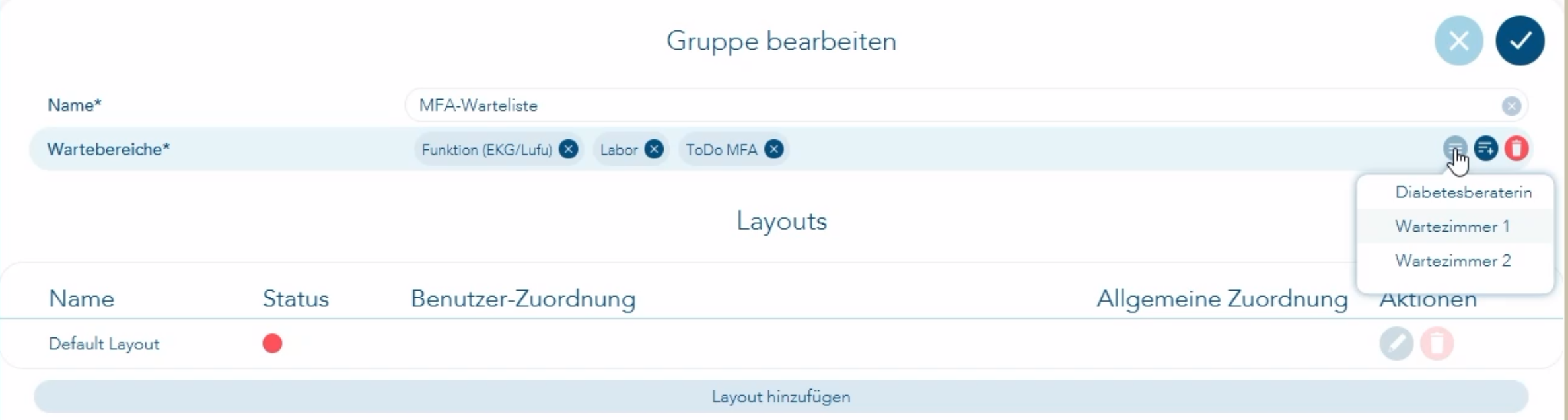
Legen Sie anschließend das Layout für diese Wartezimmergruppe fest. Andernfalls wird ein Default-Layout von T2med verwendet.