Update einspielen
Download
T2med informiert alle Arztpraxen über einen Newsletter, sobald eine neue Version verfügbar ist.
Die neue Version für alle Plattformen (Windows, Mac, Linux) können Sie unter folgendem Link mit einem Browser Ihrer Wahl von unserer Website herunterladen.
Wenn Sie dem Link folgen, gelangen Sie zu unserem Downloadbereich. Dort können Sie die zu Ihrem Server-Betriebssystem passende Datei herunterladen.
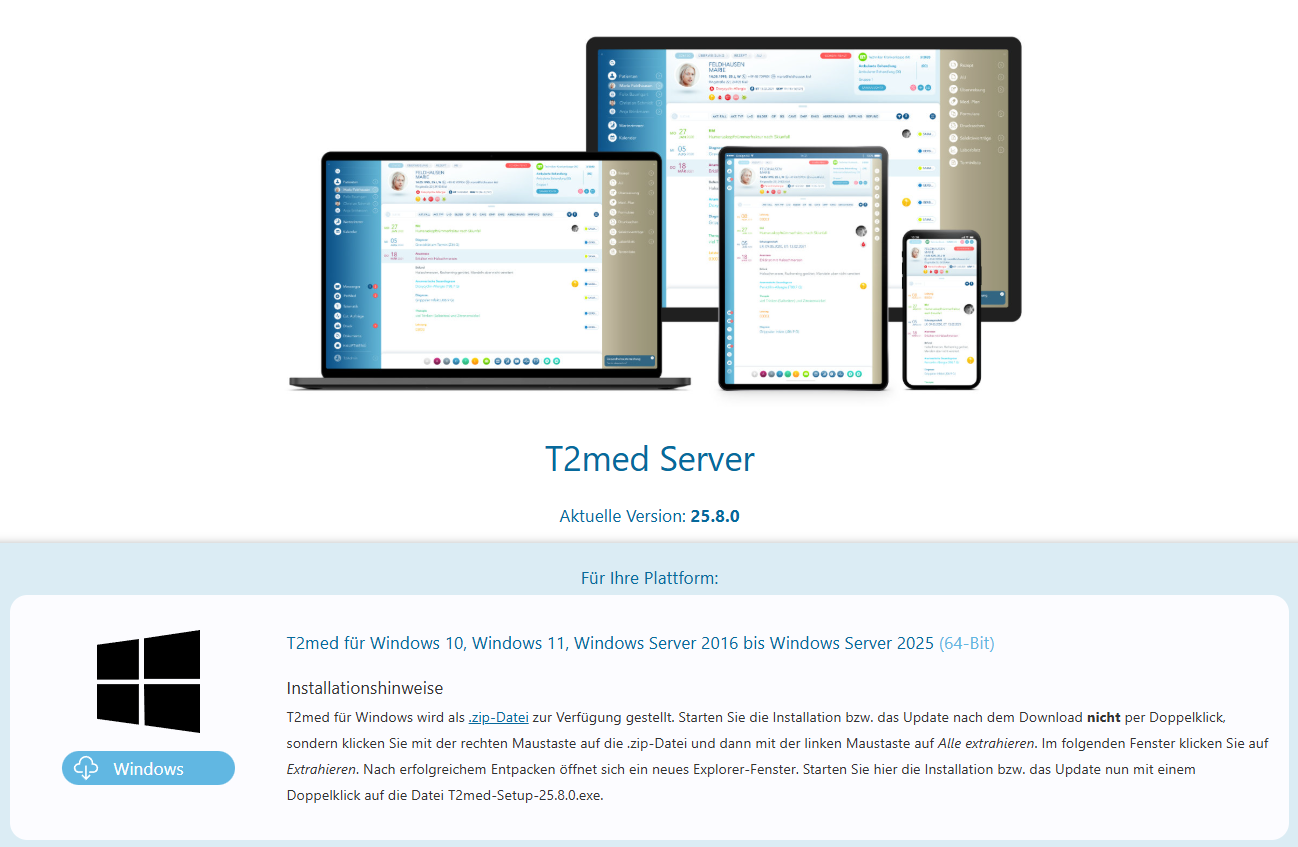
Idealerweise sollten Sie den Download auf Ihrem Praxisserver durchführen, denn dort spielen Sie später das Update ein.
T2med für Windows wird als .zip-Datei zur Verfügung gestellt. Um das Update zu starten, gehen Sie auf Ihrem Praxisserver zu Ihren Downloads. Dort ist eine Datei wie
"T2med-Setup-Win-25.8.0.zip" zu finden. Der Download für macOS wird ebenso als zip-Datei bereitgestellt. Für Linux wird eine dep-Datei heruntergeladen. Nachfolgend wird das Update für Windows- und macOS erläutert.
Windows-Server-Update:
Starten Sie die Installation bzw. das Update nach dem Download nicht per Doppelklick, sondern klicken Sie mit der rechten Maustaste auf die .zip-Datei und dann mit der linken Maustaste auf "Alle extrahieren". Im folgenden Fenster klicken Sie auf Extrahieren. Nach erfolgreichem Entpacken öffnet sich ein neues Explorer-Fenster. Starten Sie hier die Installation bzw. das Update nun mit einem Doppelklick auf die Datei T2med-Setup-25.8.0-windows.exe.
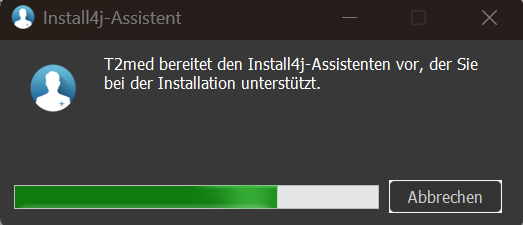
Der Update-Prozess wird vorbereitet. Ist die Vorbereitung beendet, sehen Sie dieses Fenster:
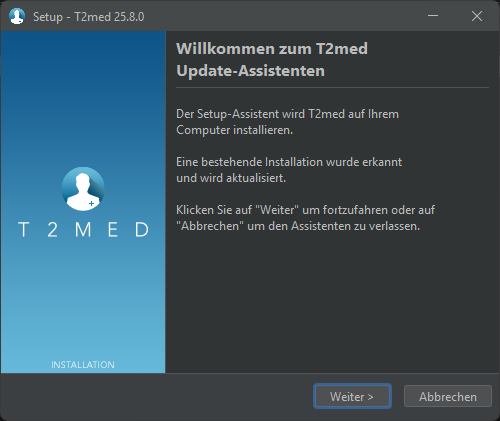
Klicken Sie hier auf "Weiter", so startet das Update ohne Nachfragen.
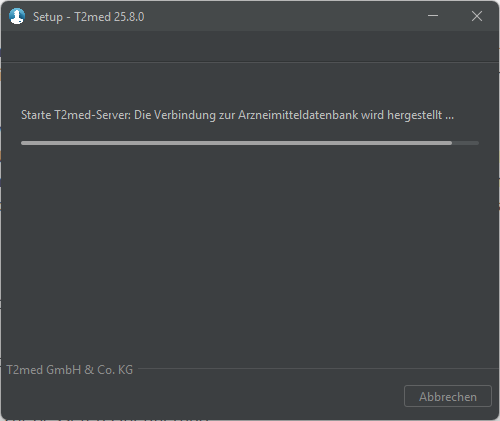
Nach Abschluss des Updates erscheint dieses Fenster:
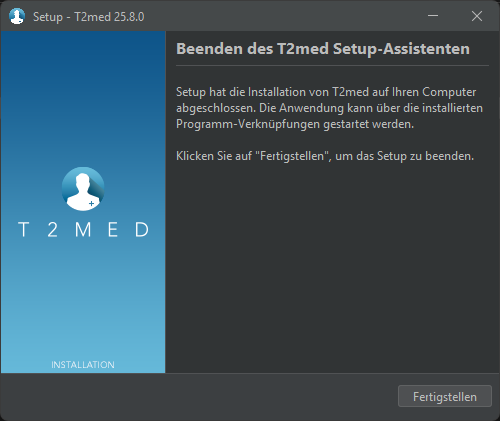
Klicken Sie hier auf "Fertigstellen", um das Update abzuschließen. Die Clients holen sich das Update in Sekundenschnelle vom Server, wenn sie nach dem Update zum ersten Mal gestartet werden.
MacOS-Update:
Entpacken Sie die .zip-Datei und starten Sie die Installation bzw. das Update durch Öffnen des Disk-Images (.dmg-Datei). Starten Sie danach das darin enthaltene Setup. Wenn Sie die Version zur Installation auf einem Mac mit dem Browser Safari herunterladen, muss das automatische Entpacken deaktiviert werden. Gehen Sie hierzu auf Safari > Einstellungen > Allgemein und entfernen Sie den Haken bei Sichere Dateien nach dem Laden öffnen.
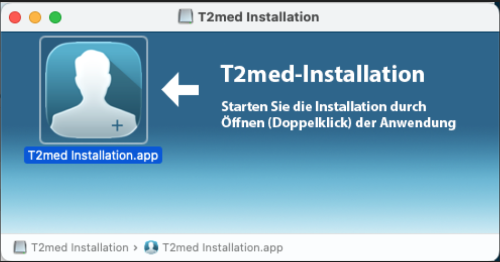
Hier klicken Sie auf das T2med-Symbol, anschließend wird der Update-Prozess vorbereitet:
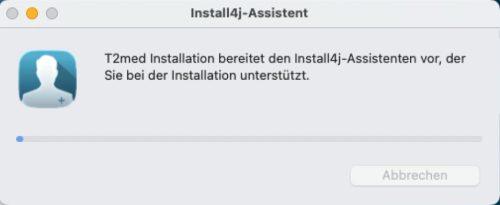
Ist die Vorbereitung abgeschlossen, gelangen Sie in diese Ansicht:
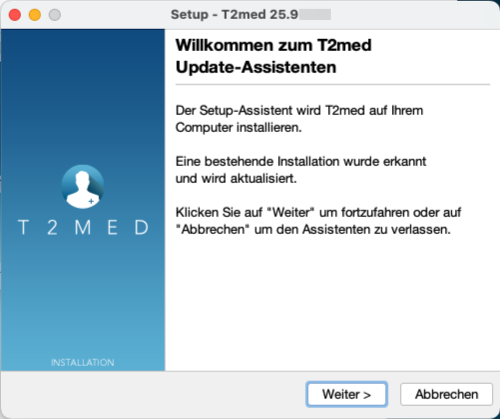
Klicken Sie auf "Weiter", startet der Update-Vorgang ohne weitere Nachfragen und Sie erhalten diese Ansicht:
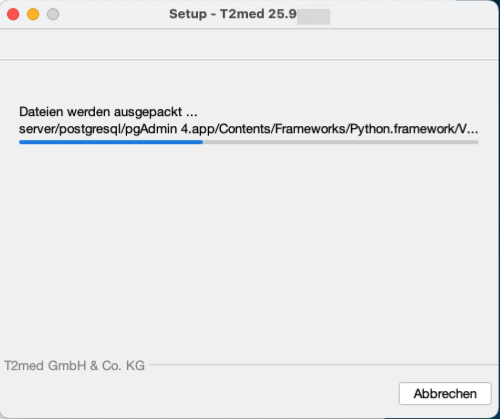
Ist das Update durchgelaufen, erhalten Sie diese Ansicht:
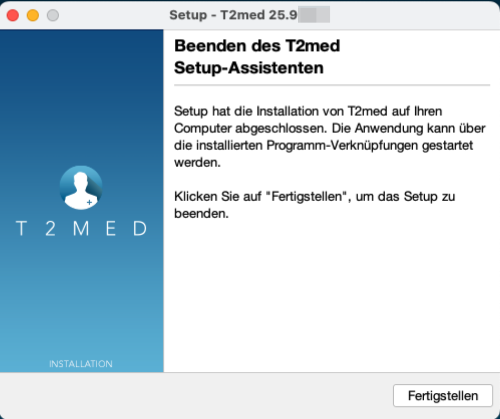
Klicken Sie hier auf "Fertigstellen", um das Update abzuschließen. Die Clients holen sich das Update in Sekundenschnelle vom Server, wenn sie nach dem Update zum ersten Mal gestartet werden.
Linux-Update:
T2med für Linux wird als .deb-Datei zur Verfügung gestellt. Öffnen Sie nach dem Download ein Terminal und wechseln Sie mit dem Befehl $> cd z. B. $> cd ~/Downloads in das entsprechende Verzeichnis. Starten Sie daraufhin mit dem Befehl $> sudo apt install ./t2med-server-25.8.0-amd64.deb die Installation bzw. das Update.