iPhone, iPad und iPod
T2med-App einrichten und nutzen
Zur Benutzung Ihrer Apple-Geräte müssen Sie Wifi in Ihrer Praxis eingeschaltet haben. Gehen Sie mit Ihrem iPhone, iPod touch oder iPad in den Apple-Store, suchen Sie T2med und laden die App.
Starten Sie die App.
Zum Zugriff auf Ihre Praxis wählen Sie unten rechts über den Punkt "Serverauswahl" Ihren Server aus.
Als Benutzer ist automatisch "t2user" voreingestellt. Ein Passwort ist hierfür nach der Erstinstallation nicht vergeben.
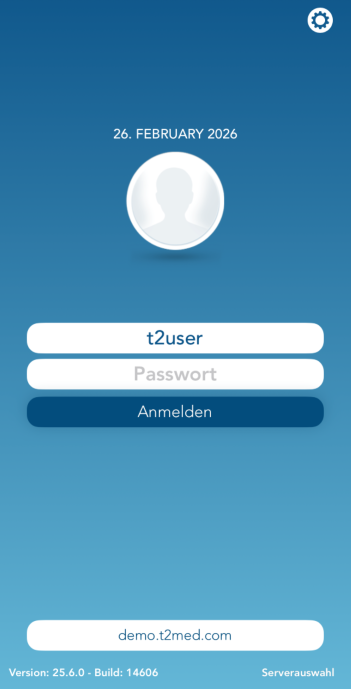
Jetzt können Sie auf "Anmelden" klicken und sehen sogleich Ihren ersten Patienten.
Wenn Sie sich nicht im Wifi-Bereich Ihrer Praxis befinden:
Die Apps funktionieren weltweit. Sie benötigen hierfür jedoch einen sicheren Zugang zu Ihrem Praxis-Server. Einen sicheren, hochverschlüsselten Zugang erhalten Sie durch Einrichtung eines sog. VPN-Zugangs (Virtual Private Network). Möglicherweise benötigen Sie hierfür fachliche Hilfe durch einen T2med-Partner. Ist dieser eingerichtet, können Sie nunmehr weltweit auf Ihre Praxis zugreifen. Die Apps verhalten sich genau so, als ob Sie in Ihrer Praxis wären.
Wir empfehlen die Einrichtung eines derartigen VPN ausdrücklich. Sie können hierdurch natürlich nicht nur im Urlaub auf Ihre Praxis zugreifen, sondern vor allem auch z. B. bei einem Hausbesuch oder von zu Hause aus, wenn Sie schnell mal etwas nachschauen möchten.
Die Apps sind weitgehend selbsterklärend. Die Bedienung und auch das Design sind so, wie Sie sie von T2med kennen. Sämtliche Karteikartenzeilen werden so dargestellt, wie Sie es aus der Praxis kennen.
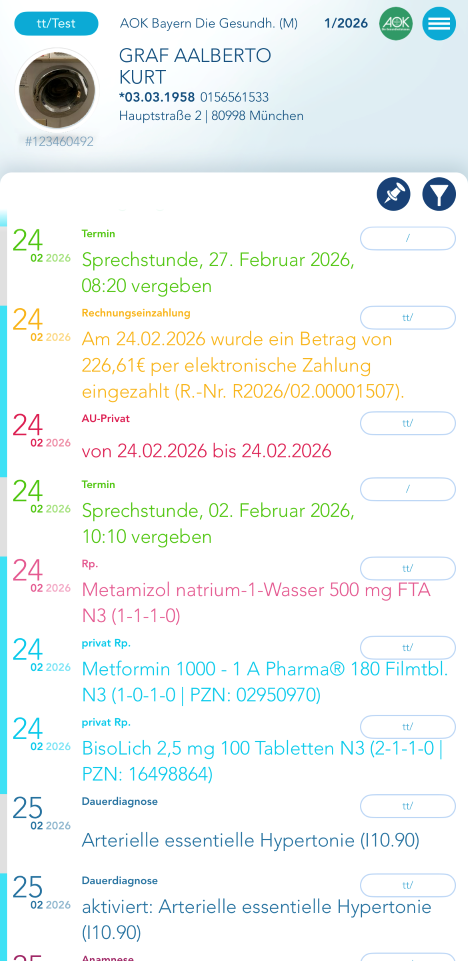
Besonderheiten auf dem kleinen Bildschirm des iPhones oder iPod touch:
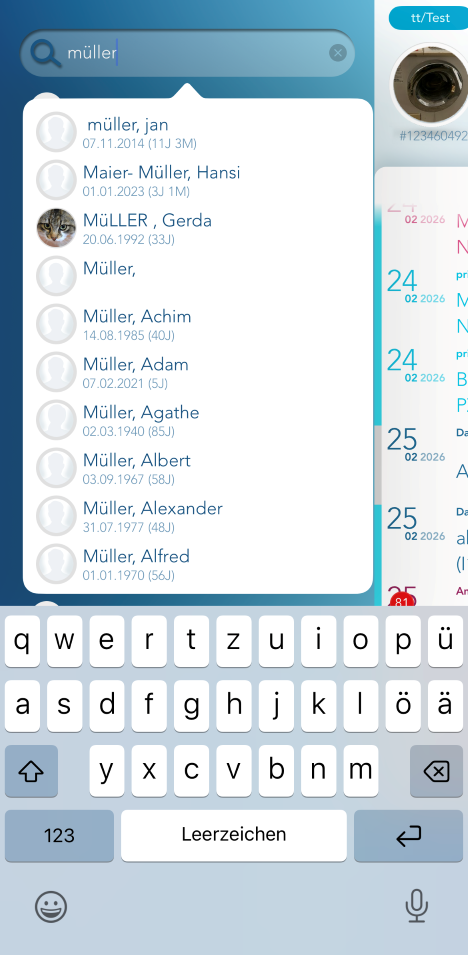
Die Patientensuche starten Sie durch Wischen des Bildschirmes nach rechts.
Neue Karteieinträge legen Sie an, indem Sie einfach einen Finger etwas länger auf der Mitte des Bildschirmes liegen lassen. Hierdurch öffnet sich die Möglichkeit, neue Einträge in der Kartei anzulegen.
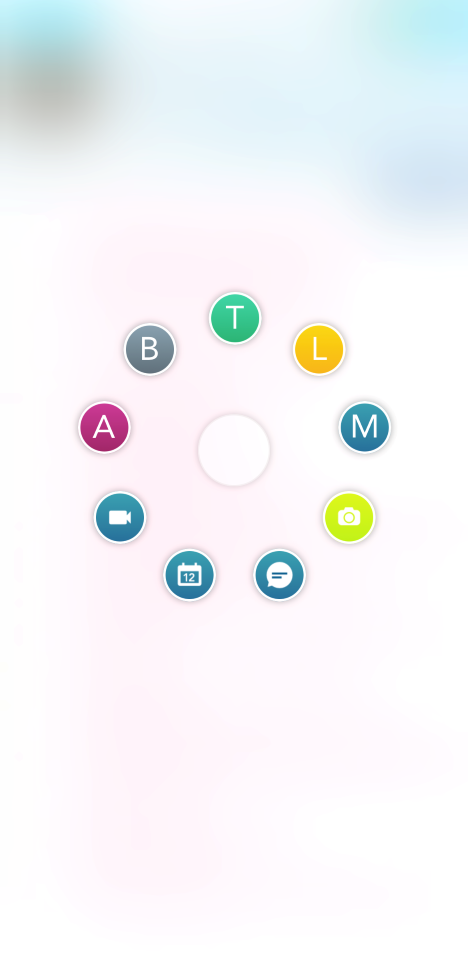
A für Anamnese
B für Befund
T für Therapie
L für Leistung
M für Messwerte (Blutdruck, Blutzucker, Körpertemperatur)
Es ist auch möglich, Bildeinträge zu erstellen und Messenger, Kalender oder die Videosprechstunde zu öffnen.
Klicken Sie auf das gelbe Kamerasymbol: jetzt können Sie mit Ihrem Gerät ein Foto aufnehmen. Dieses erscheint unmittelbar auch auf allen anderen PCs in Ihrer Praxis: ein schnelle Form der fotografischen Dokumentation.
Verwenden Sie das iPhone oder iPod während der Sprechstunde zur fotografischen Dokumentation, so wird das eben erstellte Foto direkt auf Ihrem PC in der Praxis geöffnet, sofern der gleiche Patient geöffnet und der Fokus sich in der letzten Karteikartenzeile befindet.
Eine bestehende Karteizeile können Sie durch Wischen nach links bearbeiten oder löschen.
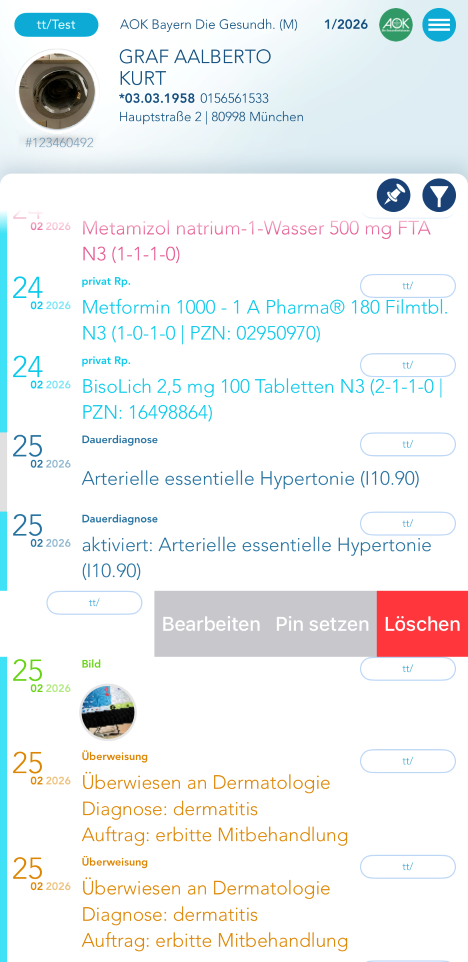
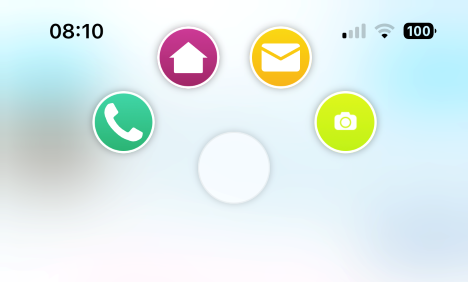
Wenn Sie innerhalb des Patientenkopfes Ihren Finger etwas länger auf dem Bildschirm liegen lassen, kann über das Symbol "Telefonhörer" ein Anruf gestartet werden oder über das Symbol "Haus" die Adresse des Patienten an die Karten-App übergeben und direkt als Pin-Nadel gesetzt. Über das Symbol "Briefumschlag", kann der Patient per Email angeschrieben werden. Sie können über das Symbol "Fotoapperat", ein neues Patientenbild erstellen.
Biometrische Anmeldung
Auf dem Startbildschirm gibt es einen Einstellungspunkt, über den die biometrische Anmeldung per Touch-ID oder Face-ID für die T2med-Anmeldung aktiviert werden kann:
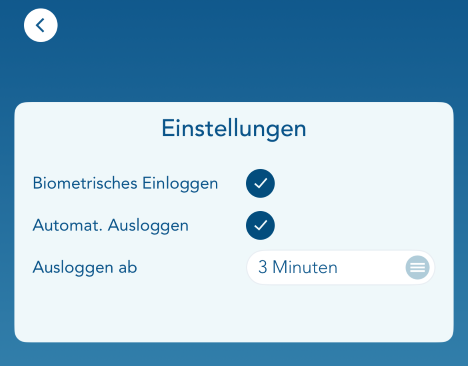
Weiterhin kann hier eine automatische Benutzerabmeldung eingerichtet werden, die greift, wenn die App im Hintergrund läuft oder das Gerät ausgeschaltet wurde.