PADneXt-Schnittstelle
Privatrechnungen können neben der Erstellung in der Praxis auch über eine Schnittstelle zur privatärztlichen Verrechnungsstelle versendet werden.
In T2med erfolgt dies über die sogenannte PADneXt-Schnittstelle. Dies ist die neuere Version der PAD-Schnittstelle und basiert auf dem XML-Format. Zusätzlicher Vorteil dieser neuen Schnittstelle: Sie können die Daten mit einem Klick sicher und verschlüsselt an die Verrechnungsstelle senden (PAD-Transfer).
Zugang zu PAD-Transfer kann jeder Arzt bekommen, der bereits über eine privatärztliche Verrechnungsstelle abrechnet oder zukünftig dort abrechnen lassen möchte. Auf der Kontaktseite von PAD transfer (www.padtransfer.de) kann ein Anmeldeformular ausgefüllt und direkt an die gewünschte privatärztliche Verrechnungsstelle geschickt werden. Die privatärztliche Verrechnungsstelle richtet den Zugang ein, versendet die Anmeldedaten und schon kann es losgehen.
Um die PADneXt-Schnittstelle einzurichten, gehen Sie im "Hauptmenü" unter "Praxis" > "Privatabrechnungsgruppen". Bearbeiten Sie über den Stift die gewünschte Privatabrechnungsgruppe.

Scrollen Sie etwas nach unten und öffnen Sie den Bereich PADneXt über den Pfeil.
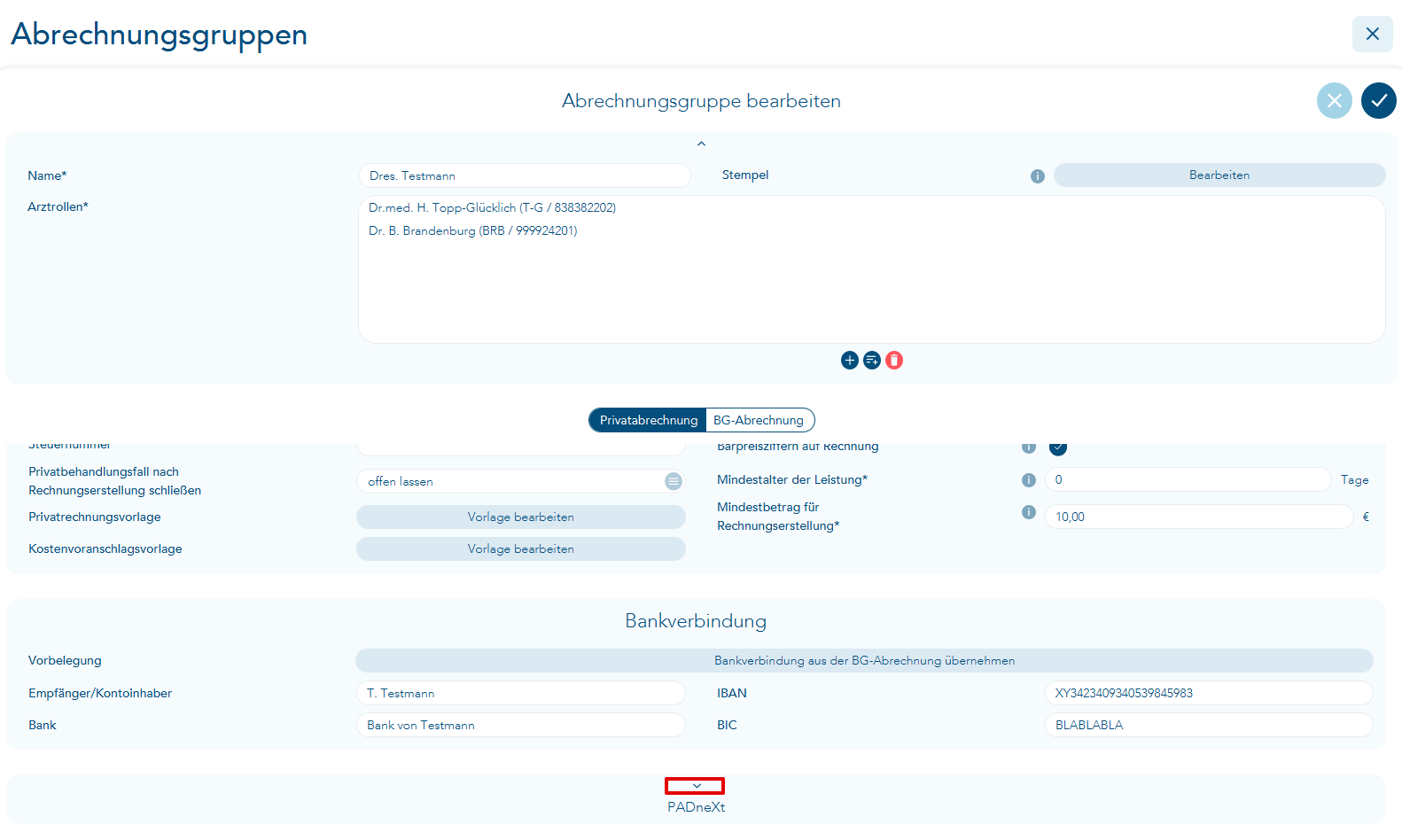
Geben Sie nun die entsprechenden Daten ein:
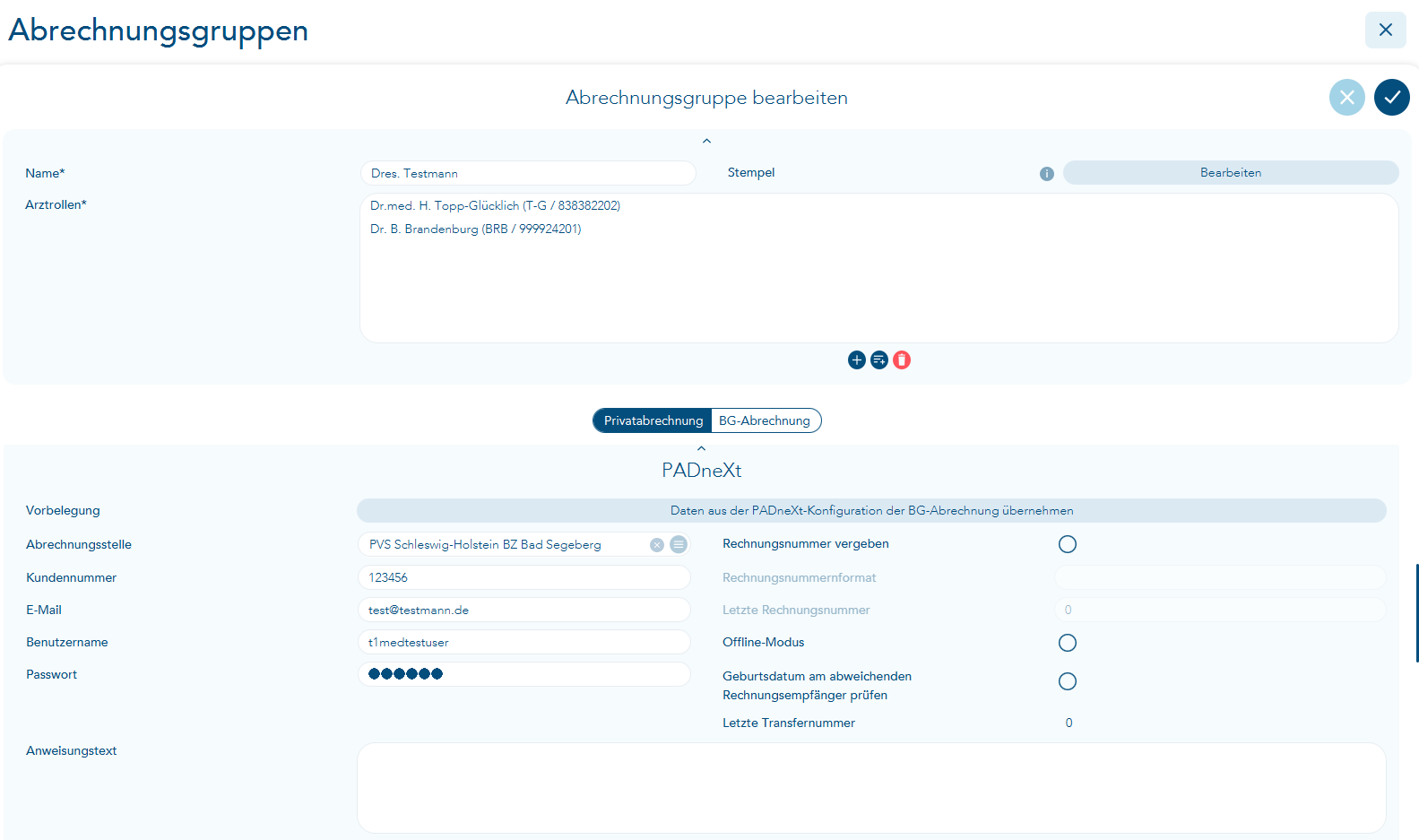
Wählen Sie zuerst eine Abrechnungsstelle aus. Sollte die von Ihnen gewünschte Abrechnungsstelle nicht in der Liste enthalten sein, wählen Sie bitte die "PADLine GmbH" aus. Die Auswahl einer Abrechnungsstelle ist zwingend erforderlich.
Online-/Offline-Modus: Bei der PADneXt-Abrechnung wird zwischen Online- und Offline-Modus unterschieden. Online-Modus bedeutet, dass die fertige Datei automatisch an Ihre Abrechnungsstelle übermittelt wird. Offline-Modus bedeutet, dass Sie am Ende der Dateierstellung einen Speichern-Dialog erhalten, in dem Sie festlegen, wo die Abrechnungsdatei gespeichert werden soll. Wenn Sie den Offline-Modus nutzen möchten, setzen Sie bitte das Häkchen im Feld "Offline-Modus".
Geben Sie anschließend die Daten wie "Kundennummer" etc. ein, die Ihnen Ihre Privatärztliche Verrechnungsstelle mitgeteilt hat.
Ob die Rechnungsnummer durch T2med vergeben werden soll oder ob Ihre Verrechnungsstelle die Rechnungsnummern selbst vergibt, besprechen Sie bitte vorab mit Ihrer Verrechnungsstelle und nehmen Sie die entsprechenden Einstellungen vor.
Bitte klären Sie auch mit Ihrer Verrechnungsstelle ab, ob Sie einen Eingangs- bzw. Schlusstext übermitteln müssen. Einige Verrechnungsstellen wünschen keine Eingangs- und Schlusstexte.
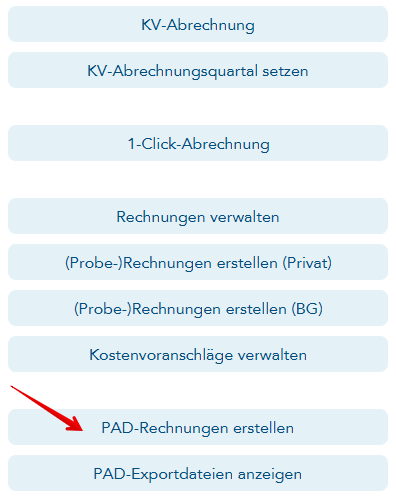
Wenn Sie alle Einstellungen vorgenommen haben, können Sie über den Menüpunkt "PAD-Rechnungen erstellen" mit der Gesamterstellung der Privatrechnungen beginnen. Gehen Sie dazu in das "Hauptmenü" und klicken Sie auf die Überschrift "Abrechnung". Sie gelangen zur folgenden Auswahl:
Wählen Sie anschließend die Privatabrechnungsgruppe und die gewünschten Parameter aus:

Alle in Frage kommenden offenen Privatrechnungen werden in einer Liste angezeigt.
Sind fehlerhafte Rechnungen vorhanden, z. B. fehlende Diagnosen oder Straße des Patienten fehlt, so beheben Sie zunächst die Fehler und starten Sie die PAD-Rechnungserstellung erneut, bis die Liste keine fehlerhaften Rechnungen mehr anzeigt:
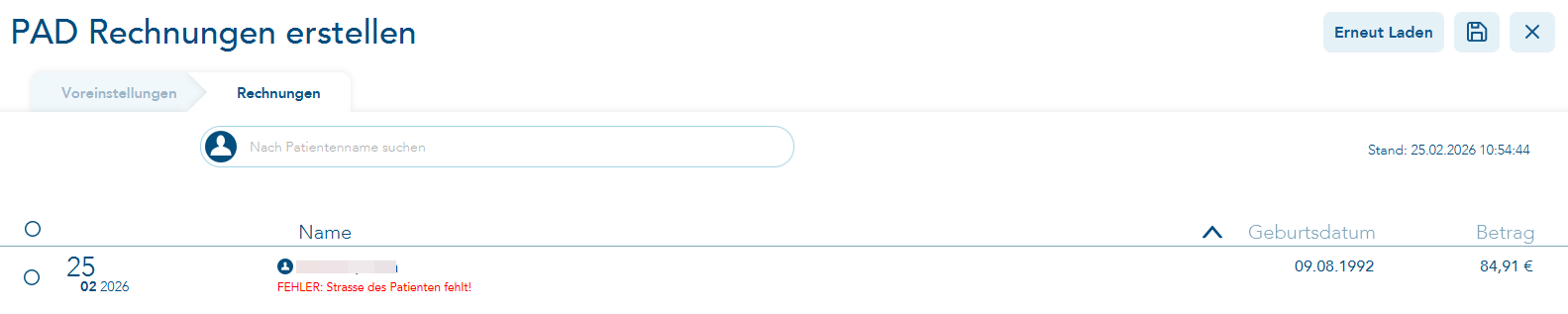
Durch Klicken auf das Patienten-Symbol gelangen Sie direkt zum Patienten und können den Fehler beheben. Danach muss die Rechnungserstellung neu gestartet werden.
Die neu erstellten Rechnungen werden Ihnen anschließend wie folgt angezeigt:
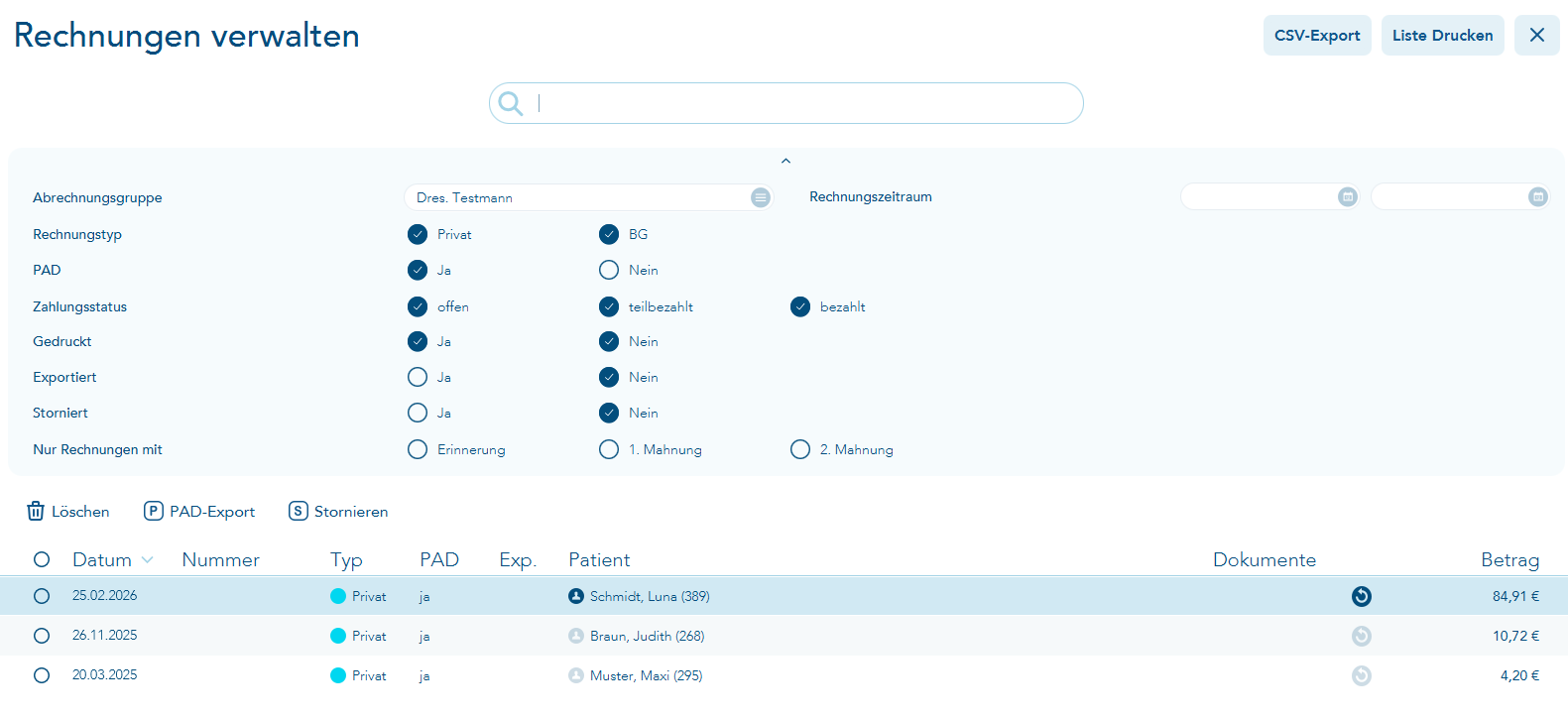
Um die soeben erstellten PAD-Rechnungen zu exportieren, markieren Sie die Rechnungen (Strg + A markiert alle Rechnungen) und klicken anschließend auf "PAD-Export".
Solange der PAD-Export noch nicht gestartet wurde, können Rechnungen, die als PAD-Rechnung erstellt wurden, über die Karteikarte des Patienten gelöscht werden. Wurden die entsprechenden Rechnungen jedoch bereits exportiert, d. h. an Ihre Verrechnungsstelle übermittelt, ist das Löschen dieser Karteikarteneinträge nicht mehr möglich.