Bedienung der Funktionsleiste
Das "+" zum Anlegen einer neuen Zeile wurde bewusst aus der Funktionsleiste entfernt. Sie müssen nicht zuerst auf "+" klicken, um eine neue Anamnese- oder Befundzeile zu erstellen. Beginnen Sie einfach direkt mit der Eingabe in der eAkte. Beim Tippen wird automatisch eine neue eAkten-Zeile geöffnet.
Beispiele:
a + Enter → Anamnesezeile
b + Enter → Befundzeile
Wenn Sie zunächst eine leere Zeile öffnen möchten, können Sie alternativ Strg + N verwenden. In der Regel ist dies jedoch nicht erforderlich, da eine neue Zeile automatisch beim Schreiben angelegt wird.
Kurz gesagt: Einfach in der eAkte losschreiben – die passende Zeile wird automatisch erstellt.
Sofern nichts anderes konfiguriert wurde, ist die Standard-Funktionsleiste aktiv, die in den T2med-Vorlagen enthalten ist. Sie beinhaltet alle wichtigen Menüpunkte, die bisher im rechten Menü verfügbar waren. Alle Menüpunkte, die im rechten Menü mit einem Klick erreichbar waren, sind es jetzt auch. Alle anderen befinden sich im Ordner "Patienten > Patientenvorgänge" ganz links.

Wenn Sie kurz mit der Maus über die Ordner- oder Funktionsbuttons verharren, zeigt der Tooltip sehr schnell an, welche Funktion bei Klick auf den Button geöffnet wird.
Ganz links befindet sich der Ordner "Patientenvorgänge":
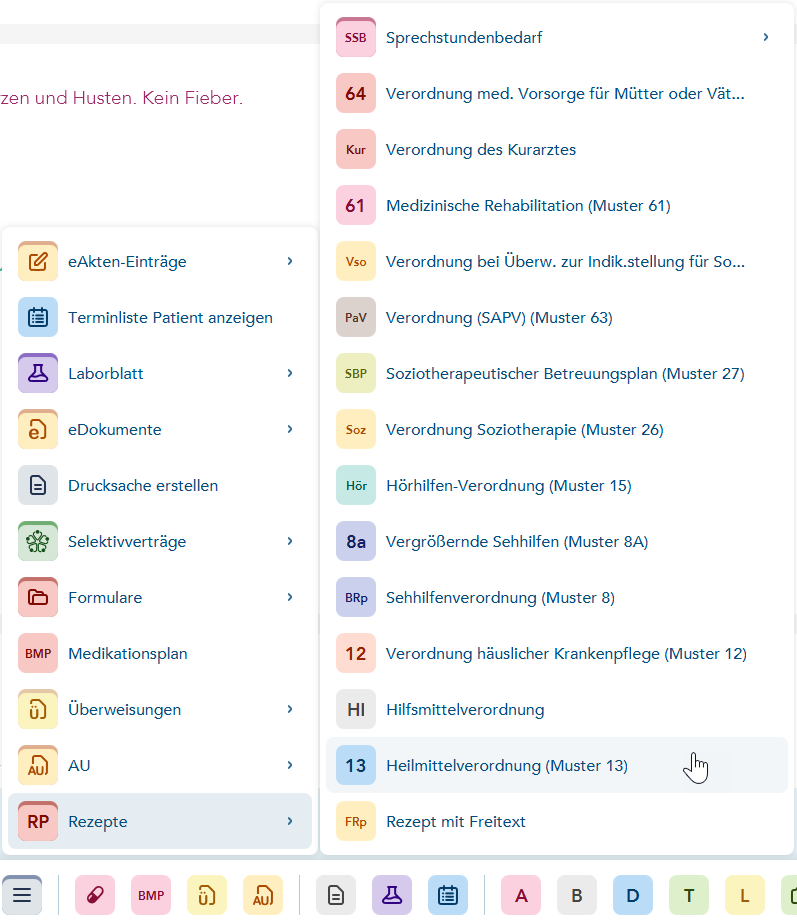
Die Reihenfolge des Patientenmenüs wurde umgedreht (der Ordner "Rezepte" befindet sich nun unten), sodass die Mauswege kürzer sind. Der Ordner "eAkten-Einträge" ist neu und zeigt einige weitere Vorgänge, die zuvor ausschließlich über ihre Kürzel geöffnet werden konnten. Die bekannten Tastenkombinationen und Hotkeys F8, F7 etc. funktionieren weiterhin.
Wenn Sie die Strg-Taste drücken, sehen Sie, dass die ersten zehn Funktionsbuttons mit Zahlen von 1 bis 0 versehen werden.

Sie können die Ordner oder Funktionen auch über die entsprechende Tastenkombination Strg + 1 (Patientenvorgänge) öffnen. In der Shortcut-Liste Strg + Strg werden diese Shortcuts ebenfalls angezeigt und aktualisiert, sofern Sie eine andere Funktionsleiste verwenden.
Ein Ordner kann per Mausklick in einer Listenansicht mit der Bezeichnung der einzelnen Funktionen und Unterordnertitel links angezeigt werden. Es gibt aber auch die Möglichkeit einer Gitteransicht (Mausklick rechts): Dann werden nur die Buttons angezeigt (und bis zu 9 Button pro Zeile dargestellt).
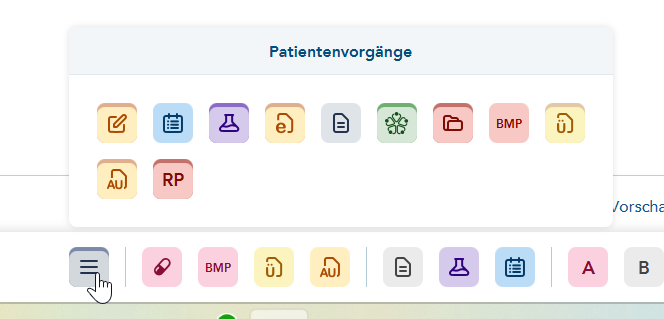
Dies kann sinnvoll sein, wenn Sie sich einen Ordner mit vielen Formularen oder Sequenzen anlegen und diese anhand des Kürzels oder Icons auf dem Button gut unterscheiden können. Ein Beispiel: Eine Kinderarztpraxis hat einen Ordner mit dem Namen "Früherkennungsuntersuchungen" angelegt und darin die gesamten Kindervorsorgen von U3 bis U10 und J1/J2 jeweils als Sequenz auf einen Button gelegt. Dann könnte ein Aufruf per Rechtsklick schneller erfolgen.
Wird eine Funktionsleiste an einem Monitor mit sehr geringer Auflösung geöffnet, so werden die nicht mehr darstellbaren Funktionen in einem sogenannten "More-Menü" (Button mit drei senkrecht angeordneten Punkten) angezeigt.
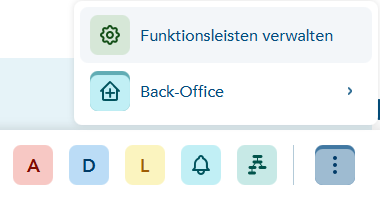
Zur Verwaltung bzw. Konfiguration der Funktionsleisten gelangen Sie entweder über den Button "Funktionsleisten verwalten" oder durch einen Rechtsklick auf den weißen Bereich der Funktionsleiste:
