Vorlagen zuweisen
Es gibt zwei Benutzerrechte "Eigene Listen" > "Funktionsleisten" > "Benutzerfremde Funktionsleisten bearbeiten" und "Funktionsleiste löschen". Beide Benutzerrechte sind zunächst ausschließlich Administratoren zugewiesen. Wenn ein Benutzer (ohne das Recht zur Bearbeitung) eine Funktionsleiste übernimmt, wird diese ihm automatisch zugewiesen und er darf/kann nur diese Funktionsleiste bearbeiten, solange sie keinem anderen Benutzer oder einer Benutzergruppe zugewiesen ist. Wenn also jemand in der Praxis die Funktionsleisten für alle Benutzer einrichten möchte, benötigt er bzw. sie die entsprechenden Rechte.
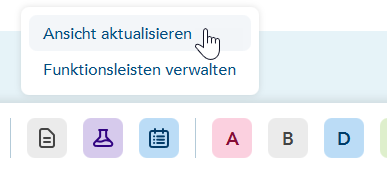
Zur Verwaltung bzw. Konfiguration der Funktionsleiste gelangen Sie entweder über den Button "Funktionsleisten verwalten" oder durch einen Rechtsklick auf den weißen Bereich der Funktionsleiste:

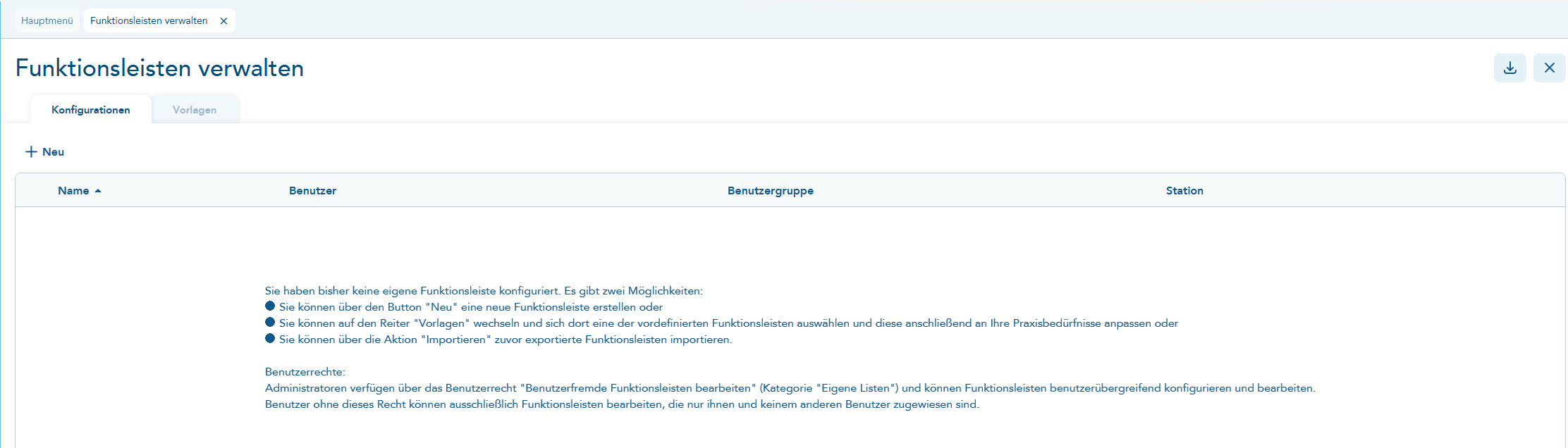
Wenn "Funktionsleisten verwalten" zum ersten Mal aufgerufen wird, ist die Liste unter "Konfigurationen" noch leer:
Am einfachsten ist es, wenn Sie auf den Reiter "Vorlagen" wechseln, um eine oder mehrere Vorlagen auszuwählen. Wenn Sie auf eine der hier aufgelisteten Vorlagen klicken, sehen Sie am unteren Bildschirmrand eine Vorschau der jeweiligen Leiste. Hier können Sie sogar die Ordner aufklappen, um die dahinter verborgenen Menüpunkte zu sehen.
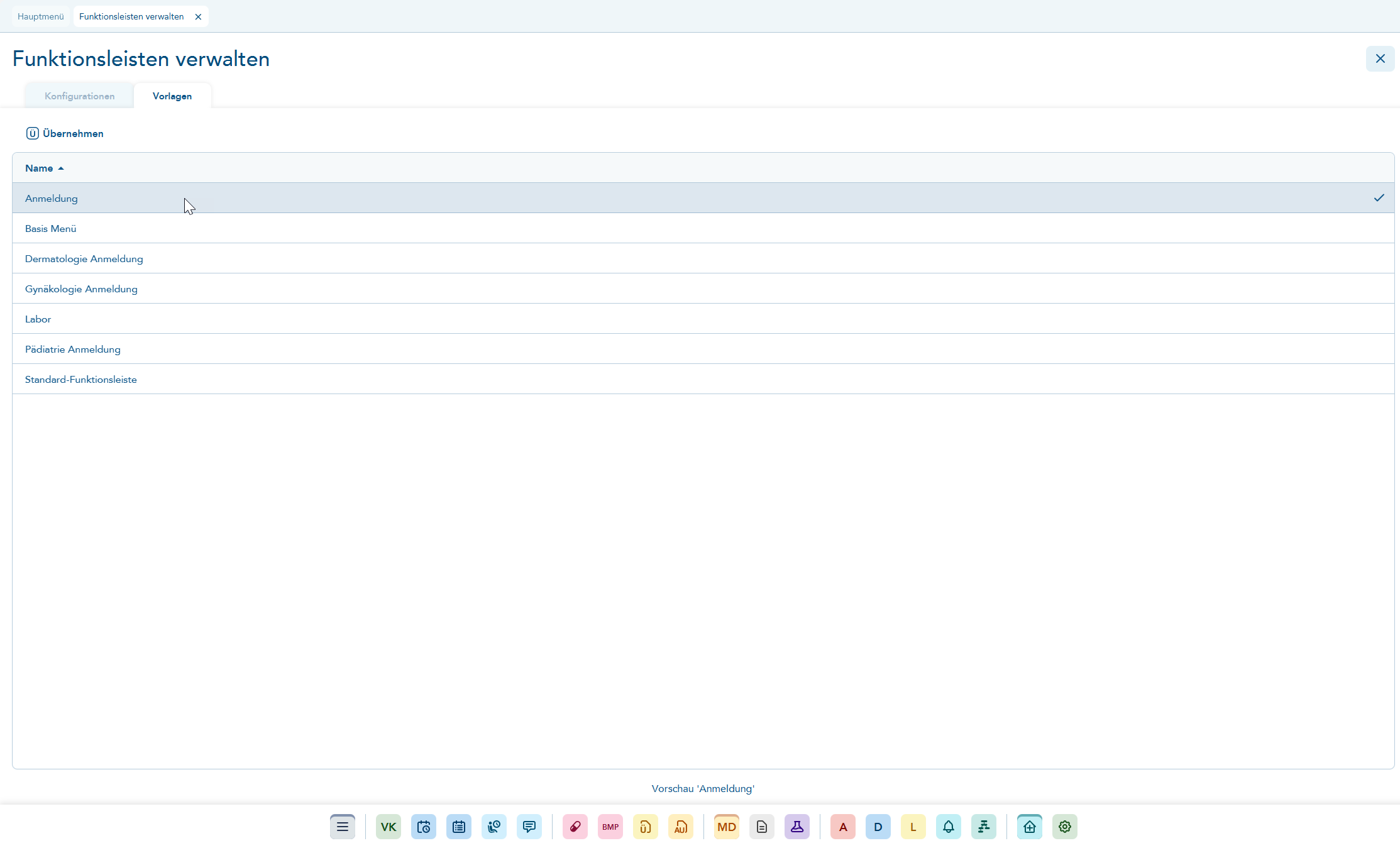
In den Tooltips wird ebenfalls angezeigt, welche Funktionen mit den Buttons geöffnet werden.
Wählen Sie zunächst eine Funktionsleiste aus, die grundsätzlich passt, die aber später noch auf Ihre Praxis abgestimmt werden soll.
Beispiel für eine Standard-Funktionsleiste:
Den Namen können Sie gern anpassen. Wichtig ist nun, dass Sie auswählen, welche Benutzer oder Benutzergruppen diese Standard-Funktionsleiste verwenden sollen.
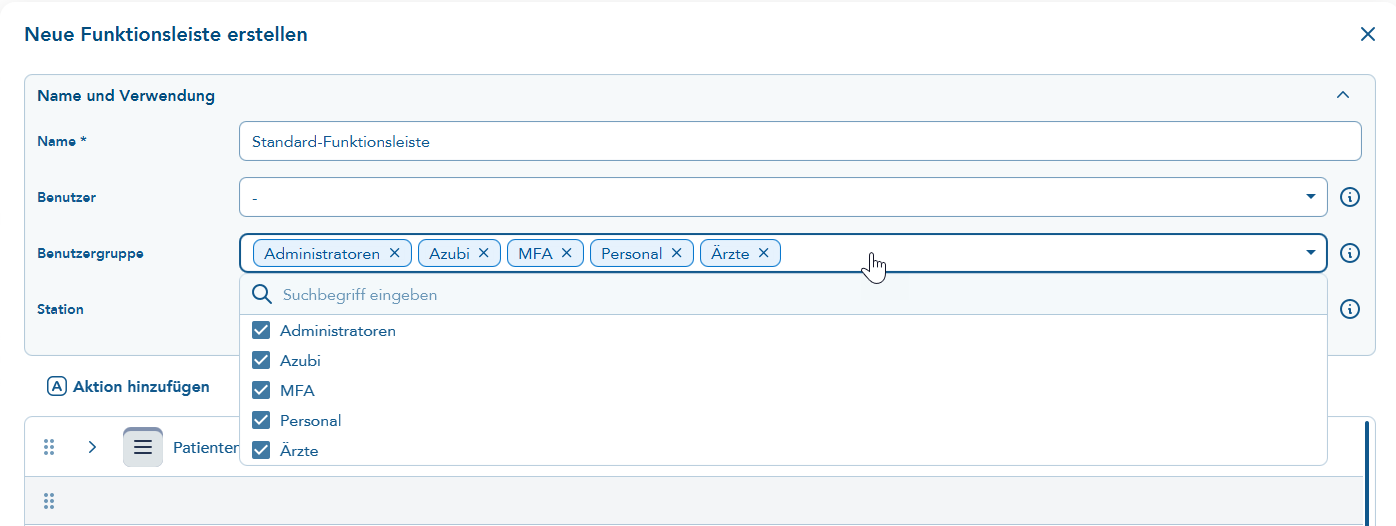
Wenn Sie praxisweit ausschließlich diese eine Standard-Funktionsleiste verwenden möchten, wählen Sie einfach alle Benutzergruppen aus. Dann arbeiten alle Benutzer mit dieser Funktionsleiste. Sie können später noch weitere spezielle Funktionsleisten erstellen und zuweisen.
Weitere Funktionsleisten aus den Vorlagen verwenden:
Möchten Sie eine weitere Funktionsleiste verwenden, gehen Sie auf den Reiter "Vorlagen" und übernehmen Sie die nächste Funktionsleiste aus dieser Liste. Geben Sie dieser Liste auch einen sprechenden Namen, den Sie später weiterverwenden möchten. Dies funktioniert per Doppelklick oder per Klick auf das Häkchen rechts.
Beispiel Labor:
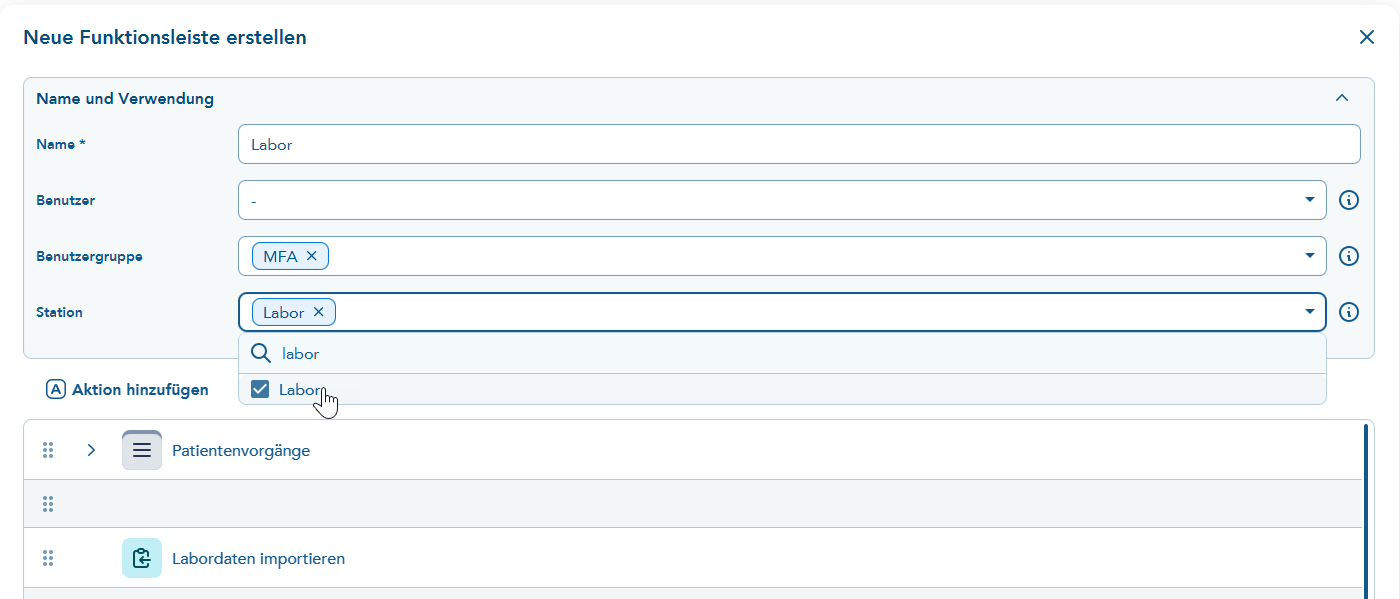
Sie können den Namen "Labor" beibehalten oder einen eigenen Namen verwenden. Tragen Sie als Benutzergruppe beispielsweise die MFA ein und setzen Sie zusätzlich den Stationsnamen aus Ihrem Labor hinzu. Wenn Sie diese Funktionsleiste so speichern, wird sie an der Station "Labor" für sämtliche Benutzer der Gruppe "MFA" verwendet. An allen anderen Stationen wird weiterhin die Funktionsleiste "Standard-Funktionsleiste" verwendet.
Das Bearbeiten und Löschen der Funktionsleisten ist zunächst nur Benutzern der Gruppe "Administratoren" erlaubt. Die Benutzerrechte befinden sich im Bereich "Eigene Liste" > "Funktionsleisten". Wählen Sie aus, welche Benutzer, Benutzergruppen und Stationen mit dieser Funktionsleiste arbeiten sollen.
Wenn eine der Funktionsleisten "Anmeldung" von den Mitarbeitenden, die in der Anmeldung arbeiten, Zustimmung findet, können Sie diese übernehmen. Wählen Sie dazu als Station einen oder mehrere Arbeitsplätze aus, die in Ihrer Anmeldung stehen und mit dieser Funktionsleiste arbeiten möchten.
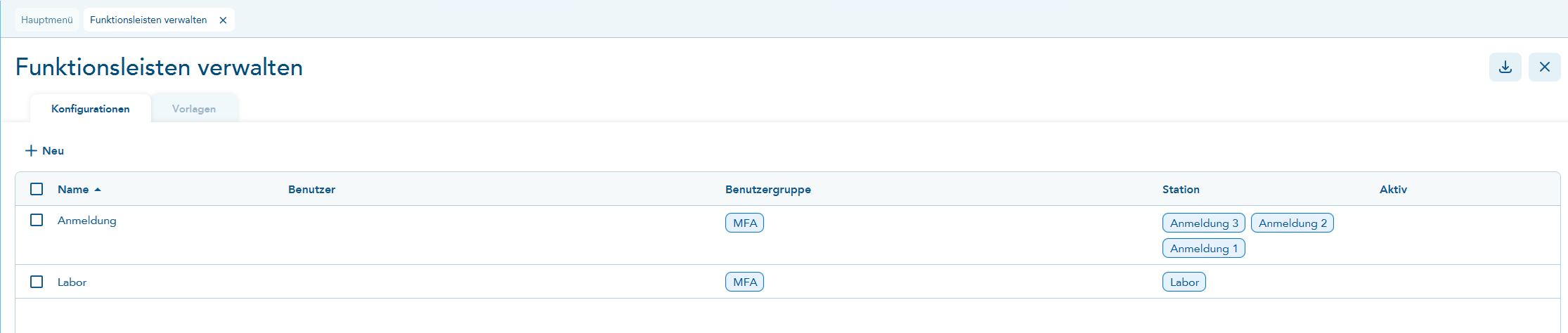
Die Zuordnung der Funktionsleisten erfolgt über Benutzer, Benutzergruppe und/oder Station. Dabei hat die Kombination aus Benutzer und Station die höchste Priorität, gefolgt von Benutzer, Benutzergruppe und Station. Ohne eine Zuordnung findet keine Anwendung der Funktionsleiste statt."
Die von T2med ausgelieferten Vorlagen bleiben stets erhalten und können auch zu einem späteren Zeitpunkt als Kopiervorlage verwendet werden.
Die für den angemeldeten Benutzer aktive Funktionsleiste wird über die Spalte "Aktiv" gekennzeichnet.

Wenn eine Funktionsleiste bearbeitet wird, die von mehreren Benutzern bzw. Benutzergruppen verwendet wird, wirkt sich die Änderung sofort auf die Funktionsleiste des aktuell angemeldeten Benutzers (Bearbeiter) aus. Für alle anderen Benutzer werden die Änderungen erst nach der nächsten Anmeldung oder durch Klicken auf "Ansicht aktualisieren" (Mausklick rechts in den weißen Bereich innerhalb der Funktionsleiste) aktiviert.