Das Anlegen einer Sequenz
Das Anlegen einer Sequenz
Aktuell werden keine Beispiel-Sequenzen ausgeliefert, da dies aus technischen Gründen derzeit noch nicht möglich ist. Es ist jedoch ganz einfach, sich selbst eine neue Sequenz zu erstellen. Im "Hauptmenü" finden Sie unter "Eigene Listen" den entsprechenden Aufruf.

Sie können auch die Tastenkombination Strg + Leertaste verwenden, um nach "Sequenzen verwalten" zu suchen und diese dort zu öffnen. Wie bereits erwähnt, ist Ihre Liste zunächst leer. Im folgenden Screenshot sehen Sie einige Beispiele für bereits angelegte Sequenzen.
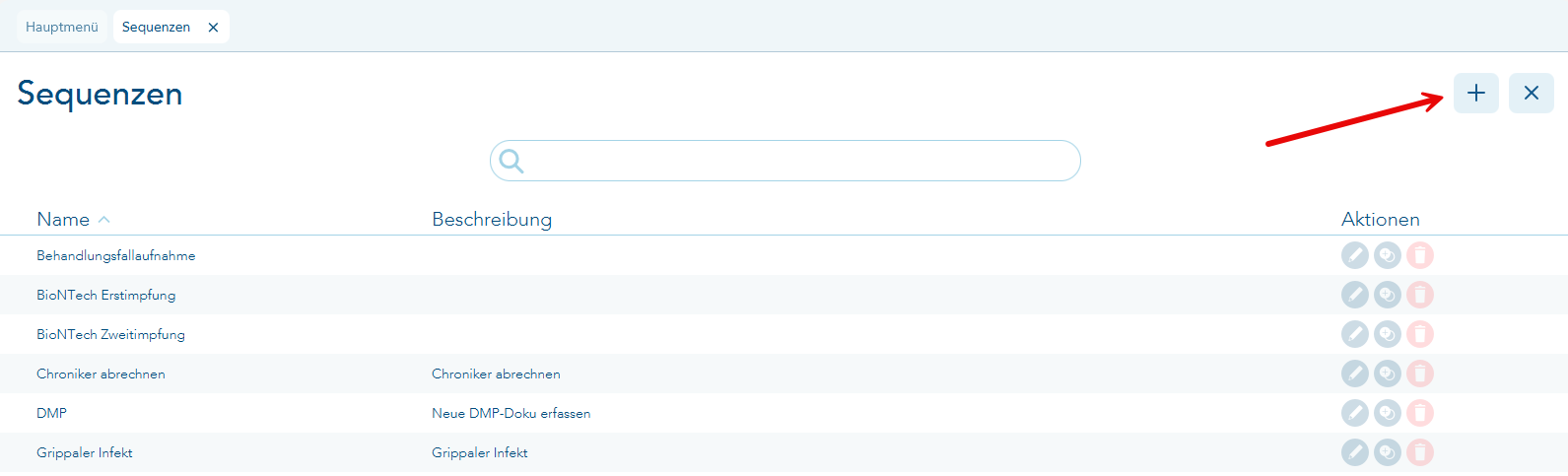
Klicken Sie oben rechts auf das Plus-Symbol (oder drücken Sie die Tastenkombination Strg + N), um eine neue Sequenz anzulegen.

Tragen Sie hier den Namen der Sequenz ein. Dieser wird später als Suchbegriff für den Aufruf Ihrer neuen Sequenz verwendet. Sie können eine Beschreibung hinzufügen, dies ist jedoch nicht zwingend erforderlich. Speichern Sie Ihre Eingabe über das blaue Häkchen.
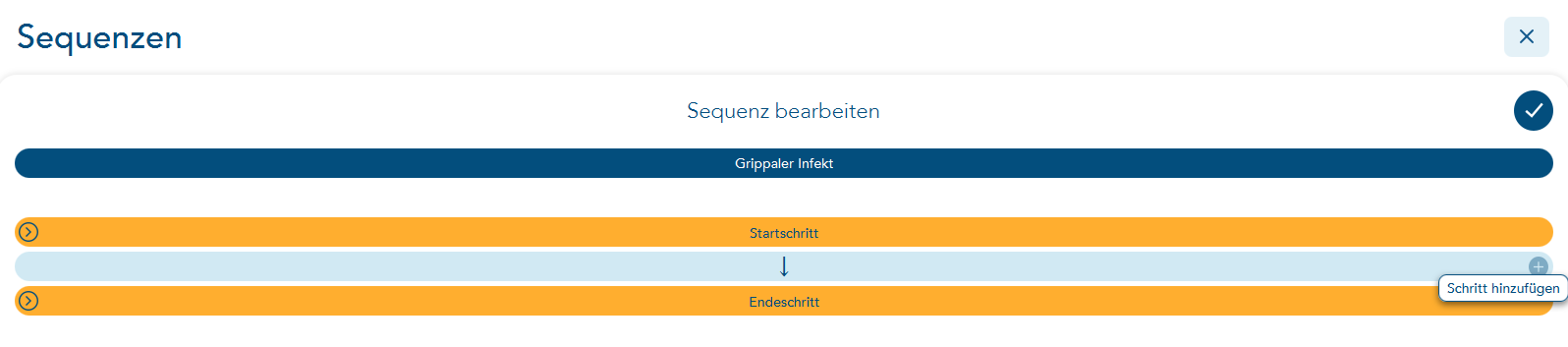
In dem dunkelblauen Balken steht der Name der Sequenz. Die orangefarbenen Balken "Startschritt" und "Endeschritt" werden erst zu einem späteren Zeitpunkt wichtig. Aktuell zeigen sie Ihnen nur den Anfang und das Ende einer Sequenz. Wenn Sie mit der Maus zwischen die beiden orangefarbenen Zeilen wandern, erscheint am rechten Rand ein "+" (Schritt hinzufügen). Klicken Sie darauf, so wird folgende Auswahl geöffnet:
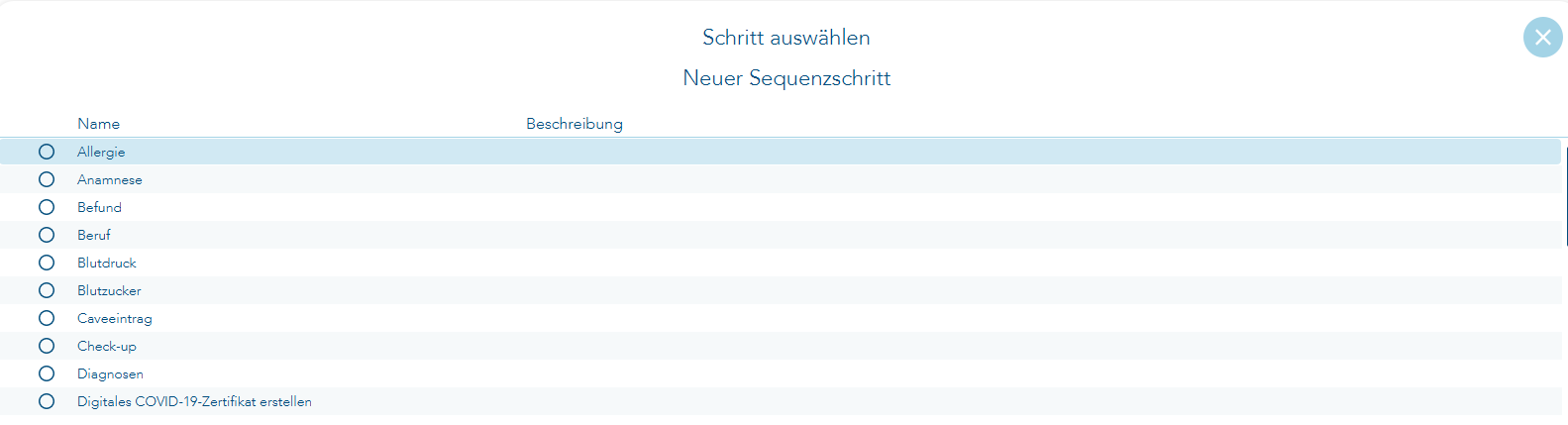
Entscheiden Sie nun, welcher Schritt als Erstes in Ihrer Sequenz erfolgen soll. Wenn Sie mit der Eingabe einer Anamnese beginnen möchten, wählen Sie hier "Anamnese" aus. Sie können auch Sequenzen anlegen, die ausschließlich aus Leistungen und Diagnosen bestehen. Sie entscheiden, in welcher Reihenfolge die einzelnen Schritte ablaufen und welche Schritte überhaupt mit dieser Sequenz ablaufen sollen.
Im Beispiel mit dem grippalen Infekt wurde mit der Auswahl der Anamnese begonnen:
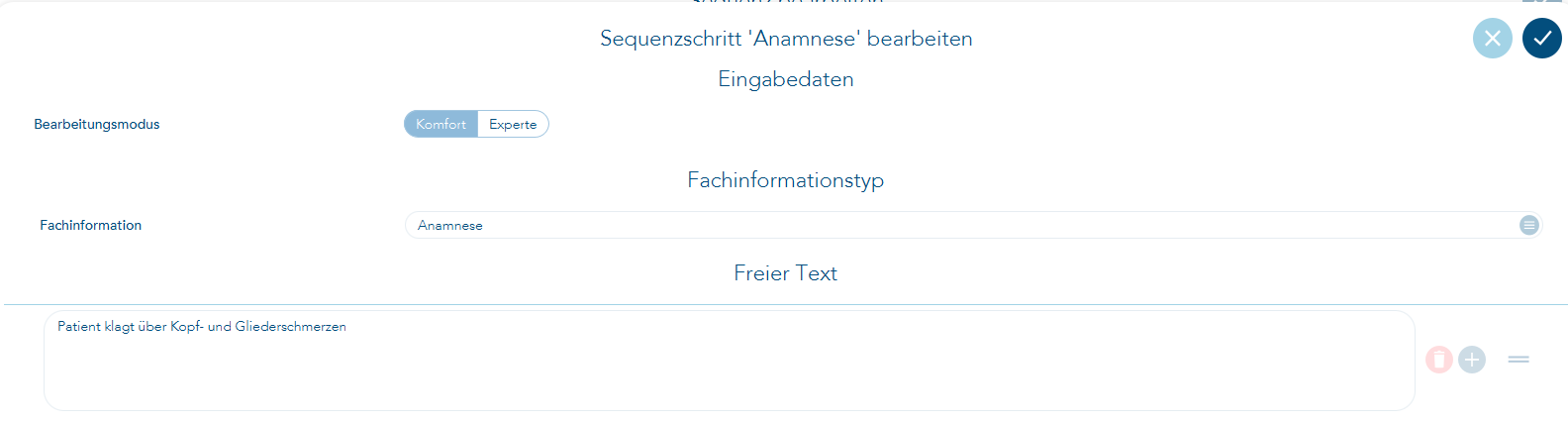
Für diese erste Stufe der Sequenzen ist die Umschaltung zwischen "Komfort- und Expertenmodus" noch nicht relevant. In der Weiterentwicklung der Sequenzen werden Sie später jedoch die Möglichkeit haben, über den Expertenmodus bestimmte zusätzliche Einstellungen vorzunehmen. Dies wird genauer erklärt, sobald diese Funktionen verfügbar sind.
Als Fachinformationstyp ist bereits "Anamnese" ausgewählt. Wenn Sie beispielsweise eine Familienanamnese erfassen möchten, können Sie dies über die entsprechende Auswahl einstellen.
Im Feld "Freier Text" wird nun hinterlegt, was später in der Auswahl erscheinen soll. Über die Tastenkombination Strg + N oder das "+-Symbol" können Sie eine weitere Zeile öffnen. Sie können beliebig viele Zeilen hinterlegen, die später in der Anamnese-Auswahl erscheinen sollen.
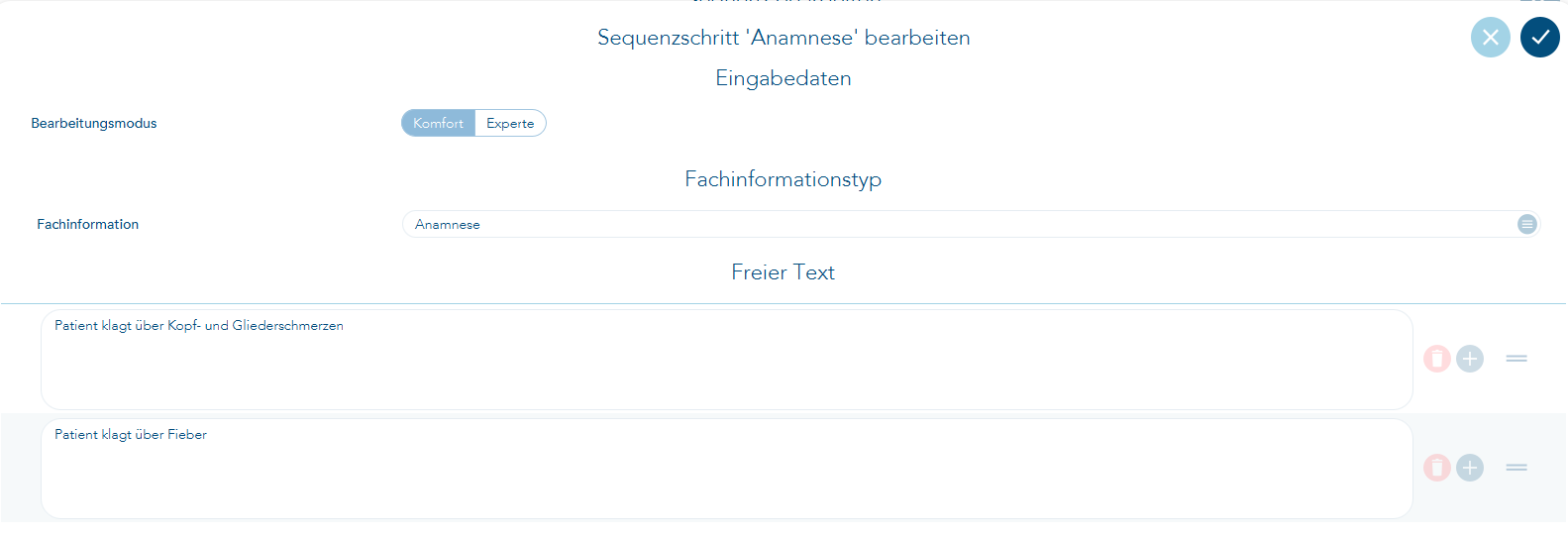
Mit der Taste Enter oder einem Klick auf das blaue Häkchen speichern Sie Ihre Eingaben für diesen Sequenzschritt ab.
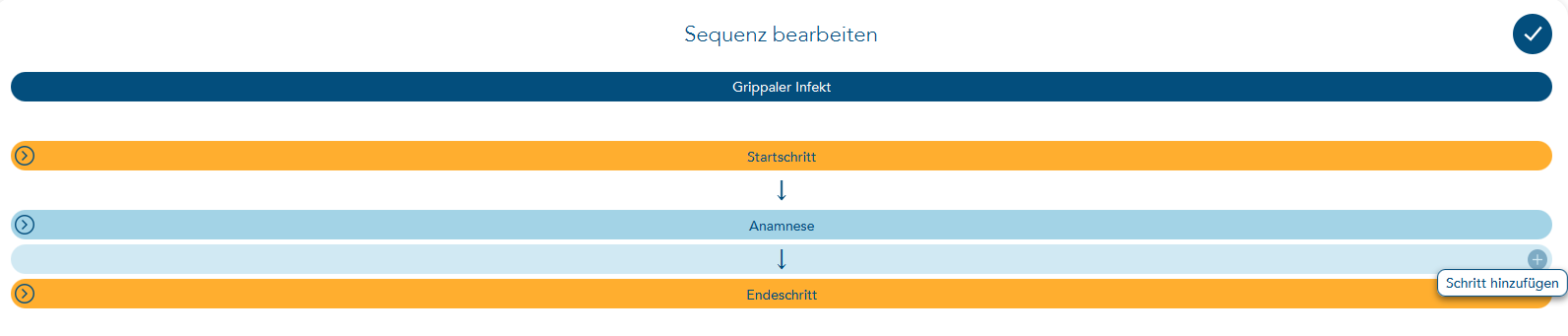
Über das "+" legen Sie den nächsten Schritt an. Im Beispiel des grippalen Infekts soll nun der Befund erscheinen:
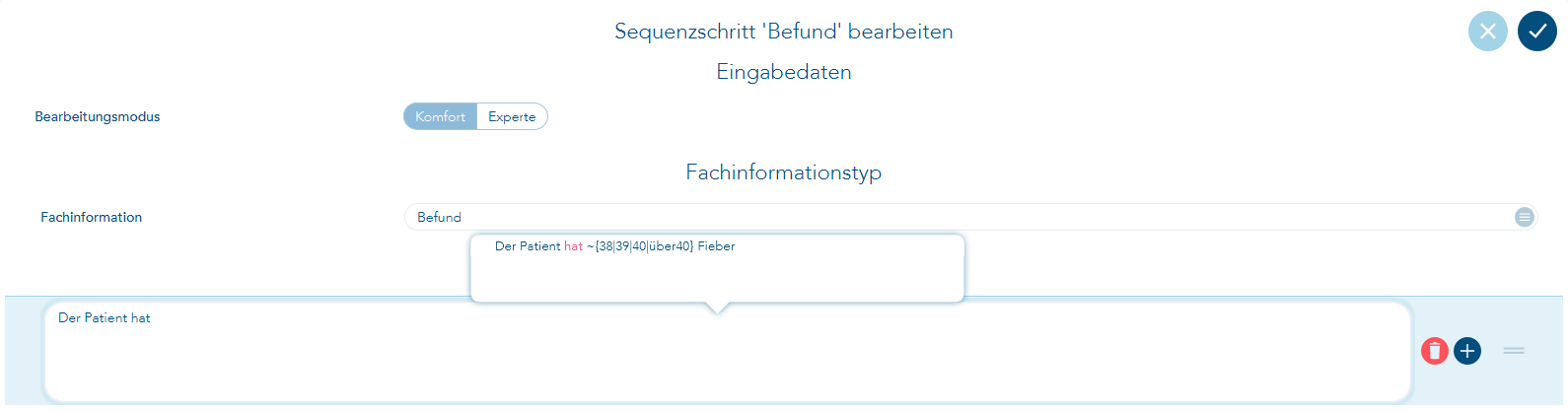
Beim Schreiben der Einträge erscheinen die Wörterbucheinträge. Die Besonderheit ist, dass die Wörterbucheinträge nicht ausgeführt werden, sondern mit den ~ (Tilden) und {Auswahl 1|Auswahl 2|Auswahl 3|~} (den Wörterbuchauswahlen) übernommen werden. Sie sollen schließlich nicht beim Anlegen einer Sequenz, sondern erst bei deren Ausführung beim Patienten ausgeführt werden.
Wenn Sie solche Auswahlen oder Einsprungmarken verwenden möchten, müssen Sie nicht zwingend über die Wörterbucheinträge gehen. Diese können auch einfach als Text hinterlegt werden.
Nachdem der Befund erfasst wurde, geht es weiter mit der Diagnosenauswahl.
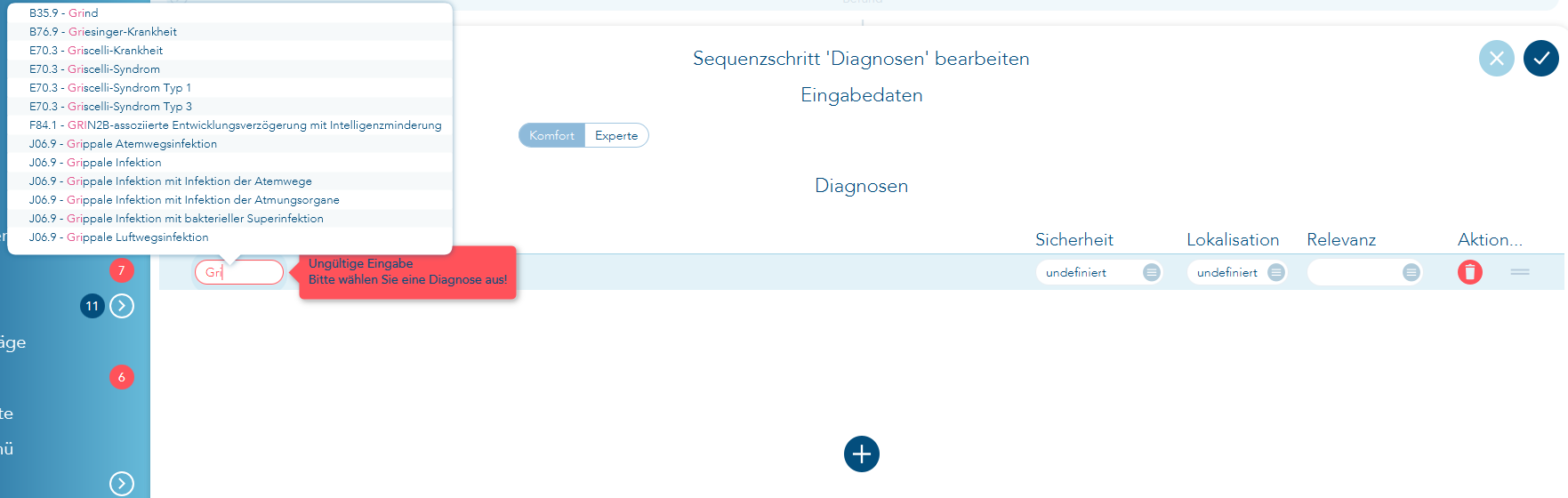
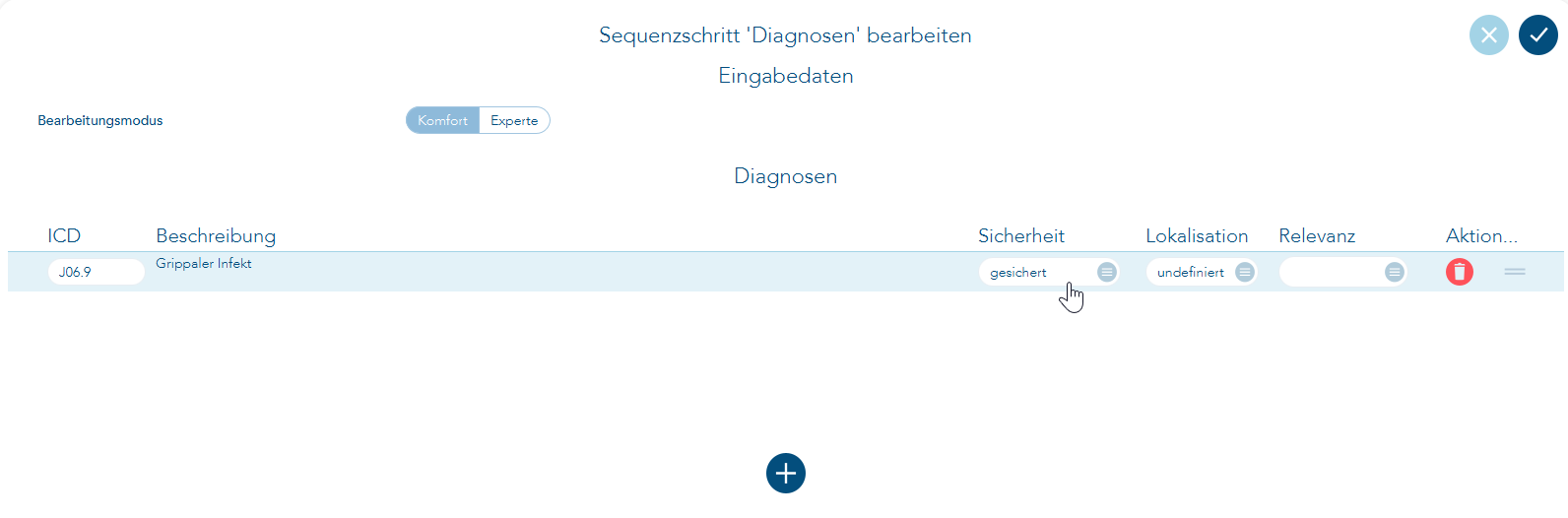
In das Feld "ICD-10" können Sie entweder einen ICD-10-Code oder einen Diagnosetext zur Suche eingeben. Nach der Auswahl der gewünschten Diagnose können Sie die Diagnosensicherheit und ggf. eine Seitenlokalisation hinterlegen. Mit der Tastenkombination Strg + N oder per Klick auf das "+" wird eine weitere Zeile geöffnet, sodass Sie weitere Diagnosen für die Auswahl festlegen können. In dem Beispiel war nur die eine Diagnose hinterlegt, die als "gesichert" eingestuft wurde. Speichern Sie Ihre Eingabe ab.
Klicken Sie zunächst wieder auf das "+" innerhalb der Sequenzschritt-Auswahl, um die Leistungssammlung zusammenzustellen. Wählen Sie dann "Leistungssammlung" aus.
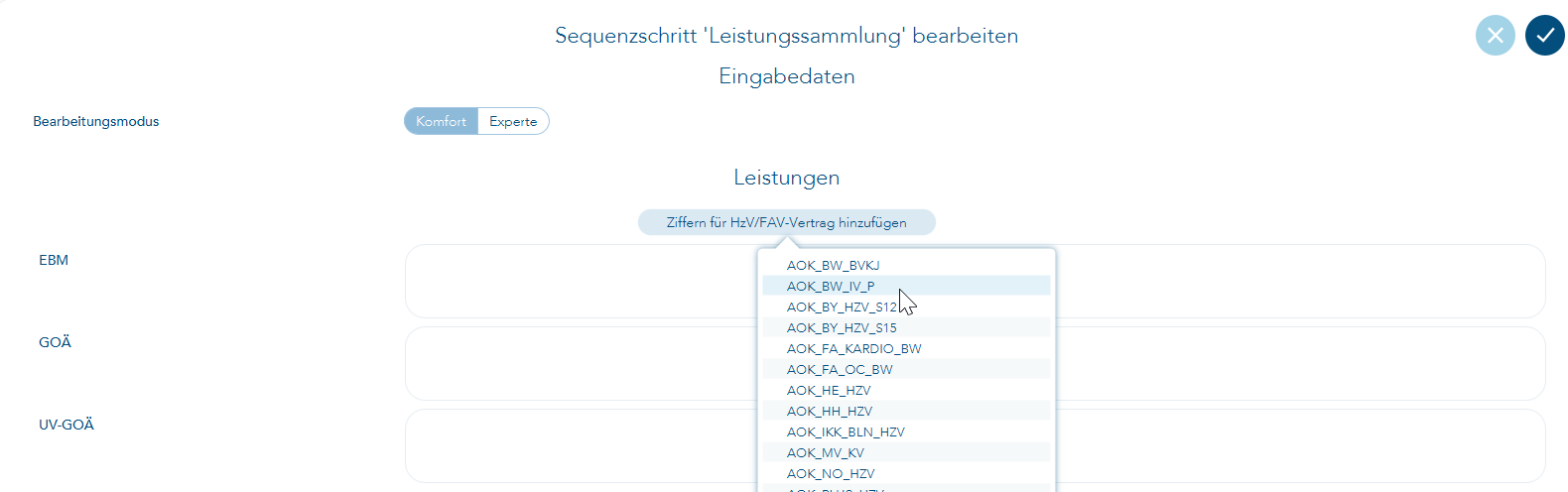
Tragen Sie anschließend die Ziffern für EBM, GOÄ und UV-GOÄ in die entsprechenden Felder ein. Wenn Sie die Ziffern für Ihre HzV-/FAV-Verträge hinterlegen möchten, wählen Sie über den Button "Ziffern für HzV/FAV-Vertrag hinzufügen" zunächst einen der Verträge aus, für die Ihre Praxis eingeschrieben ist.
In den jeweiligen Bereichen können Sie neben den Leistungsziffern auch Ziffernzusätze hinterlegen:
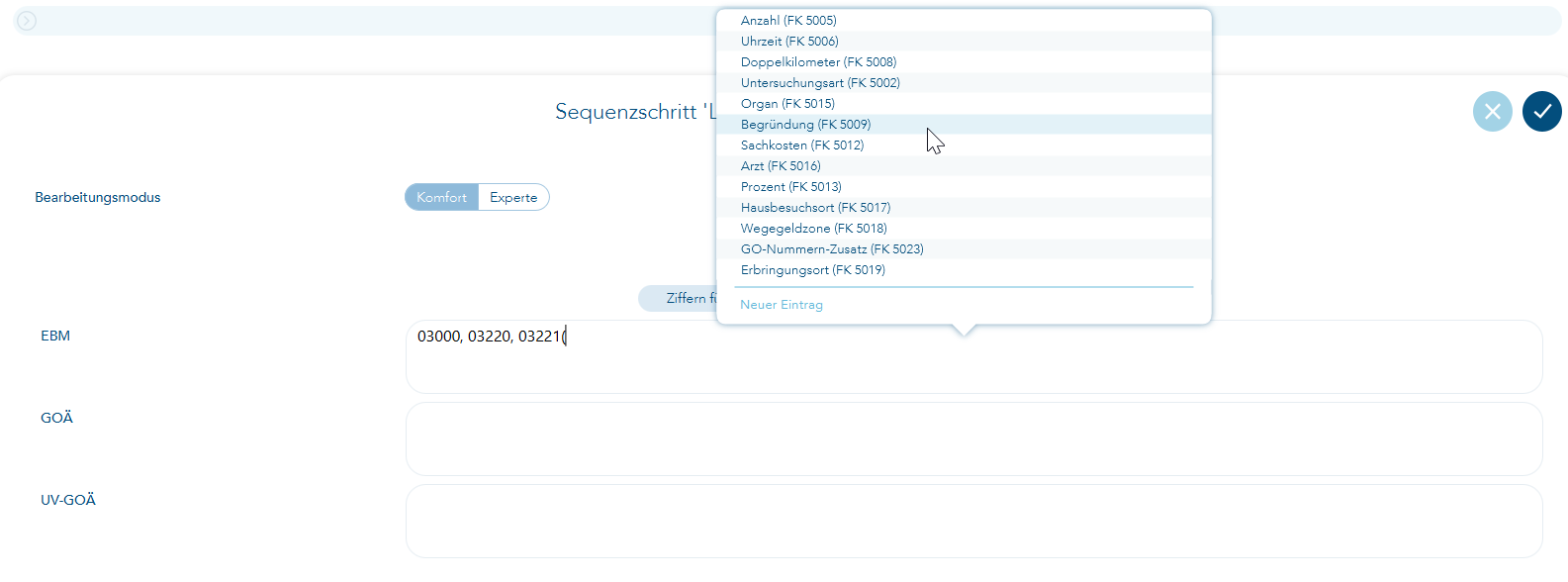
In dem Beispiel des grippalen Infekts wurde kein Ziffernzusatz hinterlegt. Speichern Sie dieses Beispiel daher ohne Ziffernzusatz ab.
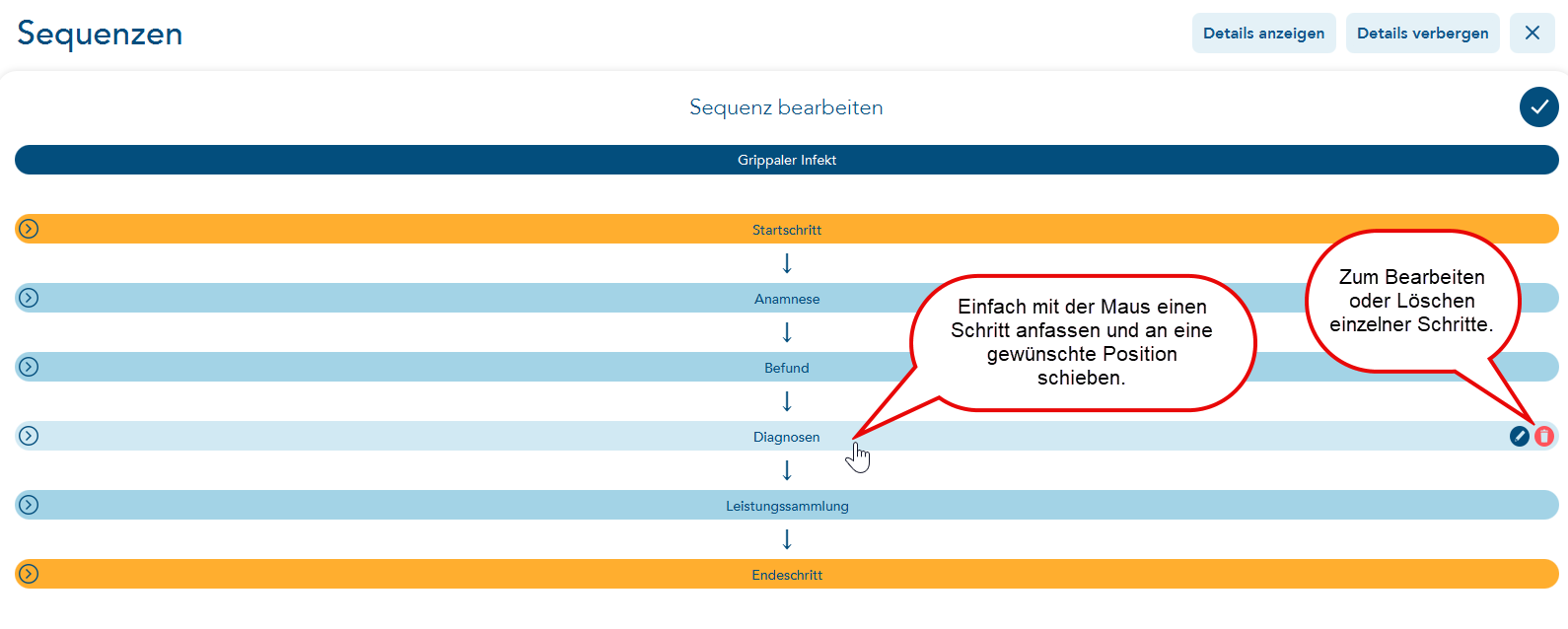
Sie können die Sequenzschritte bearbeiten, löschen oder in der Reihenfolge ändern. Klicken Sie dazu einfach mit der Maus auf die gewünschte Zeile und schieben Sie sie per Drag & Drop an die gewünschte Position. Speichern Sie anschließend die gesamte Sequenz über das blaue Häkchen ab. Testen Sie Ihr Ergebnis gern, indem Sie die Vorgangssuche über Strg + Alt + S öffnen und "grip" eingeben.
Reihenfolge Diagnosen und Texte innerhalb der Sequenzen
Sowohl die Reihenfolge der Diagnoseneinträge als auch die der Karteieinträge können im Nachhinein geändert werden. Klicken Sie dazu innerhalb der gewünschten Zeile auf die Striche unter "Aktionen" und ziehen Sie die Zeile bei gedrückter Maustaste an die gewünschte Position (Drag & Drop).
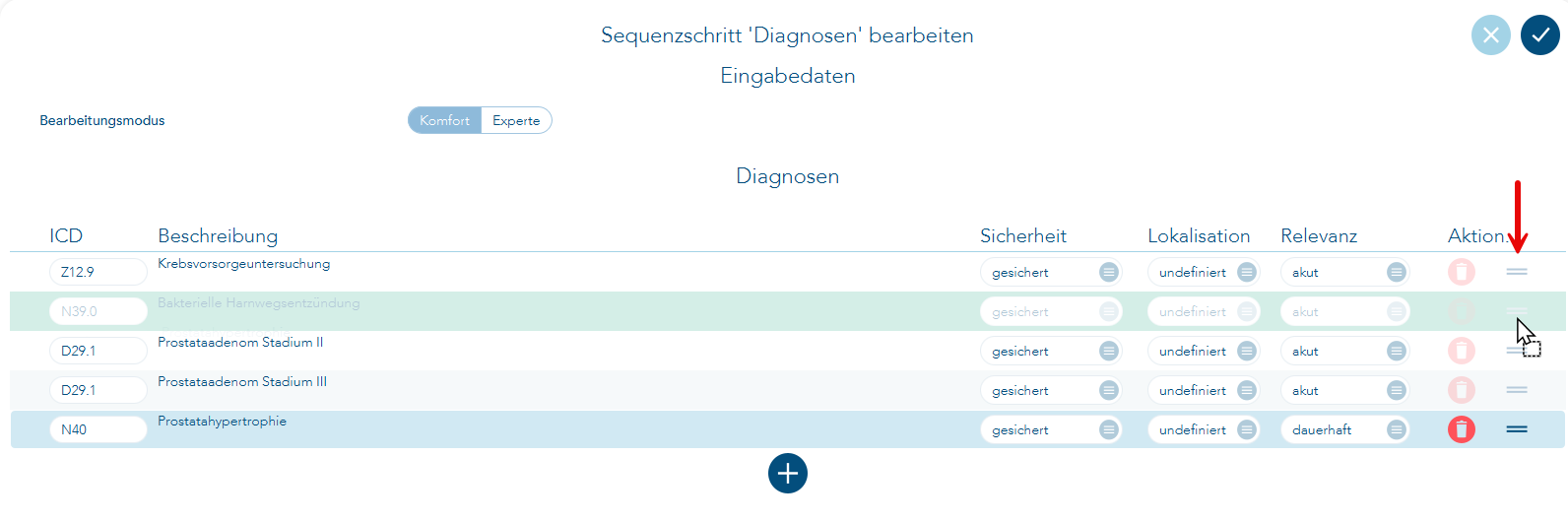
Das funktioniert ebenso in allen Texteingabebereichen der Karteitexteinträge.
Ziffernkette in die Sequenz einfügen
Um eine Ziffernkette in eine Sequenz einzubetten, legen Sie sich zunächst die gewünschte Ziffernkette an. Lesen Sie dazu das Kapitel Ziffernketten.
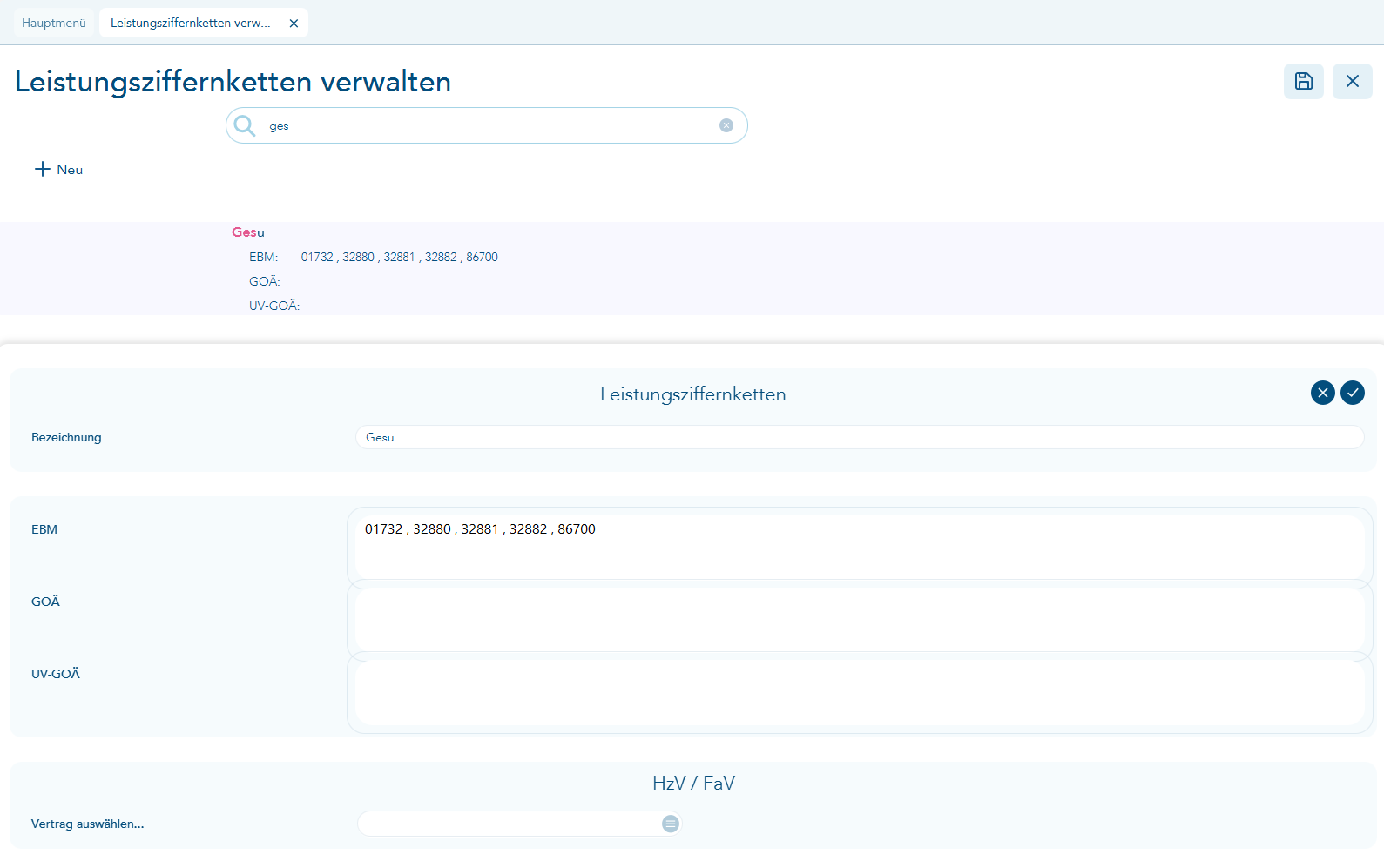
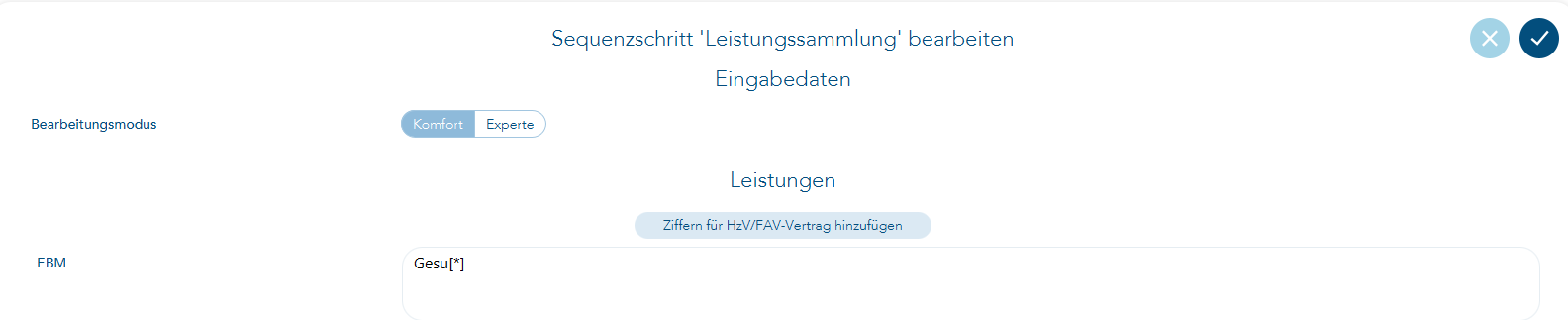
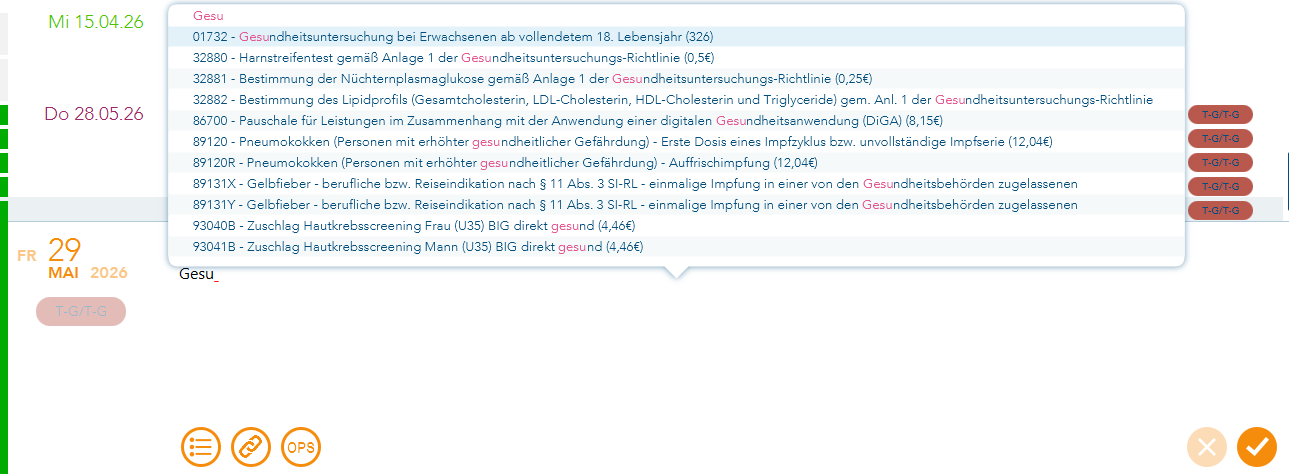
Fügen Sie als neuen Sequenzschritt "Leistungssammlung" ein. Wenn Sie den Namen der Ziffernkette mit [*] ergänzen, können Sie diese beim Ausführen mit zweimaliger Betätigung der Enter-Taste auswählen und die einzelnen Ziffern mit der Leertaste bestätigen. Dabei wandert der Fokus.
Wörterbücher in die Sequenz einfügen
Um ein Wörterbuch in eine Sequenz einzubetten, legen Sie zunächst den gewünschten Wörterbucheintrag an. Wie das funktioniert, erfahren Sie im Kapitel Wörterbuch.

Legen Sie nun in der Sequenz einen neuen Sequenzschritt für einen Texteintrag an, beispielsweise für die Anamnese. Rufen Sie den Textbaustein auf, indem Sie hier das Kürzel und dann [*] eingeben.
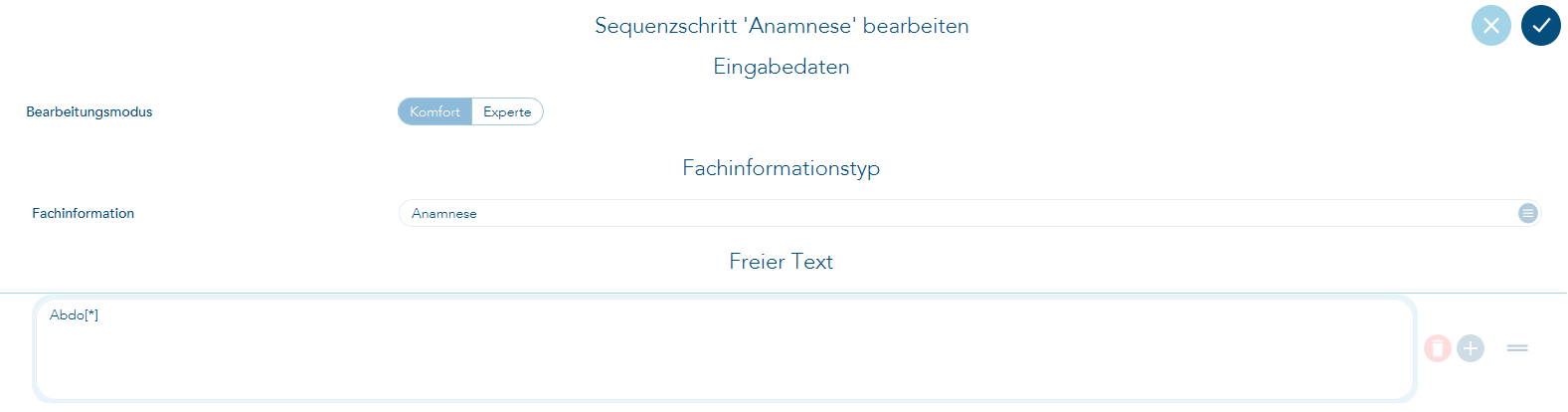
Wenn Sie die Sequenz nun ausführen, wird Ihnen das Wörterbuch mit den Auswahlmöglichkeiten wie gewohnt angezeigt.
