Tipps und weitere Informationen
Andere Vorgänge in einer laufenden Sequenz starten
Wenn Sie eine Sequenz gestartet haben, können Sie zwischendrin auch andere Vorgänge starten. Beispiel:
Der Patient hat einen grippalen Infekt, weshalb Sie die entsprechende Sequenz starten. Irgendwo mittendrin drücken Sie F7 und erstellen eine AU. Nach dem Speichern oder Drucken wird die Sequenz an der Stelle fortgesetzt, an der Sie die Arbeitsunfähigkeit aufgerufen haben. Das funktioniert auch mit anderen Vorgängen: Über F8 können Sie beispielsweise eine Verordnung ausstellen, über Strg + M einen Medikationsplan öffnen und über Shift + F6 eine Überweisung drucken. Ebenso können Sie über das Menü gewünschte Formulare öffnen und erstellen. Rufen Sie beispielsweise eine Krankenhauseinweisung auf und führen Sie anschließend die Sequenz am zuletzt geöffneten Sequenzschritt fort.
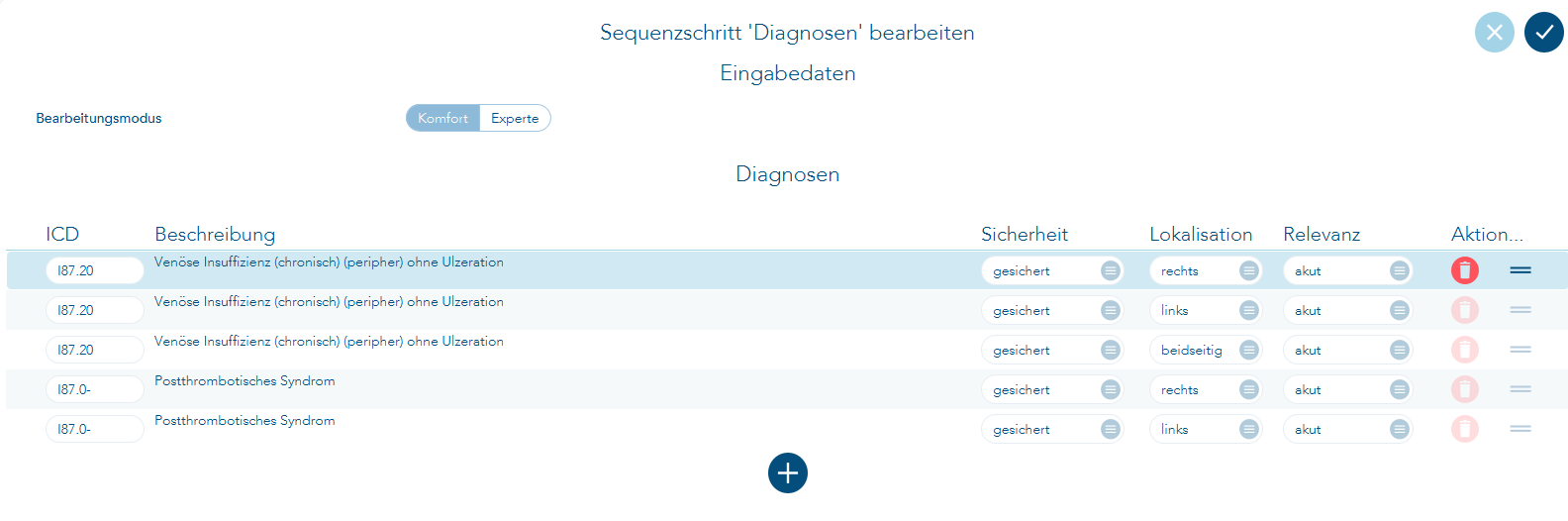
Diagnosen mit Seitenlokalisationen
Für bestimmte Diagnosen macht es Sinn, wenn Sie diese mehrfach hinterlegen und unterschiedliche Seitenlokalisationen hinterlegen. So können Sie die Diagnose in der laufenden Sequenz sehr schnell und einfach übernehmen.
Erfassung der Leistungsziffern
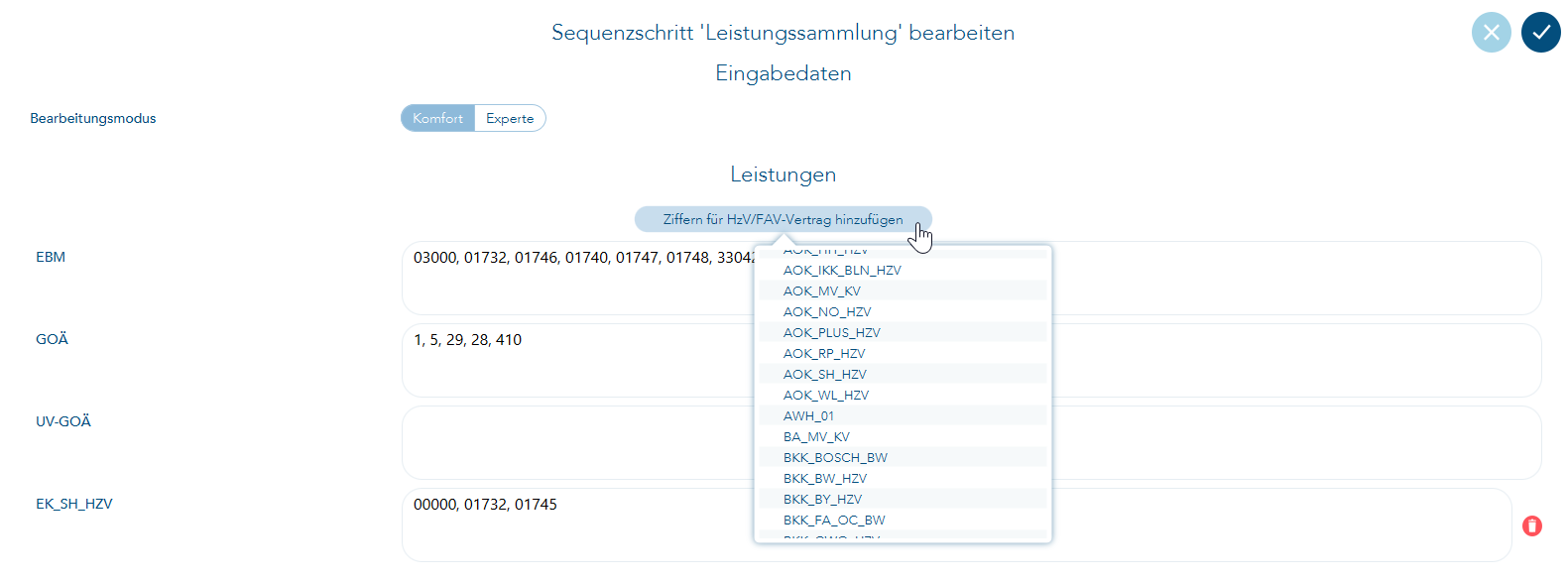
Erfassen Sie die Leistungsziffern pro Fallart. Das heißt, Sie erfassen die EBM-Leistungen für die GKV-Fälle und die GOÄ-Leistungen für die Privatfälle usw.
Über den Button "Ziffern für HzV/FAV-Vertrag hinzufügen" können Sie ebenso Ziffern für den entsprechenden Vertrag hinterlegen. In der Vertragsauswahl werden nur die in Ihrer Praxis aktiven Verträge angezeigt.
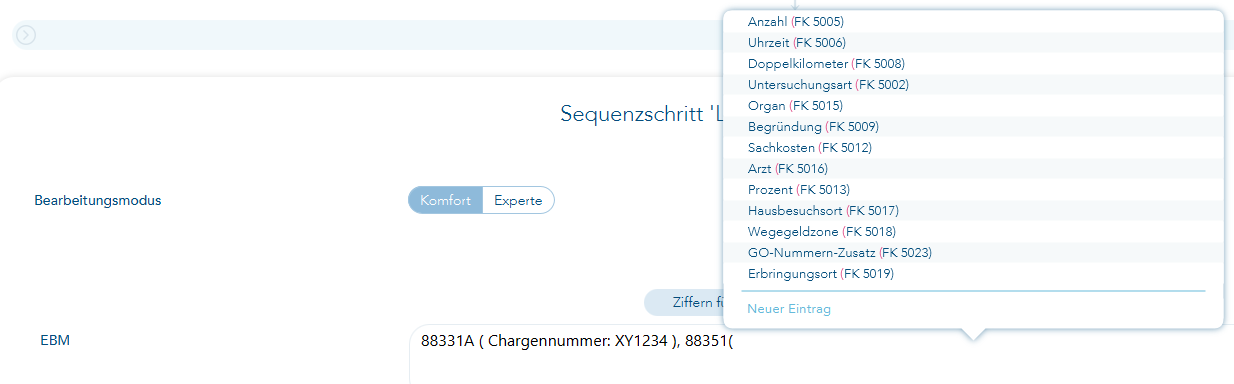
Sie können zu den Leistungsziffern ebenfalls Ziffernzusätze hinterlegen, sofern dies sinnvoll ist. Wenn Sie beispielsweise die Chargennummer zu einer Impfziffer hinterlegen möchten, können Sie wie gewohnt mit "Klammer auf" die Auswahl der Ziffernzusätze öffnen, den gewünschten Zusatz auswählen und eingeben:
Karteiüberschriften gezielt auswählen
Es ist sinnvoll, die von T2med bereitgestellten Karteieintragstypen zu verwenden, anstatt einen freien Karteieintrag zu wählen und dort mit freien Überschriften und Texten zu arbeiten. Nur über die bereits verfügbaren Karteieintragstypen erscheinen diese auch in den entsprechenden Farben in der Karteikarte. Außerdem ist es für später wichtig, dass Sie die korrekten Karteieintragstypen verwenden, wenn Sie z. B. über die Sequenz einen Brief erstellen möchten. In diesem Fall kann der Inhalt aus den zuvor ausgewählten Sequenzschritten in den Brief übernommen werden.
Innerhalb der Anamnese gibt es die folgenden Fachinformationstypen:
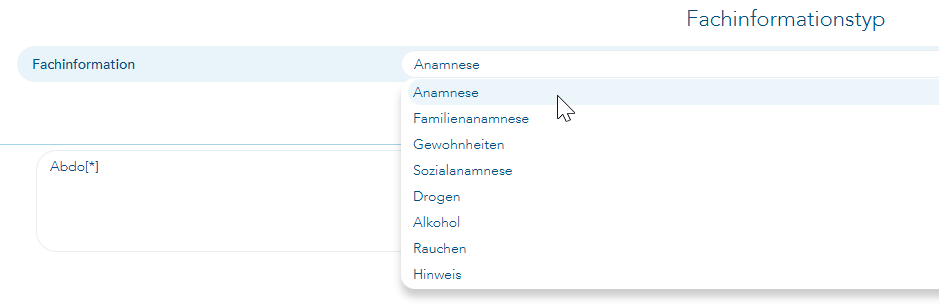
Innerhalb der Befunde gibt es folgende Auswahl an Fachinformationstypen:
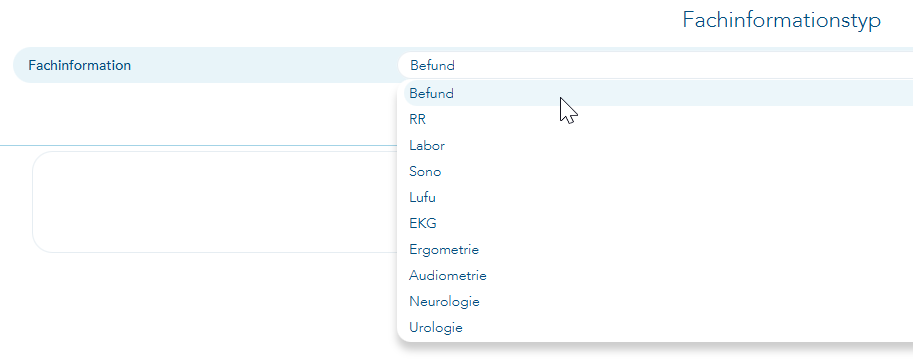
Für die Therapie und das Procedere stehen jeweils kleinere Auswahlmöglichkeiten zur Verfügung:


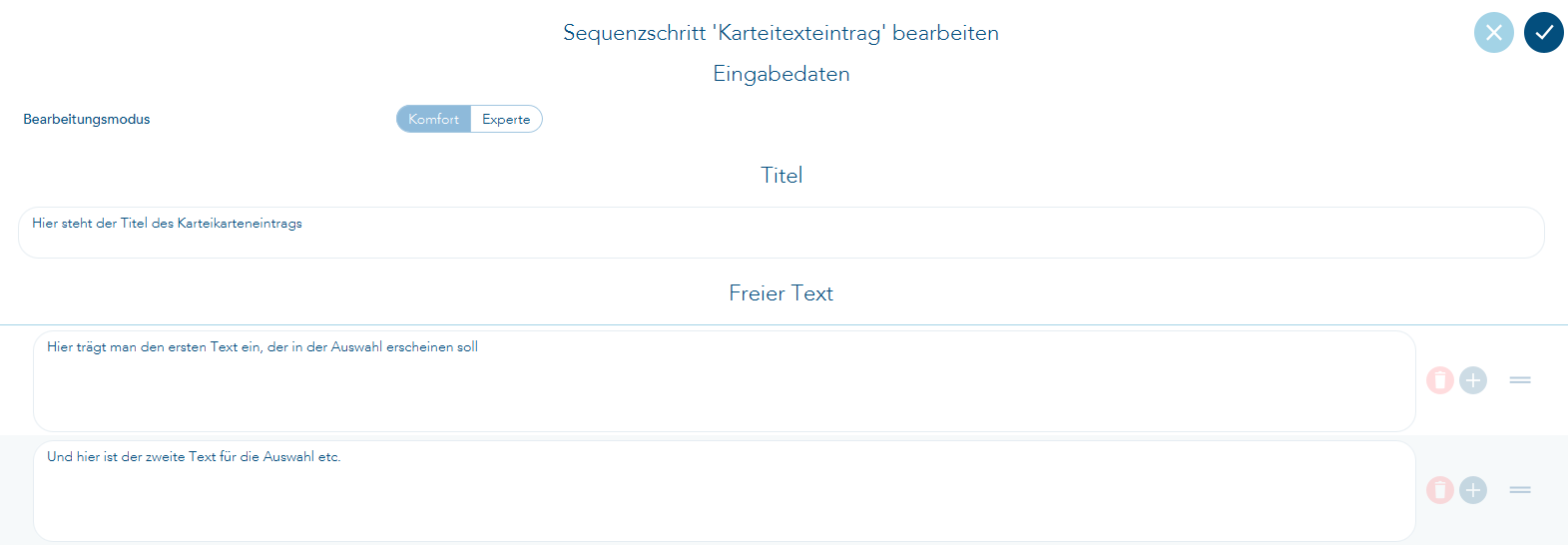
Wenn Sie eigene Karteiüberschriften über die Sequenzen anlegen möchten, wählen Sie als Sequenzschritt "Karteitexteintrag" aus. Anschließend erhalten Sie folgende Eingabemöglichkeit:
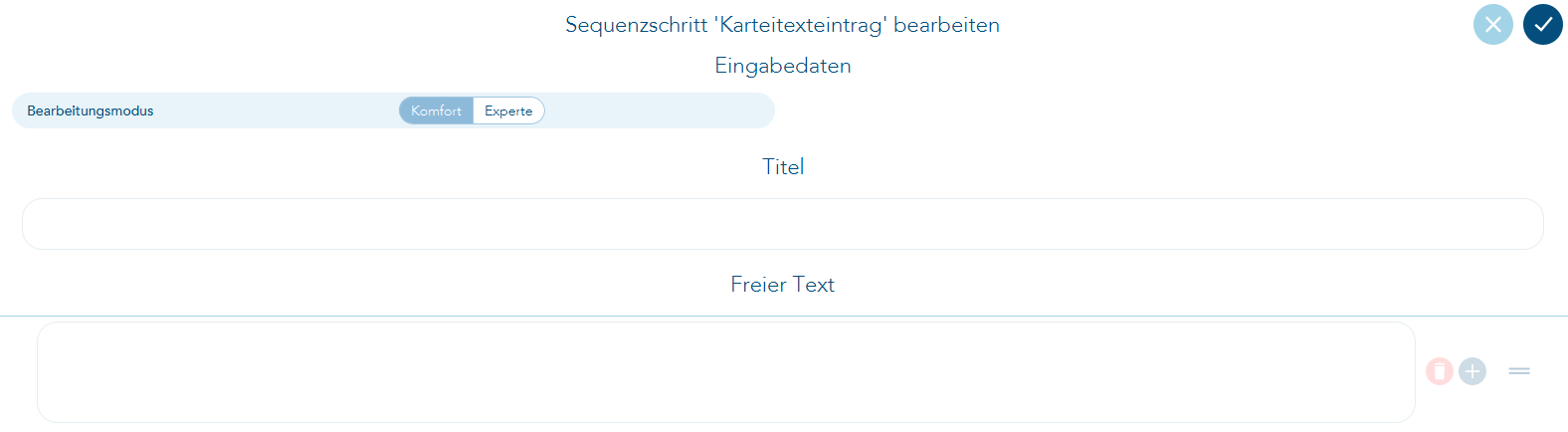
Im Titel erfassen Sie den Text, der später als Überschrift in der Karteikarte erscheinen soll. Unter "Freier Text" tragen Sie die Zeile oder die Zeilen ein, die Sie beim Ausführen der Sequenz in der Auswahl erhalten möchten.
Ziffernvorschläge bei Behandlungsfallaufnahme
Pro Arzt können nach jeder Behandlungsfallaufnahme Ziffernvorschläge erscheinen. Zusätzlich gibt es die Möglichkeit, patientenbezogene Ziffernvorschläge zu hinterlegen. Da diese aber erst einmal bei jedem Patienten hinterlegt werden müssten, haben wir eine schlauere Variante hinzugefügt: Die Check-ups können in Sequenzen eingebettet werden. Wenn die Prüfungen zutreffen, wird die in einem Check-up hinterlegte Sequenz gestartet.
Aber mal von Anfang an erklärt:
Ziffernvorschläge pro Arztrolle
Wenn bei jeder Fallaufnahme die Versichertenpauschale zur Abrechnung angeboten werden soll, legen Sie eine Sequenz mit dieser Leistung an und weisen Sie diese innerhalb der Bearbeitung der Praxisstruktur den Arztrollen zu, die die Sequenz bei der Behandlungsfallaufnahme verwenden möchten.
Drücken Sie die Tastenkombination Strg + Leertaste, um nach "Praxisstruktur" zu suchen und den Vorgang zu öffnen. Wechseln Sie hier auf den Reiter "Arztrollen" und bearbeiten Sie den gewünschten Eintrag.
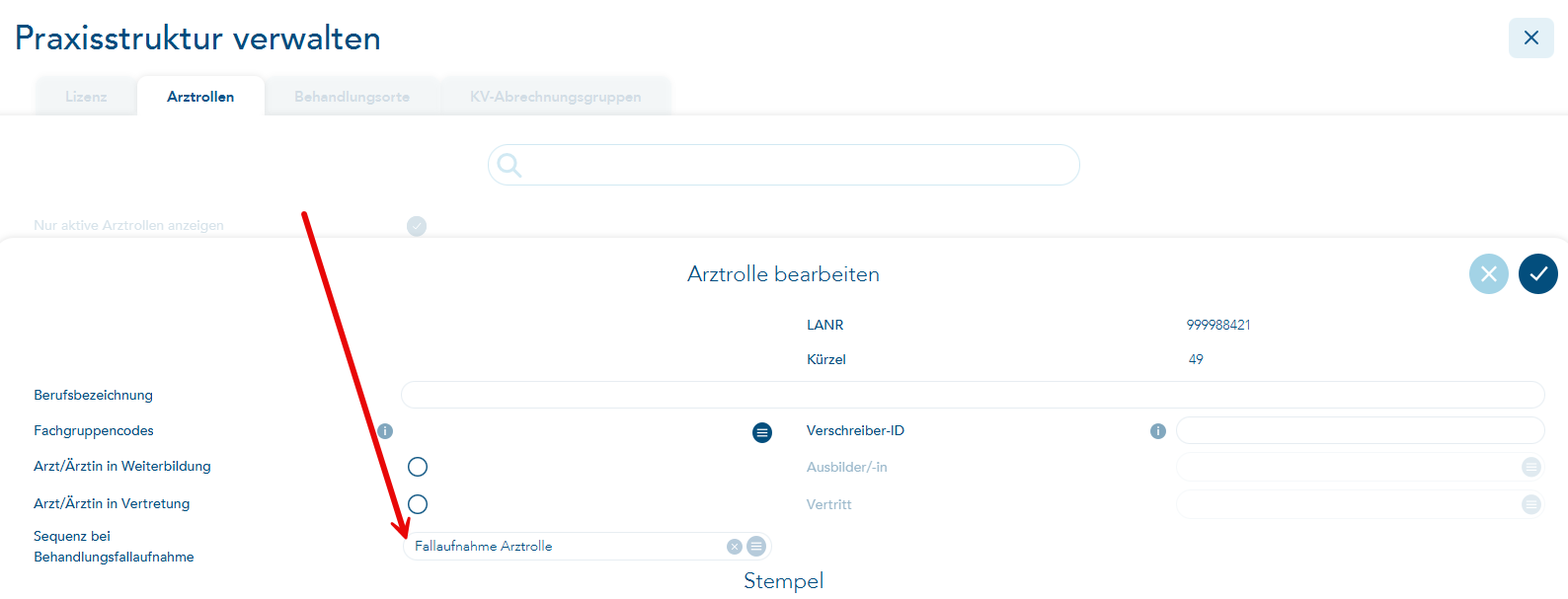
Bitte beachten Sie, dass Sie nur eine Sequenz anlegen müssen, die sowohl für die HzV-Ziffern als auch für die Privatfälle die Ziffern vorschlägt.
Ziffernvorschläge pro Patient
Beispiel Chroniker-Patient:
Wenn Sie möchten, dass bei den Chroniker-Patienten die entsprechende Chroniker-Zuschlagsziffer zur Abrechnung angeboten wird, legen Sie auch hier eine Sequenz mit einem entsprechenden Leistungsschritt an (Sie können auch gleich die HzV-Ziffern mit aufnehmen). Weisen Sie dem Chroniker in den Patientendetails anschließend diese Sequenz zu. Nach der Fallaufnahme wird zunächst die Sequenz aus der Arztrolle und anschließend die von Ihnen hinterlegte Sequenz abgerufen.
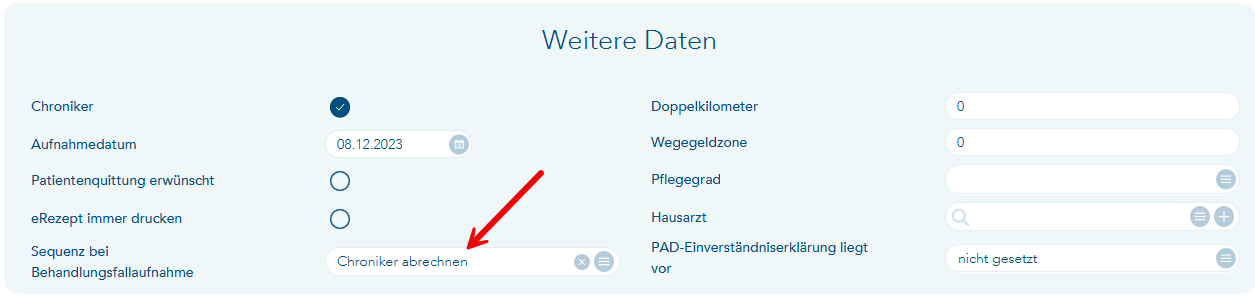
Sie müssten diese Sequenz nun bei jedem Chroniker hinterlegen. Es gibt jedoch eine andere Möglichkeit: Eine Prüfung im Hintergrund erkennt, ob der Patient z. B. Chroniker ist, und startet dann automatisch die hinterlegte Sequenz.
Ziffernvorschläge aus Check-up
Bleiben wir beim Beispiel der chronisch kranken Patienten. Es gibt bereits einen Check-up, der mitgeliefert wurde: "T2- Chroniker ohne Leistungen im akt. Quartal". Bearbeiten Sie diesen Check-up und hinterlegen Sie dort die Sequenz, die Sie mit den Abrechnungsziffern für Chroniker für die Ziffernvorschläge pro Patient bereits angelegt haben.
Gehen Sie anschließend in die Sequenz, die Sie für die Arztrolle mit der Versichertenpauschale angelegt haben. Bearbeiten Sie diese Sequenz und wählen Sie einen neuen Leistungsschritt "Check-up" aus. Wählen Sie hier den Check-up "T2- Chroniker ohne Leistungen im akt. Quartal" aus und speichern Sie Ihre Ergänzung ab.
Nun wird bei jeder Fallaufnahme zunächst die Versichertenpauschale vorgeschlagen und anschließend der hinterlegte Check-up geprüft. Ist der Patient Chroniker, wird der hinterlegte Chroniker-Zuschlag zur Abrechnung angeboten.
Auf diese Weise können Sie beliebige Prüfungen überlegen, die gestartet werden sollen, und anschließend weitere Ziffernvorschläge hervorrufen. Beispiele hierfür sind Labor-Kennnummern für Diabetiker oder andere Erkrankungen.
Fachärzte, die nicht so komfortabel wie Hausärzte die Grundziffern altersabhängig vorgeschlagen bekommen (bei Hausärzten wird die 03000 anhand der EBM-Stamm-Informationen und des Patientenalters in die entsprechende Ziffer gewandelt), können sich nun selbst über die Sequenzen/Check-ups diese altersabhängigen Ziffernvorschläge gestalten. Dazu müssen drei Check-ups mit den entsprechenden Altersbedingungen in die Sequenz für die Arztrolle hinterlegt und bei jedem Check-up eine Sequenz mit der jeweils korrekten Ziffer zugewiesen werden. Dann wird bei der Fallaufnahme das Patientenalter für die Ziffernvorschläge berücksichtigt.
Es werden nur die Check-ups innerhalb eines Sequenzschrittes zur Auswahl angeboten, die die ausführbare Aktion "Sequenz" hinterlegt haben.
Sie können die für die Fallaufnahme vorgesehenen Check-ups deaktivieren, sodass diese nur für die Fallaufnahme verwendet werden und beim Patientenaufruf nicht aktiviert werden. Das kann in einigen Fällen durchaus sinnvoll sein.
Leider kann T2med keine fertigen Sequenzen und Check-ups ausliefern, da es je nach Fachrichtung und Bundesland unterschiedliche Vorgaben gibt. So werden beispielsweise auch unterschiedliche Labor-Kennnummern verwendet.
In einem Video haben wir die Einrichtung der Ziffernvorschläge erklärt. Sie können es über den folgenden Link aufrufen:
https://download.t2med.com/Dokumente/Ziffernvorschlaege_bei_Fallaufnahme.mp4
Freie Karteikarteneinträge
Wenn es definierte Karteiinformationstypen gibt (wie Anamnese, Befund etc.), sollen bitte auch diese verwendet werden. Wenn später die Möglichkeit bestehen soll, Einträge, die über eine Sequenz erfasst wurden, in ein anderes Dokument (z. B. einen Brief) zu übernehmen, ist es wichtig, dass die Sequenzschritte zuvor korrekt angelegt wurden.
Freie Karteikarteneinträge sollten nur verwendet werden, wenn es dafür keine Karteiinformationstypen gibt.