Export und Import von Einstellungen
Berechtigung für den Export und Import von Einstellungen
Mithilfe dieser Funktionalität können Sie ein "Schablonenpaket" mit Einstellungen globaler Art, aber auch stations- und benutzerbezogen anlegen. Dieses kann anschließend auf T2med-Neueinrichtungen angewendet werden. Der Import von Einstellungen ermöglicht auch bei bereits bestehenden Installationen eine schnelle Einrichtung neuer Stationen- oder Benutzereinstellungen.
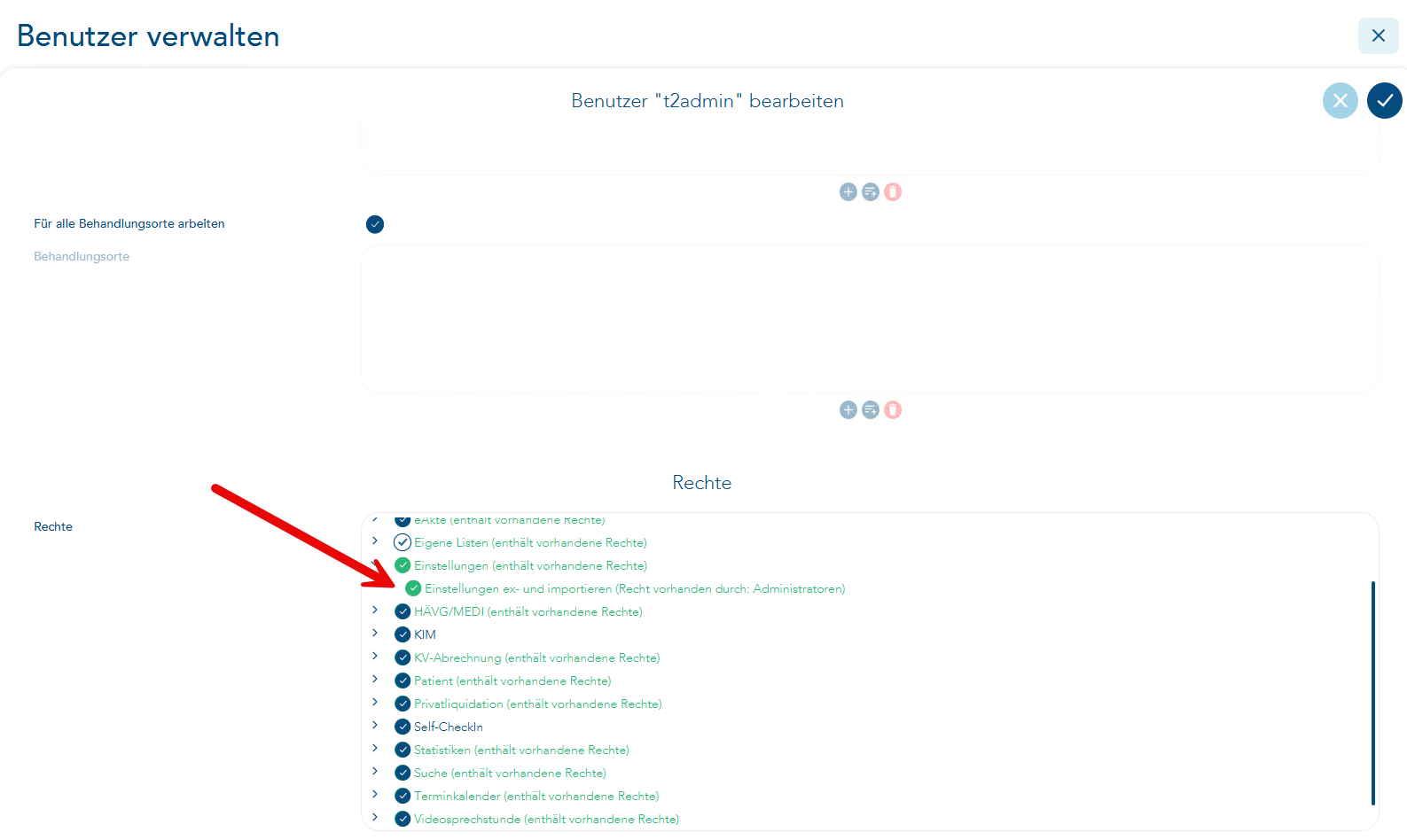
Um einen reibungslosen Praxisbetrieb sicherzustellen und den Missbrauch der Im-/Export-Funktion zu unterbinden, sind diese durch das Benutzerrecht "Einstellungen" > "Einstellungen ex- und importieren" geschützt. Das Benutzerrecht ist im Auslieferungszustand ausschließlich Benutzern aus der Gruppe "Administratoren" zugewiesen.
Wenn Sie über die Berechtigung zur Durchführung des Exports und Imports der Einstellungen verfügen, können Sie die Einstellungen (das sind alle getätigten Änderungen unter "Hauptmenü" > "Einstellungen" > "Einstellungen") exportieren. Der Export liegt im XML-Format vor und wird im CDN zum Download bereitgestellt. Die Exportdatei kann anschließend auf T2med-Installationen importiert werden. Dabei ist es möglich, die zu importierenden Einstellungen individuell auszuwählen.
Export
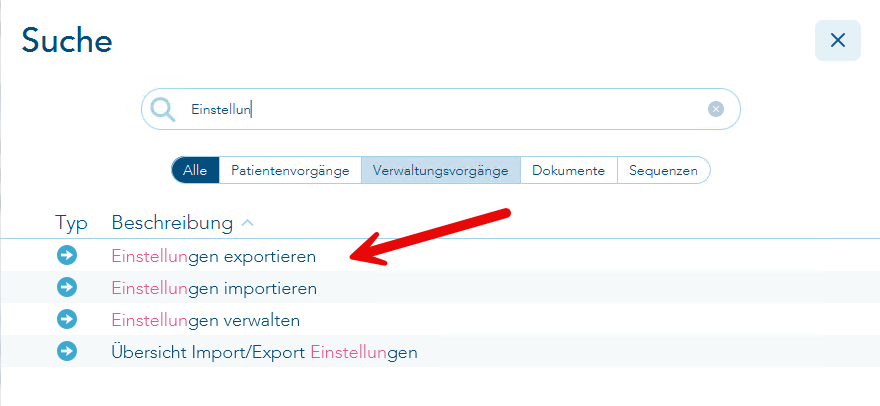
Über die Vorgangssuche und Eingabe von "Einstellun" erfolgt der Aufruf des Vorgangs "Einstellungen exportieren"
Wenn der Vorgang geöffnet wird, werden alle Einstellungen angezeigt, die im Vergleich zum Auslieferungszustand von T2med modifiziert wurden. Die Einstellungen werden dabei nach den drei Ebenen "Global", "Stationen" und "Benutzer" sortiert.
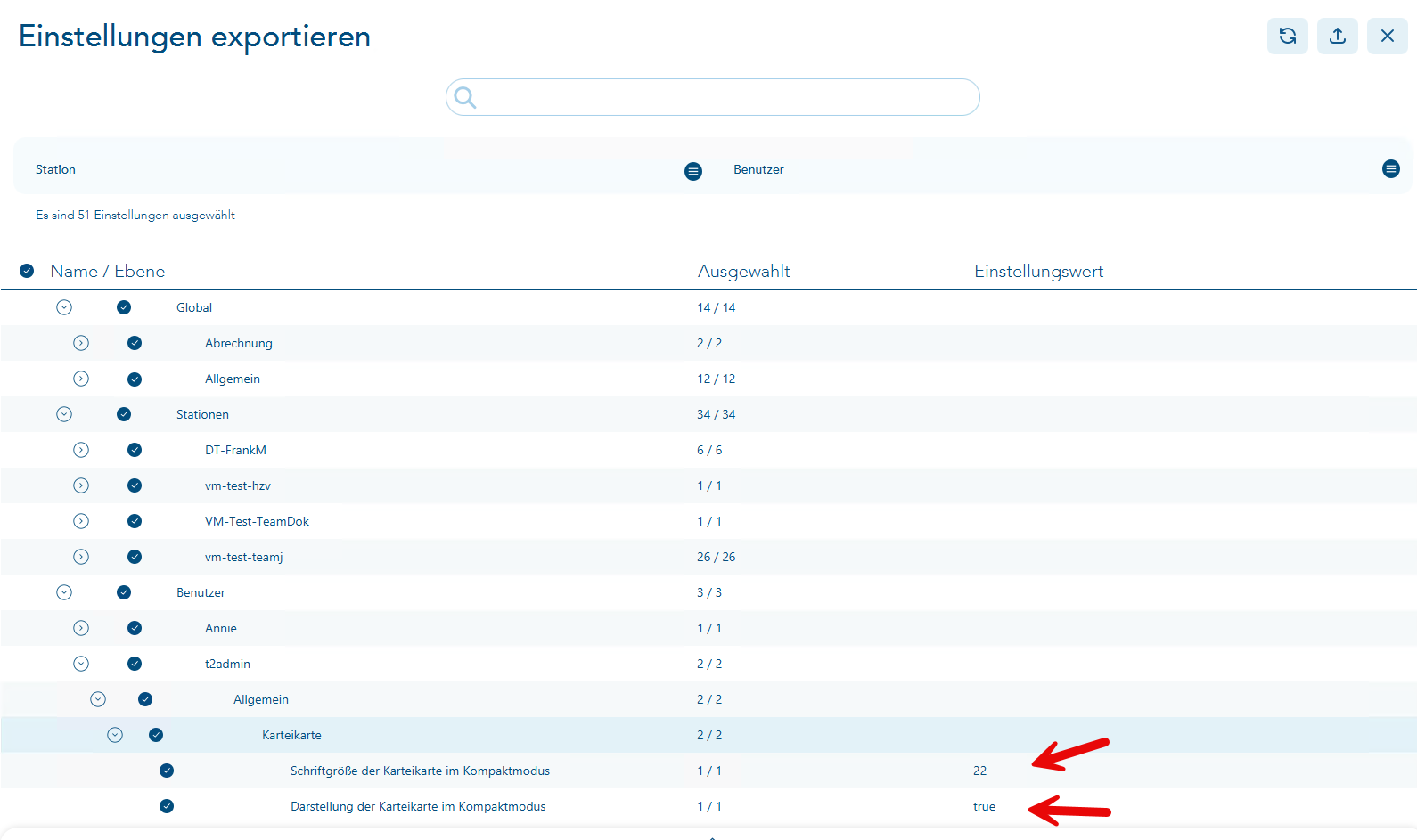
In der Hauptansicht werden die zu exportierenden Einstellungen ausgewählt. Standardmäßig sind alle zum Export markiert. In der Ansicht besteht die Möglichkeit, den Baum unterhalb der Ebenen "Global", "Stationen" und "Benutzer" bis auf die einzelnen Einstellungswerte aufzuklappen. Soweit vorhanden, werden Einstellungswerte mit zusätzlichen Informationen in einem Footer dargestellt. Die Baumansicht orientiert sich an der Systematik und Reihenfolge, in der die Einstellungen unter dem Menüpunkt "Einstellungen" im Hauptmenü aufgeführt sind.
Sobald Sie die gewünschten Einstellungswerte für den Export ausgewählt haben, können Sie den Export über die Schaltfläche "Exportieren" in der oberen rechten Ecke starten. Nach Eingabe und Übernahme des Exportnamens wird der Export gestartet.
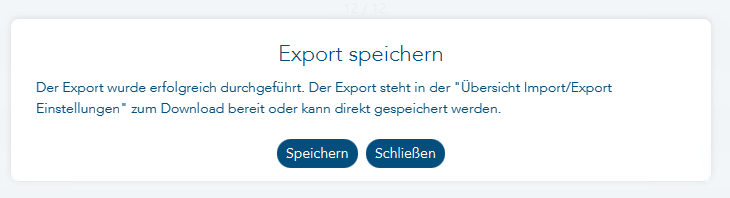
Die Einstellungen werden im XML-Format in eine Datei geschrieben und im CDN gespeichert. Nach dem Exportieren können Sie die Datei über den "Speichern"-Button aufrufen und lokal speichern. Die Übersicht der Exporte zeigt alle bereits durchgeführten Exporte an. Von dort können diese jederzeit heruntergeladen werden.

Import
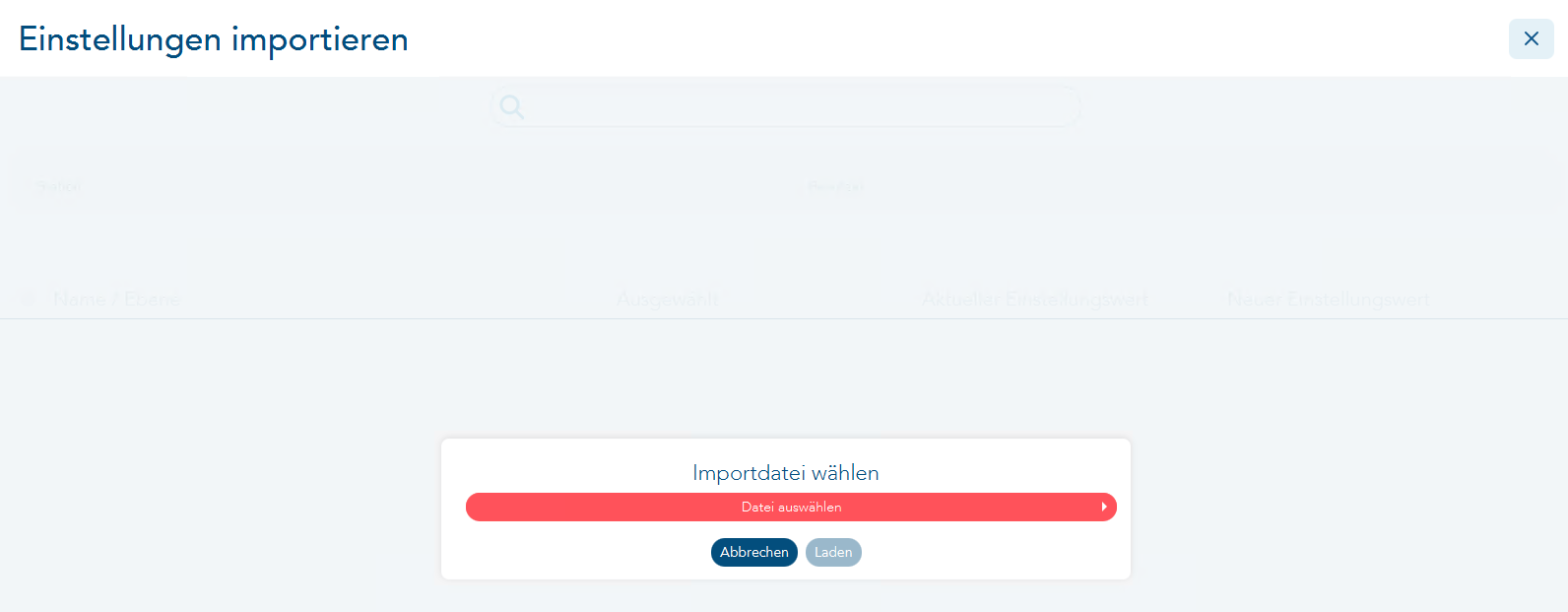
Über die Vorgangssuche und Eingabe von "Einstellun" erfolgt der Aufruf des Vorgangs "Einstellungen importieren". Ein Import kann durchgeführt werden. Beim Start des Vorgangs muss zunächst eine Importdatei aus dem Dateisystem geladen werden.
Anschließend wird eine Aufstellung aller aus der Importdatei importierbaren Einstellungen angezeigt. Wie beim Export werden die importierbaren Einstellungen nach den drei Ebenen "Global", "Stationen" und "Benutzer" gegliedert:
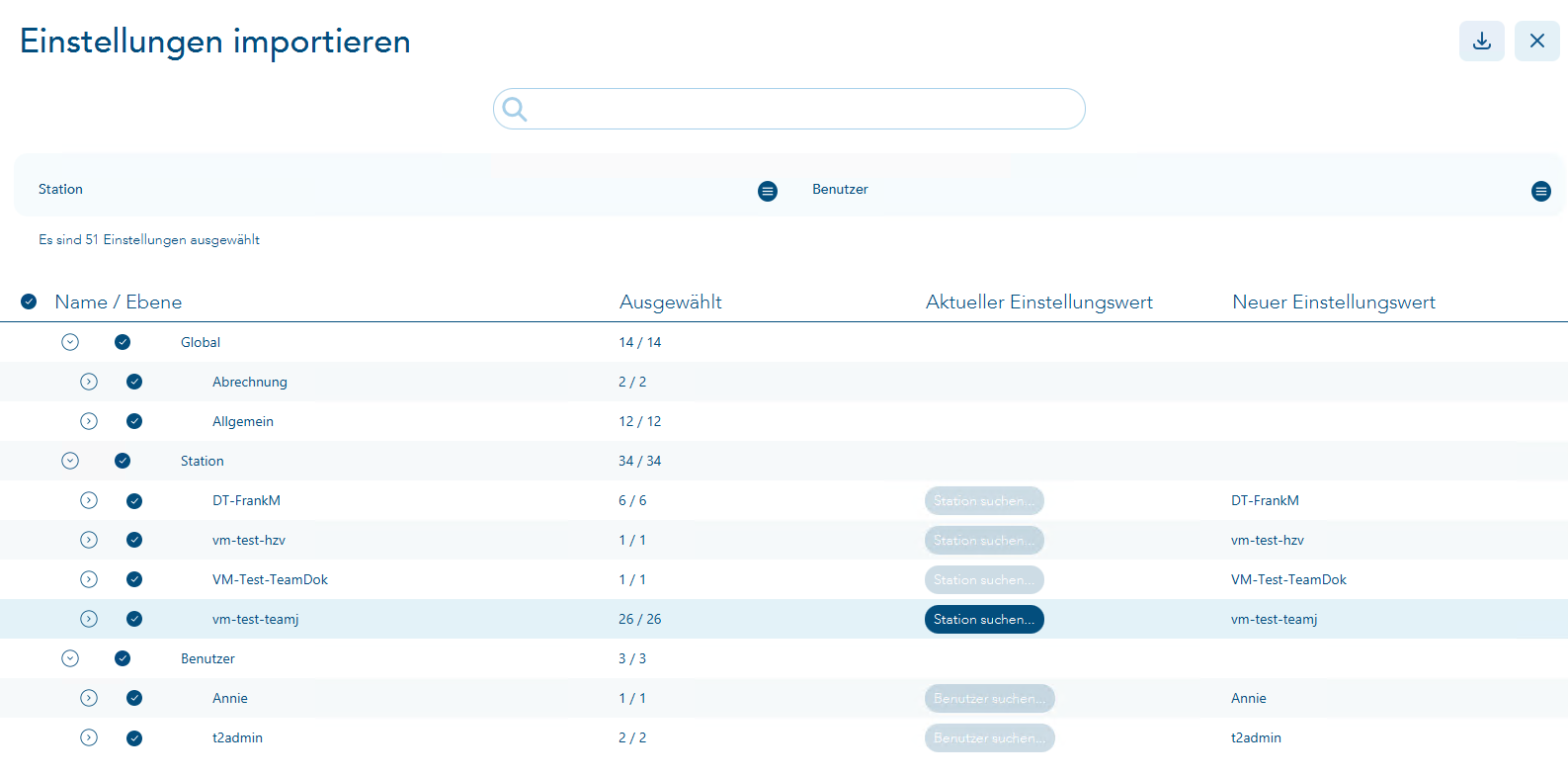
Oberhalb der Tabelle befinden sich Auswahlbuttons für die Station und den Benutzer. Dadurch lässt sich bereits im Voraus die Auswahl der zu importierenden Stationen oder Benutzer einschränken.
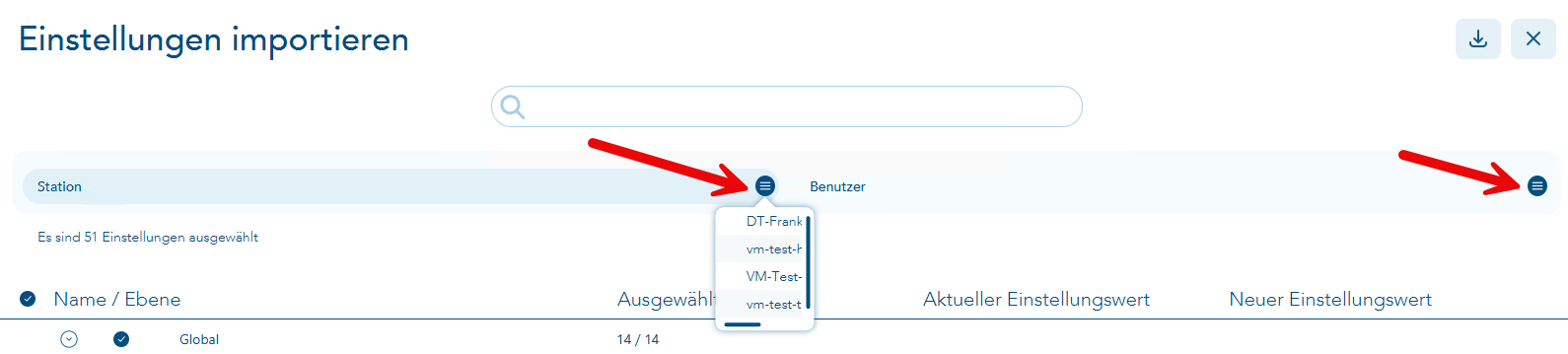
Auf der Ebene der "Stationen" oder "Benutzer" befindet sich eine Schaltfläche zum Suchen der Station oder des Benutzers, auf den die Einstellung übertragen werden soll. Wurde eine Auswahl getroffen, wird dies in der Tabelle durch einen Pfeil dargestellt. Im vorliegenden Beispiel werden Einstellungen der Station "DT-FrankM" auf die Station "MacBookFranzi" übertragen:
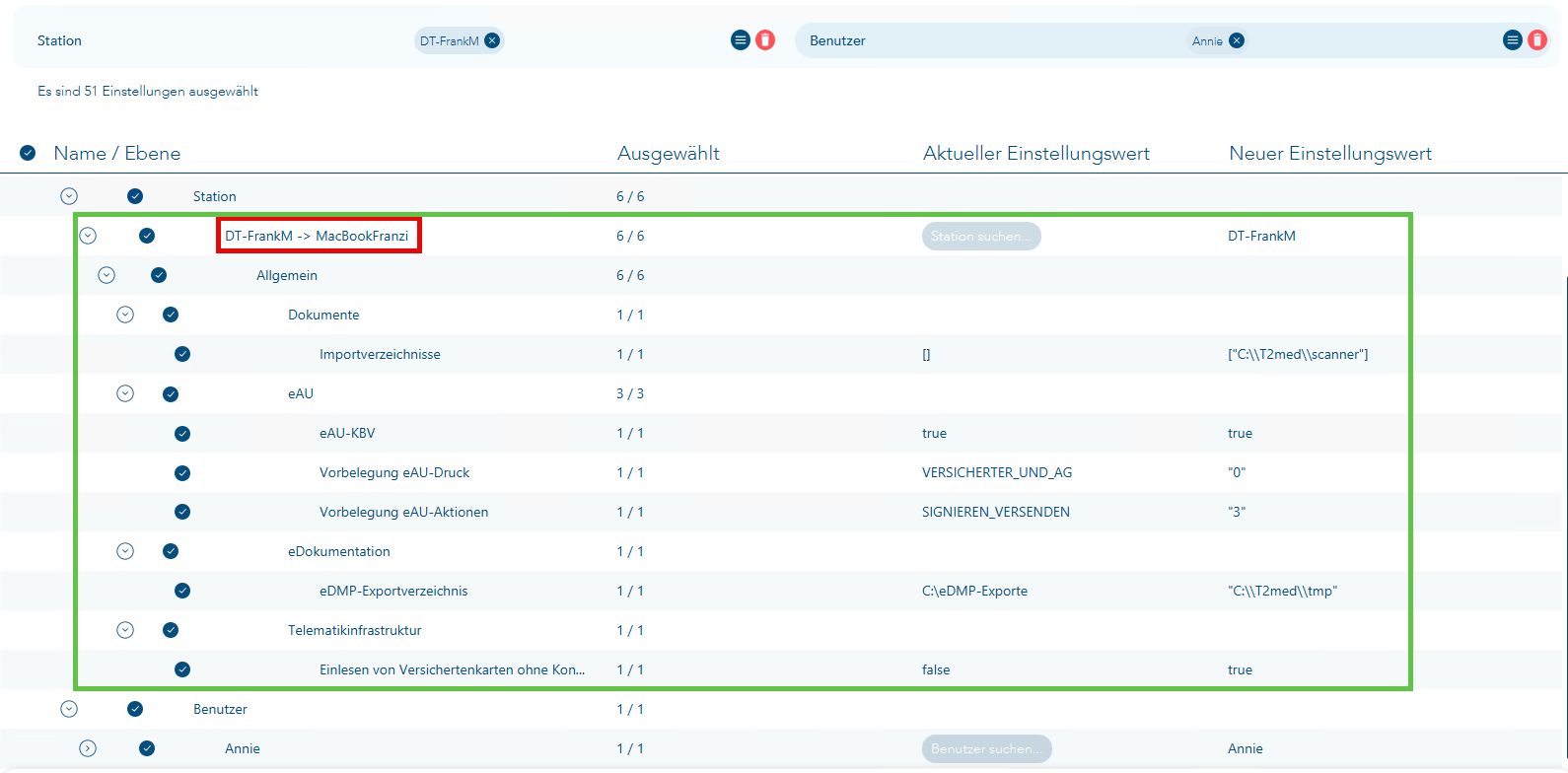
Es besteht ebenfalls die Möglichkeit, Einstellungen auf mehrere Stationen bzw. Benutzer zu importieren. Im vorliegenden Fall erfolgt nach Auswahl der Stationen oder Benutzer, auf die die Einstellungen importiert werden sollen, die Darstellung jeder Importkombination in der Baumansicht. In dieser Ansicht können gegebenenfalls individuelle Einstellungswerte an- oder abgehakt werden:
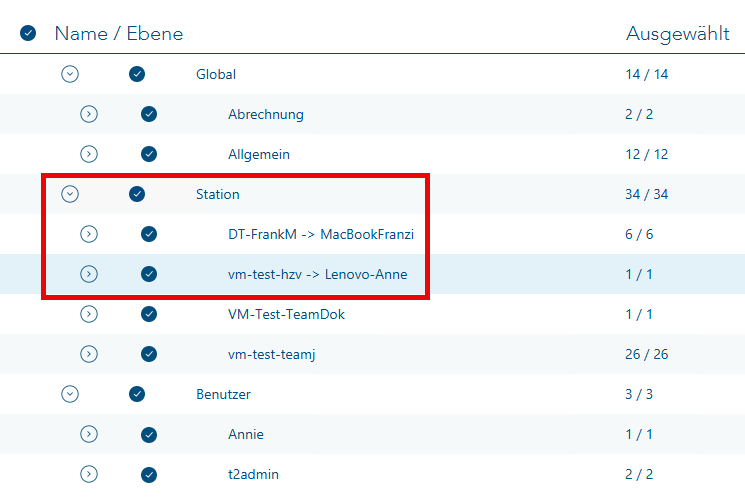
Der Import wird rechts oben über die Vorgangsaktion "Importieren" nach einer Sicherheitsabfrage gestartet und durchgeführt.
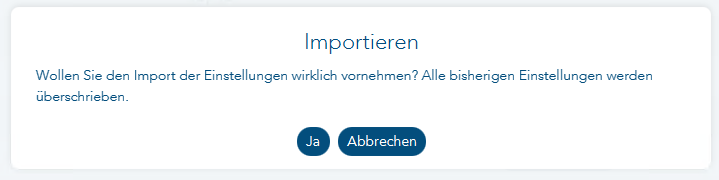
Zuvor wird validiert, ob alle Einstellungen zum Import richtig ausgewählt wurden. Wenn es Unstimmigkeiten gibt, erscheinen Fehlermeldungen mit Korrekturhinweisen. Wenn der Import erfolgreich war, kommt eine Erfolgsmeldung.
