Export und Import der kombinierten Suchen
Es gibt Praxen, die nutzen bereits sehr intensiv die kombinierten Suchen und haben sich sehr umfangreiche Suchen in T2med angelegt. Und dann gibt es Praxen, die sich noch nicht mit den Möglichkeiten der kombinierten Suchen befasst haben (wie zum Beispiel Neuanwender), die gern von den KollegInnen die ausgefeilten Suchmöglichkeiten übernehmen würden. Dafür gibt es die Möglichkeiten die kombinierten Suchen zu exportieren und zu importieren.
Das Benutzerrecht liegt im Administrationsbereich und ist daher nach dem Einspielen des Update den Administratoren vorbehalten. Es kann dann in der Praxis entsprechend vergeben werden.
Wenn ein Benutzer mit dem entsprechenden Benutzerrecht im "Hauptmenü" auf "Eigene Listen" klickt, dann befindet sich ganz unten der Menüpunkt "Import / Export Kombinierte Suchen" - ebenso, wenn Sie über Strg + Leertaste nach dem Vorgang suchen:
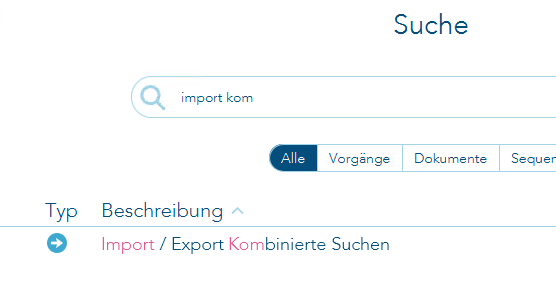
Export der Suchen
Im Reiter "Exortieren" wählen Sie die kombinierten Suchen aus, die Sie gern für Ihre KollegInnen bereitstellen möchten:
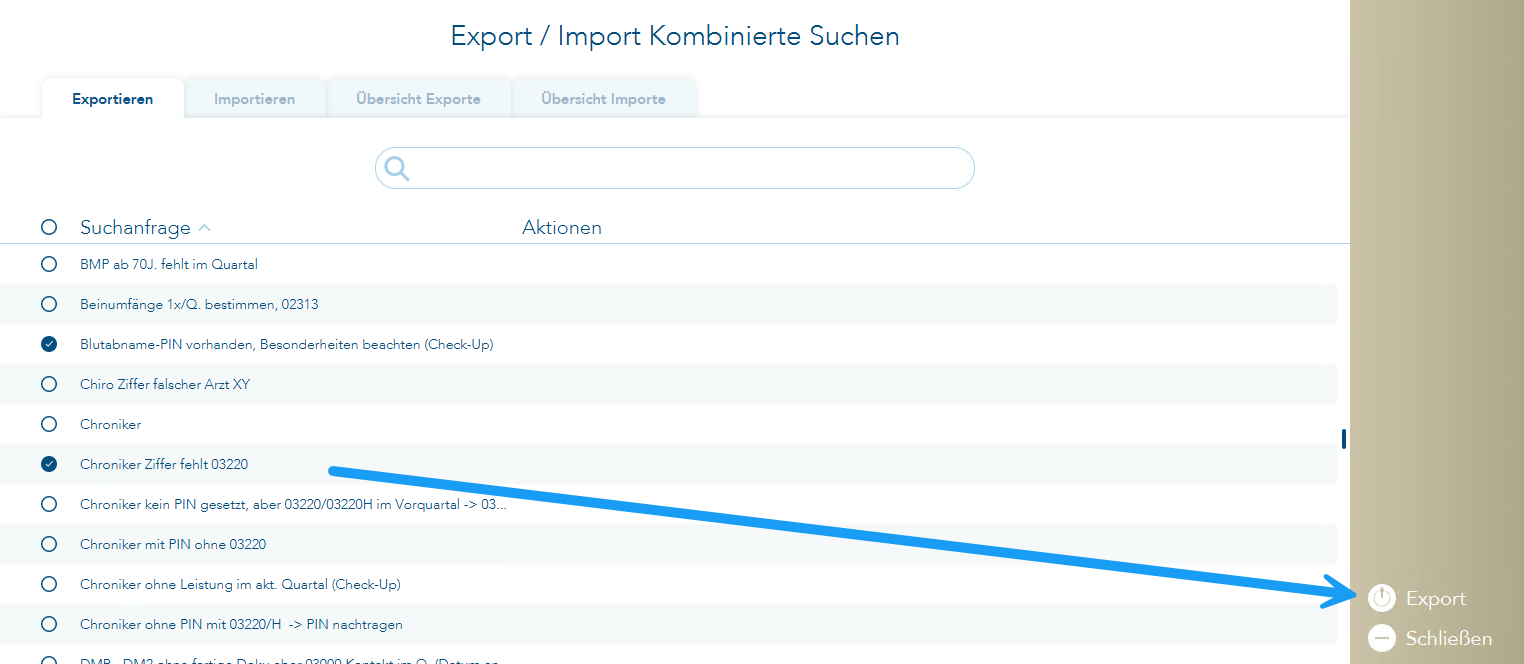
Und wählen anschließend den Menüpunkt "Export".
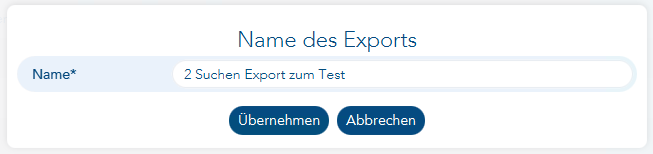
Vergeben Sie einen Namen für den Export und wählen "Übernehmen". Es erscheint der folgende Dialog:

Sie können nun entweder die Export-Datei auf Ihrer Festplatte speichern, oder den Dialog schließen und später über die Export-Liste die Datei speichern. Anschließend wird der Reiter "Übersicht Exporte" geöffnet und der eben durchgeführte Export mit angezeigt:
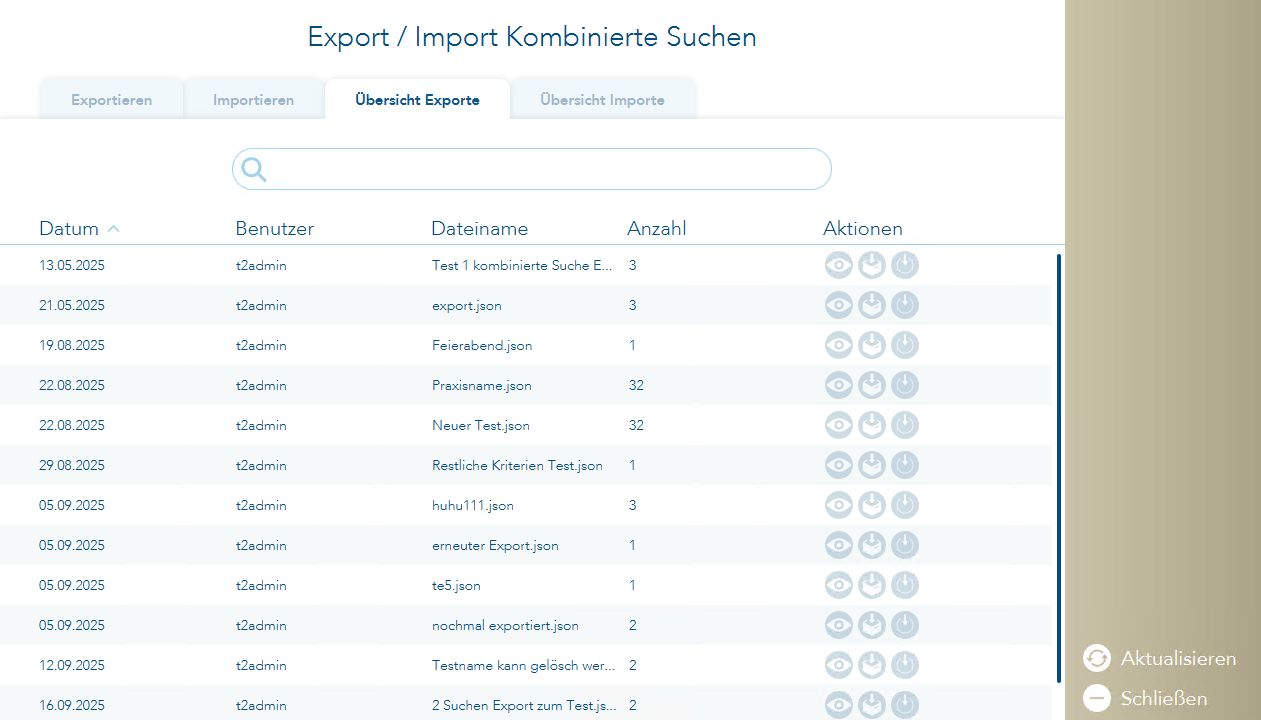
Sie können sich über die Buttons innerhalb der Spalte "Aktionen" entweder die Datei ansehen (Button links), die Export-Datei erneut speichern (Button Mitte) oder den Import mit dieser Datei starten (Button rechts).
Import von Suchen
Im Reiter "Import" können Sie kombinierte Suchen importieren. Klicken Sie auf den Menüpunkt "Datei öffnen" und wählen dann die entsprechende .jason-Datei aus, die Sie importieren möchten. Es erscheint eine Übersicht der Kombinierten Suchen, die sich in der Datei befinden:
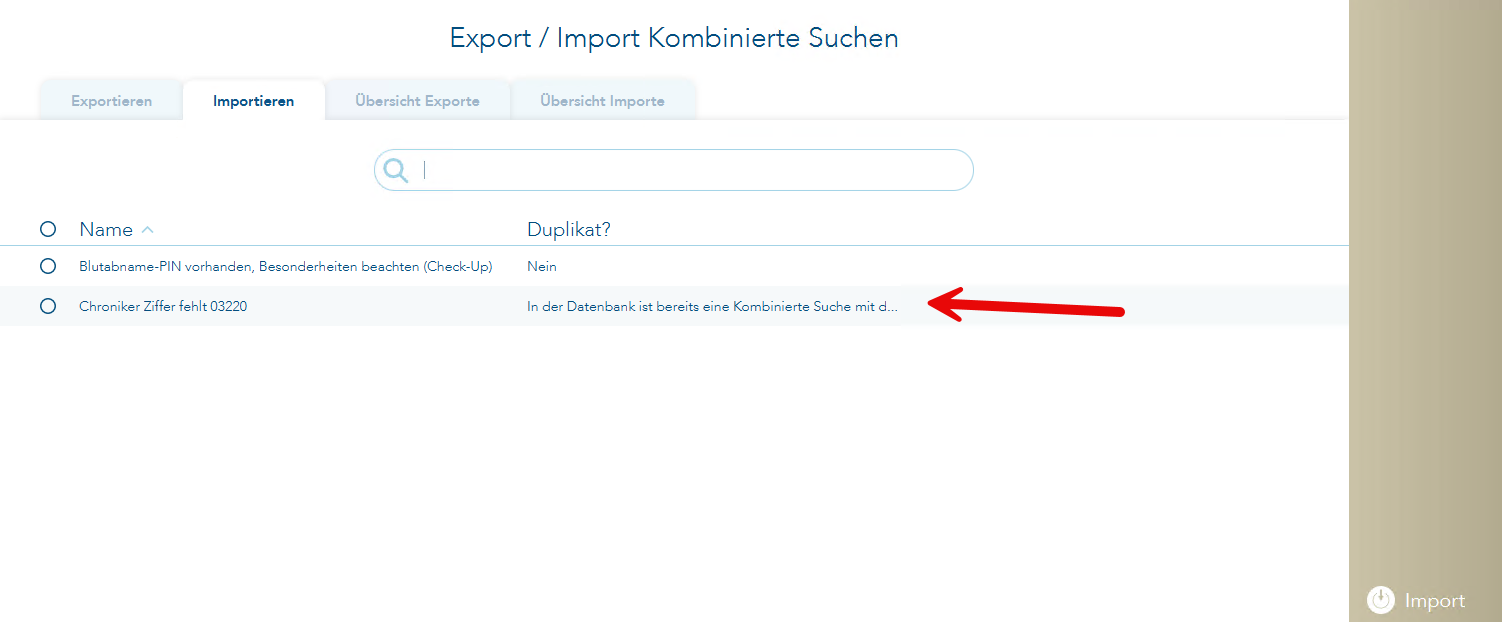
Sie sehen in der Spalte "Duplikat", ob Sie bereits eine Suche mit gleichem Namen haben. Sie können nun Ihre bisherige Suche zuvor umbenennen (wenn beide Suchen erhalten bleiben sollen), oder Sie bestätigen die nächste Abfrage, dann wird ihre bisherige Suche mit der importierten Suche überschrieben.

Nach dem Import stehen Sie automatisch in der kombinierten Suche und dort im Reiter "eigene Suchanfragen" und können mit der Bearbeitung der importierten Suchen beginnen (sofern erforderlich). Im Reiter "Übersicht Importe" sehen Sie sämtliche Importe, die Sie in Ihrer Praxis durchgeführt haben.
Nach dem Import
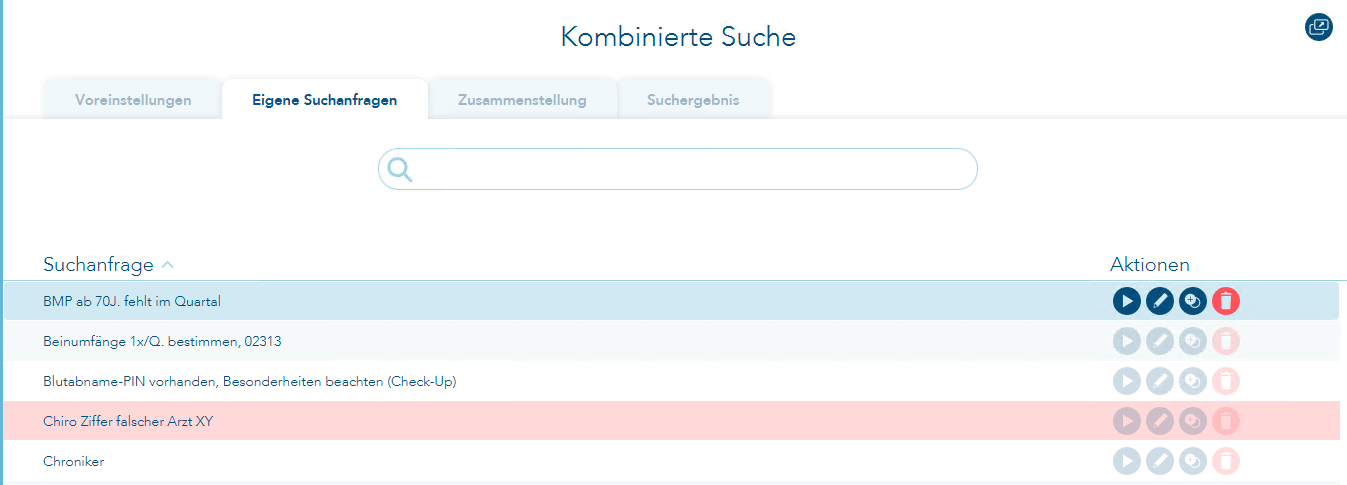
Wenn in der Suche bestimmte Arztrollen oder Behandlungsorte verwendet wurden, können und sollen diese beim Einlesen der Daten in einer "fremde" Praxis nicht übernommen werden. Aber Sie erkennen solche Einträge im Reiter "eigene Suchanfragen" an der roten Hinterlegung:
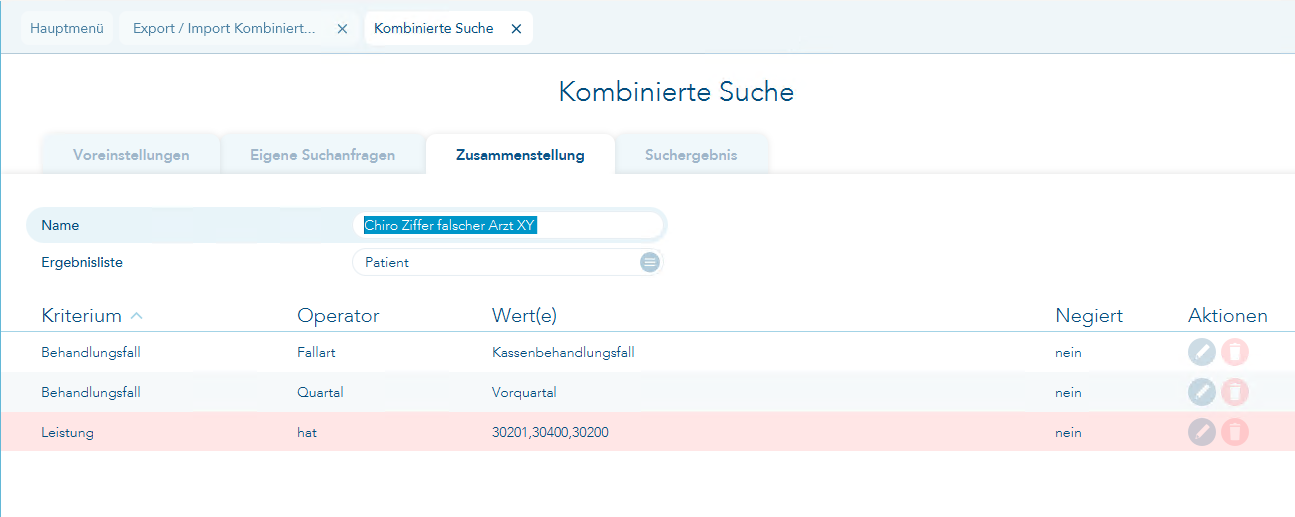
Wenn Sie den Eintrag öffnen, dann sehen Sie auch, welches Suchkriterium es betrifft. Auch hier ist die Zeile wieder rot hinterlegt:
Wenn Sie diesen Eintrag bearbeiten, dann ist das entsprechende Feld rot umrandet und es steht "ungültiger Wert" darin.
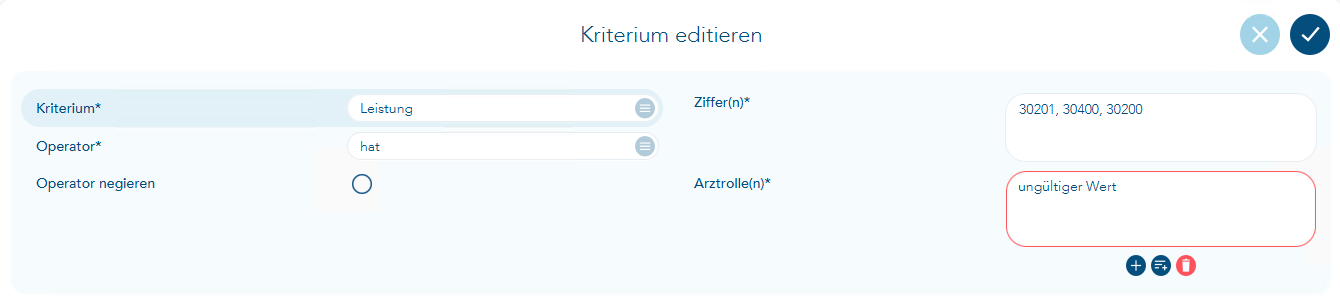
Sie können nun entweder einfach den Wert entfernen, oder Sie tragen stattdessen eine Arztrolle aus Ihrer Praxis ein, die für die Leistungsüberprüfung verwendet werden soll.
Im T2med-Forum im Bereich Vorlagen haben Sie die Möglichkeit, kombinierte Suchen anderen Arztpraxen zur Verfügung zu stellen bzw. kombinierte Suchen aus anderen Arztpraxen zu übernehmen. Lesen Sie dazu gerne folgenden Beitrag.