KV-Abrechnung: Erläuterungen und Tipps zur Abarbeitung der Fehlerliste
Um die KV-Abrechnung schnell und effizient abzuwickeln, wird nach dem Prüflauf ein Fehlerprotokoll erstellt. Aus diesem Fehlerprotokoll können Sie direkt zur Bearbeitung und Fehlerkorrektur zum Patienten springen. Im Folgenden werden die Vorgehensweise sowie die gängigsten Fehler erläutert.
Arbeiten mit dem Fehlerprotokoll
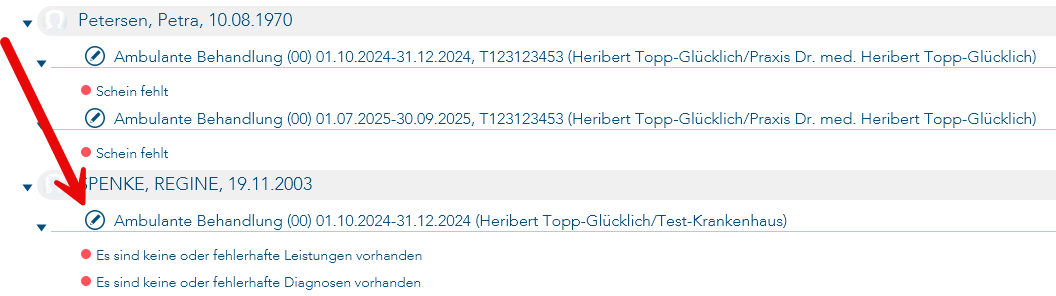
- Durch Anklicken des Symbols "Patientenkopf" vor dem Namen gelangen Sie zum entsprechenden Patienten.

- Durch Klicken auf das "Stift-Symbol" können Sie den betreffenden Behandlungsfall aktivieren. Diese Funktion ist nützlich, wenn Patienten im aktuellen Quartal zwei Behandlungsfälle haben, beispielsweise im Falle eines Kassenwechsels oder bei Vorliegen eines Sonderkostenträgerfalls. Über den Karteifilter "Aktueller Fall" können Sie sich alle Einträge anzeigen lassen, die auf diesem Behandlungsfall dokumentiert wurden.
Erklärungen zu den verschiedenen Fehlern
-
Schein fehlt
- Hier ist noch der Haken bei "Schein fehlt" gesetzt. Entweder muss der Haken hier in den Falldaten (Aufruf über "Details" > "Falldaten" > "Bearbeiten") entfernt werden oder es muss eine eGK vorgelegt werden.
-
Es sind keine oder fehlerhafte Diagnosen vorhanden.
- Es muss eine Diagnose eingetragen werden.
-
Es sind keine oder fehlerhafte Leistungen vorhanden.
- Es müssen Leistungen eingetragen werden.
-
Es fehlt die Angabe zum weiterbehandelnden Arzt. Wenn dieser nicht bekannt ist, verwenden Sie bitte den Ersatzwert 'unbekannt'.
- Es handelt sich um einen Notfallschein, in dem der eigentlich behandelnde Arzt hinterlegt werden muss.
-
Warnung: Geburtsdatum nicht vorhanden. Es wird der Ersatzwert '00000000' übertragen.
- Die Bearbeitung der Falldaten erfolgt über "Details" > "Falldaten" > "Bearbeiten". Im Abschnitt "Namensdaten" ist das Geburtsdatum zu ergänzen.
-
Fehler: Es konnte weder eine Postanschrift noch eine Postfachadresse übertragen werden.
- Die Bearbeitung der Falldaten erfolgt über "Details" > "Falldaten" > "Bearbeiten". Im Abschnitt "Namensdaten" sind die Adressdaten zu ergänzen.
-
Warnung: Fall ist als nicht abrechenbar ("nicht in Abrechnung") gekennzeichnet.
- In den Falldaten ist der Haken bei "nicht in Abrechnung" gesetzt. Soll dieser Fall nun abgerechnet werden, muss der Haken in den Falldaten entfernt werden.
Alle Fehler, die im Fehlerprotokoll mit einem roten Punkt gekennzeichnet sind, gehen NICHT in die KV-Abrechnung ein.
FAQ zur KV-Abrechnung
-
Alle Fehler sind behoben. Bei den Informationen steht jedoch weiterhin "Fehlerhafte/nicht abgerechnete Fälle: 5".
-
Im vorliegenden Fall sind die entsprechenden Fälle als "nicht in Abrechnung" gekennzeichnet.
-
Bitte gehen Sie in die KV-Abrechnung, setzen Sie den Haken bei "Fall-Ausschlüsse protokoll." und starten Sie die KV-Abrechnung.
-
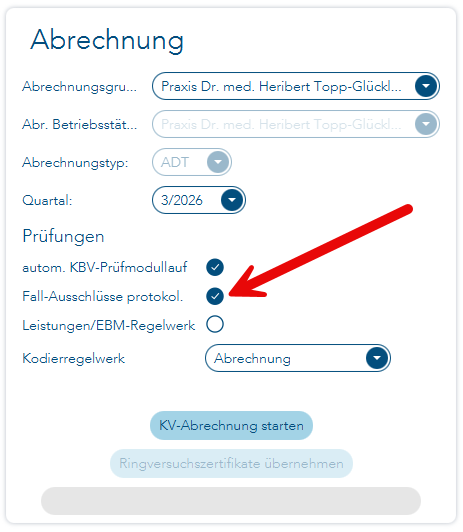
- Abschließend werden die ausgeschlossenen Fälle mit orangefarbenen Punkten aufgeführt.
-
Im Fehlerprotokoll sind keine Fehler mehr aufgeführt, aber es ist nicht möglich, eine Abrechnungsdatei zu speichern.
- Der Button "Anzeige Prüfmodul-Protokoll" ist noch rot, was darauf hindeutet, dass es noch Fehler im Prüfmodul-Protokoll der KBV gibt. Damit eine Abrechnungsdatei erstellt werden kann, müssen diese Punkte behoben werden.
Fehlermeldungen des KBV-Prüfmoduls
Das Prüfmodul generiert zahlreiche Meldungen, die aufgrund der verwendeten Sprache bzw. der verwendeten Begriffe im Alltag nicht wirklich zu verstehen sind. Wir bemühen uns an dieser Stelle, Ihnen die Fehlermeldungen so zu übersetzen, dass Sie verstehen, welcher Fehler sich hinter welcher Meldung verbirgt.
Vorweg:
Im Prüfmodul werden Fehler, Warnungen und Informationen unterschieden.
-
Eine Information erkennen Sie an dem "I" in der Klammer: KVDT-FK3674 (I/29727).
-
Eine Warnung erkennen Sie an dem "W" in der Klammer: KVDT-R703 (W/52165).
Diese beiden Meldungsarten dienen ausschließlich Ihrer Information. Die Meldungen, die sich dahinter verbergen, können von Ihnen bearbeitet werden, jedoch besteht keine Verpflichtung dazu. Bitte beachten Sie, dass Informations- und Warnmeldungen das Erstellen der KV-Abrechnung nicht verhindern. Sie erkennen dies auch an der Farbe des Prüfmodul-Buttons in der KV-Abrechnung: Dieser ist in diesem Fall orange.
- Echte Fehler-Meldungen erkennen Sie an dem "F" in der Klammer: KVDT-R728 (F*/49209).
Diese Meldungen müssen bearbeitet werden, um die entsprechenden Fehler zu beheben. Die rote Farbe des Prüfmodul-Buttons signalisiert Ihnen, dass mindestens ein Fehler in der Abrechnung vorliegt, der einer Behebung bedarf.
Verschiedene Meldungen des Prüfmoduls:
Anmerkung: Die folgende Auflistung erhebt keinen Anspruch auf Vollständigkeit. Gerne können Sie uns Ihre Prüfmodul-Fehler mitteilen, damit wir diese Auflistung vervollständigen können.
Meldung: KVDT-R728 (F*/49209) Der ICD I10 ist zum Abrechnungszeitraum nicht gültig.
Dies bedeutet, dass dem Patienten der ICD-Code "I10" zugewiesen wurde. Dieser ICD ist nicht mehr gültig und muss durch einen entsprechenden ICD ersetzt werden. Alternativ können Sie die Diagnose auch löschen, wenn diese nicht mehr besteht. Im Falle einer Dauerdiagnose ist diese zum Vorquartal zu beenden. Bitte beachten Sie in diesem Zusammenhang die Anleitung in Kapitel "Dauerdiagnosen beenden" unserer Gebrauchsanweisung (F1).
Meldung: KVDT-R729 (F*/30739) Zu diesem Abrechnungsschein muss mindestens ein primärer ICD-Code angegeben werden.
Im vorliegenden Fall wurden nur Diagnosen eingetragen, die mit einem sogenannten Notationskennzeichen versehen waren. Beachten Sie, dass in der Diagnosenansicht ganz rechts beispielsweise ein kleines Ausrufezeichen angezeigt wird. Der Fachterminus für solche Diagnosen lautet "Sekundärdiagnosen". Es ist wichtig, dass sie nicht alleine stehen. Bitte fügen Sie eine weitere Diagnose ohne Notationskennzeichen hinzu.
Beispiel:
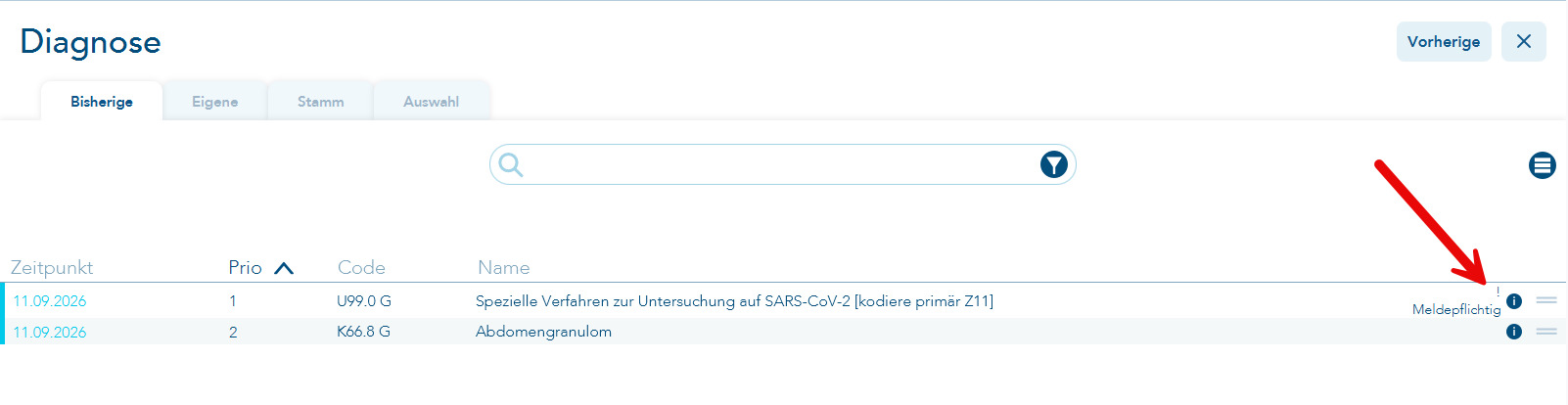
Bei der Diagnose "U99.0" im vorliegenden Beispiel handelt es sich um eine Sekundärdiagnose, die durch ein kleines Ausrufezeichen auf der rechten Seite gekennzeichnet ist. In diesem Fall ist eine weitere Diagnose erforderlich, die kein Notationskennzeichen aufweist. Es kann sich dabei beispielsweise um einen "grippalen Infekt" handeln oder um einen "Infekt" mit der Diagnosensicherheit "ausgeschlossen"..
Meldung: Der Leistungstag (FK 5000) muss im Quartalszeitraum (FK 4101) liegen. Bitte setzen Sie sich mit Ihrem Systemhaus in Verbindung.
Der Patient weist mindestens eine Abrechnungszeile auf, die nicht zum Zeitbereich des Behandlungsfalls passt. Aktivieren Sie bitte den Filter "Aktueller Fall" und gleichen Sie die Daten der Abrechnungszeilen mit dem Leistungszeitraum in den Falldaten ab.
Meldung: Die ersten beiden Stellen der Arztnummer/BSNR '123456789' können keinem UKV/OKV- Bereich zugeordnet werden.
Im Ärzteverzeichnis wurde bei dem überweisenden Arzt eine falsche BSNR hinterlegt. Bitte korrigieren Sie die BSNR und wählen Sie den Überweiser erneut in den Falldaten des Patienten aus.
Schein fehlt
Bislang war es erforderlich, das Kreuz bei "Schein fehlt" in den Falldaten zu entfernen, sofern nur bestimmte Leistungen erbracht wurden, für die keine Vorlage einer eGK erforderlich war.
Es besteht nun auch die Möglichkeit, die Leistungsziffern innerhalb der Praxisdaten zu hinterlegen, die keine eGK-Vorlage voraussetzen. Die KV-Abrechnung wird dann prüfen, ob ausschließlich eine oder mehrere der hinterlegten Ziffern in die Abrechnung einfließen würde und dann die Fälle in die Abrechnung übernehmen, obwohl noch keine eGK vorgelegt wurde. Das Feld "Schein fehlt" bleibt in den Falldaten angehakt. Innerhalb des Fehlerprotokolls werden die entsprechenden Einträge nicht mehr in Rot als Fehler, sondern in Gelb als Information angezeigt.
Die in rot dargestellten Fehler "Schein fehlt" bedeuten, dass diese Behandlungsfälle nicht in die KV-Abrechnung einfließen. Hier sind dann Ziffern abgerechnet worden, die eine eGK-Vorlage erwarten.
Um die gewünschten Ziffern zu hinterlegen, öffnen Sie bitte das linke Menü und navigieren Sie zu "Hauptmenü" > "Praxis" > "Praxisstruktur verwalten". Wechseln Sie hier auf den Reiter KV-Abrechnungsgruppen. Öffnen Sie den Bearbeitungsmodus der gewünschten KV-Abrechnungsgruppe, indem Sie auf die Schaltfläche in der Spalte Aktionen klicken. Bitte tragen Sie die gewünschten Ziffern in das entsprechende Eingabefeld ein und speichern Sie die Änderungen.
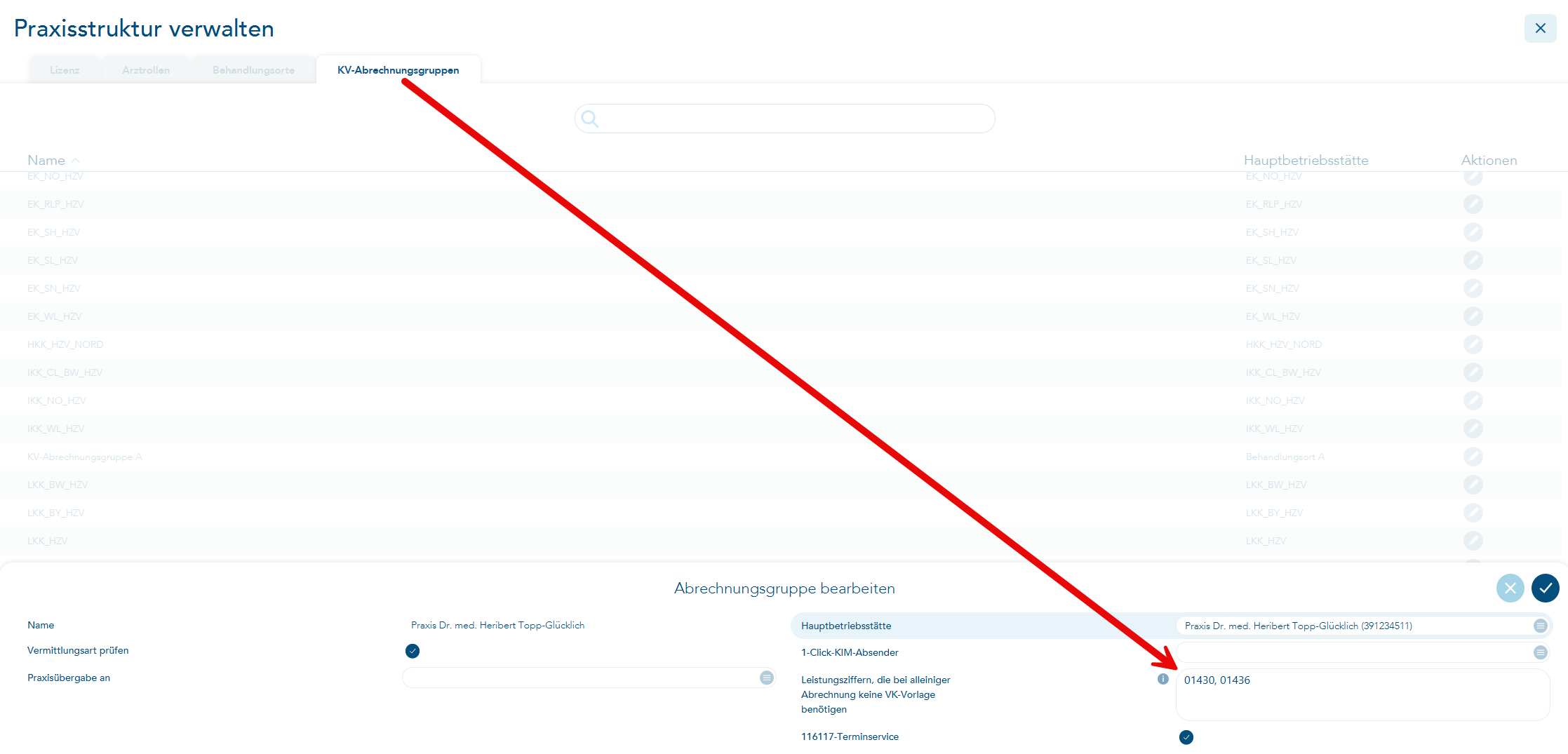
Im Fehlerprotokoll sehen Sie dann die gelben "Informationen" auf "Schein fehlt". Diese Fälle fließen dennoch in die KV-Abrechnung ein.

Wenn vor dem "Schein fehlt" ein roter Punkt zu sehen ist, so fließt dieser Fall nicht in die Abrechnung ein.

Fehlerprotokoll
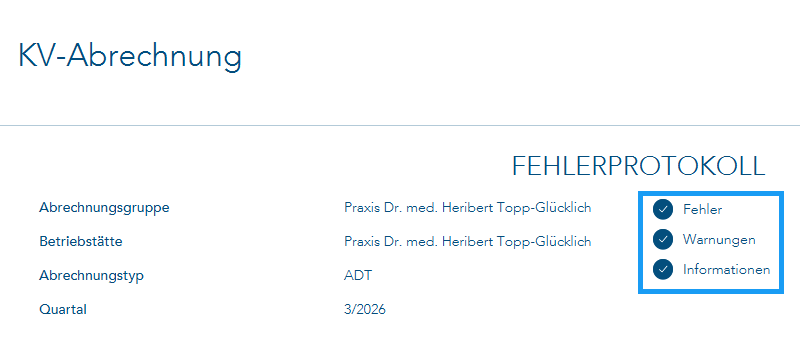
Im oberen Bereich des Fehlerprotokolls haben Sie die Möglichkeit, die Inhalte festzulegen, die in dem Protokoll angezeigt werden sollen.
-
Wenn Sie den Haken bei "Fehler" entfernen, werden alle Meldungen ausgeblendet, die mit einem roten Punkt versehen sind. Hierbei handelt es sich um echte Fehler.
-
Wenn Sie den Haken bei "Warnungen" entfernen, werden alle Warnungen ausgeblendet. Dies erweist sich insbesondere dann als vorteilhaft, wenn Patienten sowohl KV- als auch HzV-Behandlungsfälle aufweisen. Werden die Warnmeldungen ignoriert, so werden ausschließlich die tatsächlichen Fehler angezeigt, die einer Behebung bedürfen.
-
Wenn Sie den Haken bei "Informationen" entfernen, werden die Informationen ausgeblendet, die im Fehlerprotokoll ganz oben links mit gelben Punkten dargestellt sind.
Im Fehlerprotokoll kann man über die Suchleiste filtern
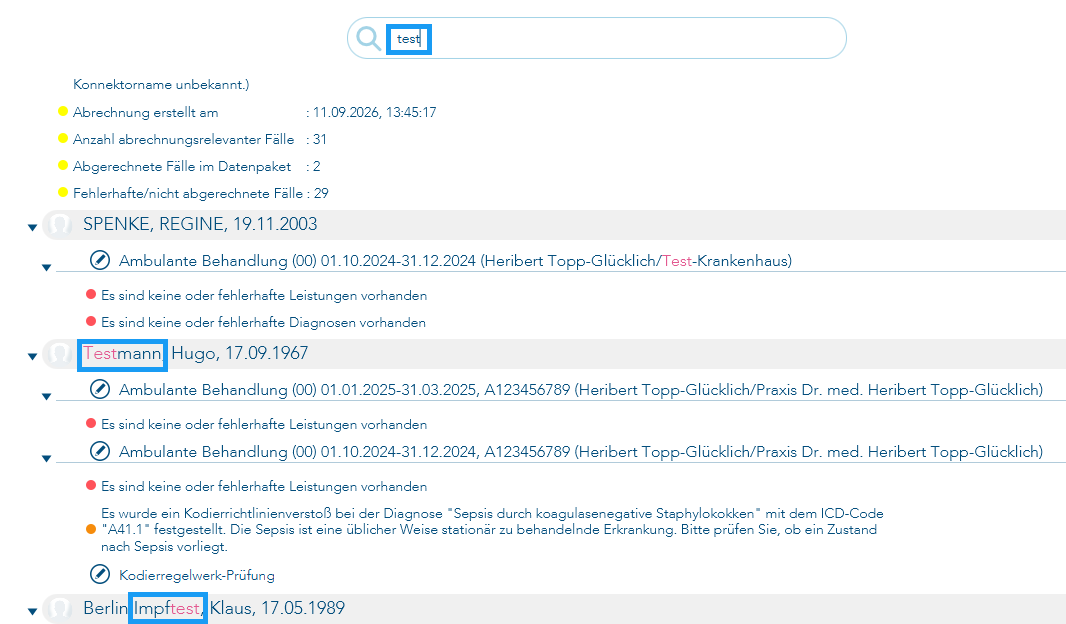
Mögliche Eingaben zur Filterung in der Fehlerliste:
-
Eingabe von Namen, auch als Fragment
- um herauszufinden, ob ein bestimmter Patient noch auf der Fehlerliste ist.
-
Eingabe von Zeitbereichen, auch als Fragment
- wenn Sie nur Fälle aus einem bestimmten Quartal suchen möchte. Geben Sie z. B. "01.10." ein, dann werden alle Fälle aufgelistet, die im Datum den 01.10. enthalten. So finden Sie auch die Nachzügler, die hier mit ihren Fehlern aufgelistet werden.
-
Bestimmte Meldungen (z. B. "Abrechnung", um die Hinweise auf "nicht in Abrechnung" zu finden)
- Dies erweist sich in Praxen, die mit der Hausarztzentrierten Versorgung arbeiten, als vorteilhaft, da bei diesen Praxen häufig zahlreiche Warnungen im Fehlerprotokoll enthalten sind, wenn die Patienten sowohl KV- als auch HzV-Behandlungsfälle besitzen. Um die entsprechenden Fälle zu finden, nutzen Sie bitte den Begriff "nicht in Abrechnung".
Ringversuchszertifikate
Erhalten Sie im Fehlerprotokoll der KV-Abrechnung folgende Meldung?

Haben Sie in der Praxis Laborwerte selbst bestimmt, beispielsweise einen Blutzucker oder eine Urinuntersuchung? In diesem Fall ist es erforderlich, dass Sie die entsprechenden Angaben zu den Ringversuchszertifikaten tätigen, auch wenn die von Ihnen erbrachten Leistungen für Sie nicht zertifikatspflichtig sind.
Bitte navigieren Sie im "Hauptmenü" zum Menüpunkt "Betriebsstätte" und wählen Sie anschließend den Unterpunkt "Ringversuchszertifikate" aus. Bitte übernehmen Sie aus dem Datenstamm die im Fehlerprotokoll genannte(n) Ziffer(n) und hinterlegen Sie entsprechend, ob diese für Sie zertifikatspflichtig sind oder ob Sie sogenannte "Unit-Use"-Reagenzien benutzen.
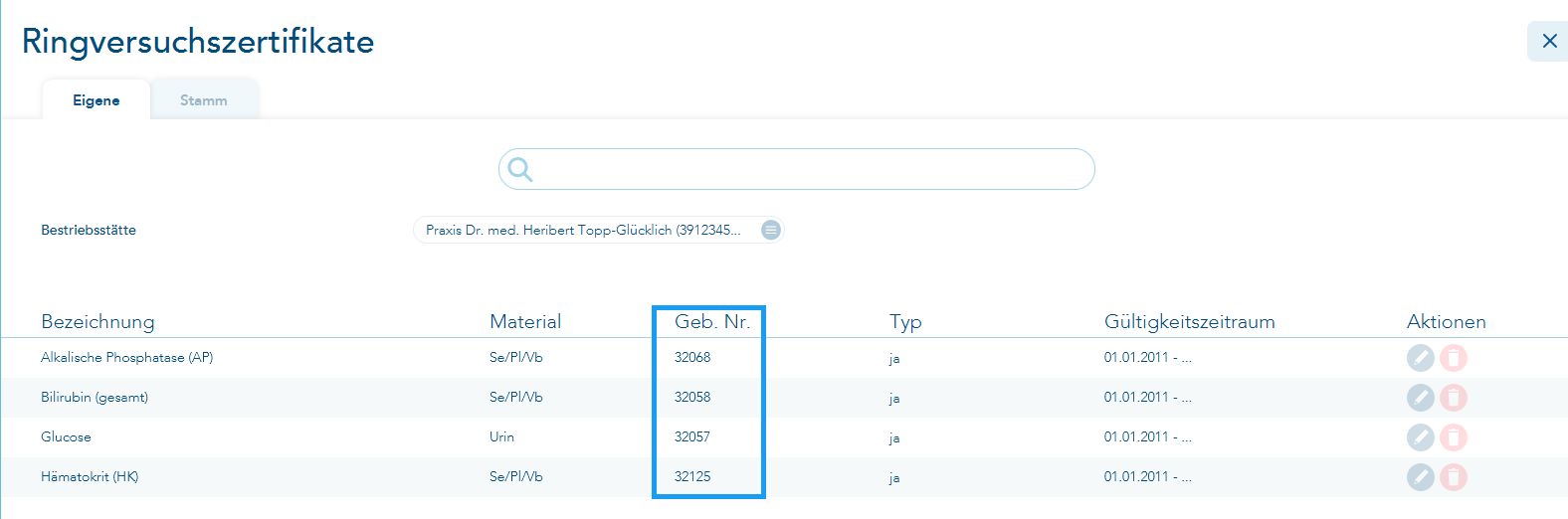
Öffnen Sie in der Eigenen Liste die Bearbeitungsmaske, indem Sie auf das Symbol in der Spalte Aktionen klicken. Es öffnet sich unten am Rand der Footer zum Bearbeiten.

Durch Betätigen des Hakens auf der rechten Seite im Footer wird die Eingabe gespeichert. Bei der Übernahme von Einträgen aus dem Datenstamm ist zu beachten, dass bei einer Fehlermeldung mit mehreren Ziffern mehrere Einträge aus dem Datenstamm übernommen werden müssen.
Bitte navigieren Sie im "Hauptmenü" zum Menüpunkt "Betriebsstätte" und wählen Sie hier den Unterpunkt "Laborgeräte" aus. Im Anschluss geben Sie bitte an, welche Geräte in Ihrer Praxis zur Bestimmung der Laborwerte zum Einsatz kommen. Klicken Sie bitte oben links auf den Aktionsbutton "Neu", um den Footer mit den Eingabefeldern für die Gerätedaten zu öffnen.

Auf der Rückseite der Geräte befindet sich in der Regel ein Typenschild, auf dem Sie die erforderlichen Angaben finden.
Sollten Ihnen im Fehlerprotokoll Leistungen der Laborgemeinschaft aufgeführt werden, die Sie in der Praxis NICHT erbringen, so entfernen Sie diese bitte aus der Abrechnung. Die Patientenidentifikation erfolgt am einfachsten über die Karteisuche, in der eine der genannten Leistungen eingegeben werden kann.
In diesem Zusammenhang empfehlen wir Ihnen, Kontakt mit Ihrer Laborgemeinschaft aufzunehmen, damit diese mit der Feldkennung 8614 den Import der Leistungen korrekt steuert.