Diagnosen stellen
Sie gelangen über die Tastenkombination "d" + Enter, überF11 oder per Klick auf den Button "D" in die Verwaltung der Diagnosen. Wenn Sie "dd" eingeben und die Enter-Taste drücken, wird beim Stellen einer neuen Diagnose automatisch "Dauerdiagnose" gesetzt. Wenn Sie "ad" eingeben und die Enter-Taste drücken, wird eine anamnestische Dauerdiagnose erfasst.
Suchen Sie über die buchstabengesteuerte Suche eine Diagnose aus der Eigenen Liste oder dem Diagnosenstamm heraus und wählen Sie die gewünschte Diagnose mit der Leertaste oder per Mausklick aus. Im unteren Bereich öffnet sich daraufhin der Eingabebereich für die Diagnosensicherheit, die Seitenlokalisation und die Diagnosenart (Akutdiagnose, Dauerdiagnose oder anamnestische Dauerdiagnose).
Bei der Diagnosenerfassung werden nur noch ICDs angeboten, die im Erfassungsquartal gültig sind. Auch die Auswahl in der "Eigenen Liste" ist auf die im Erfassungsquartal gültigen Diagnosen beschränkt.
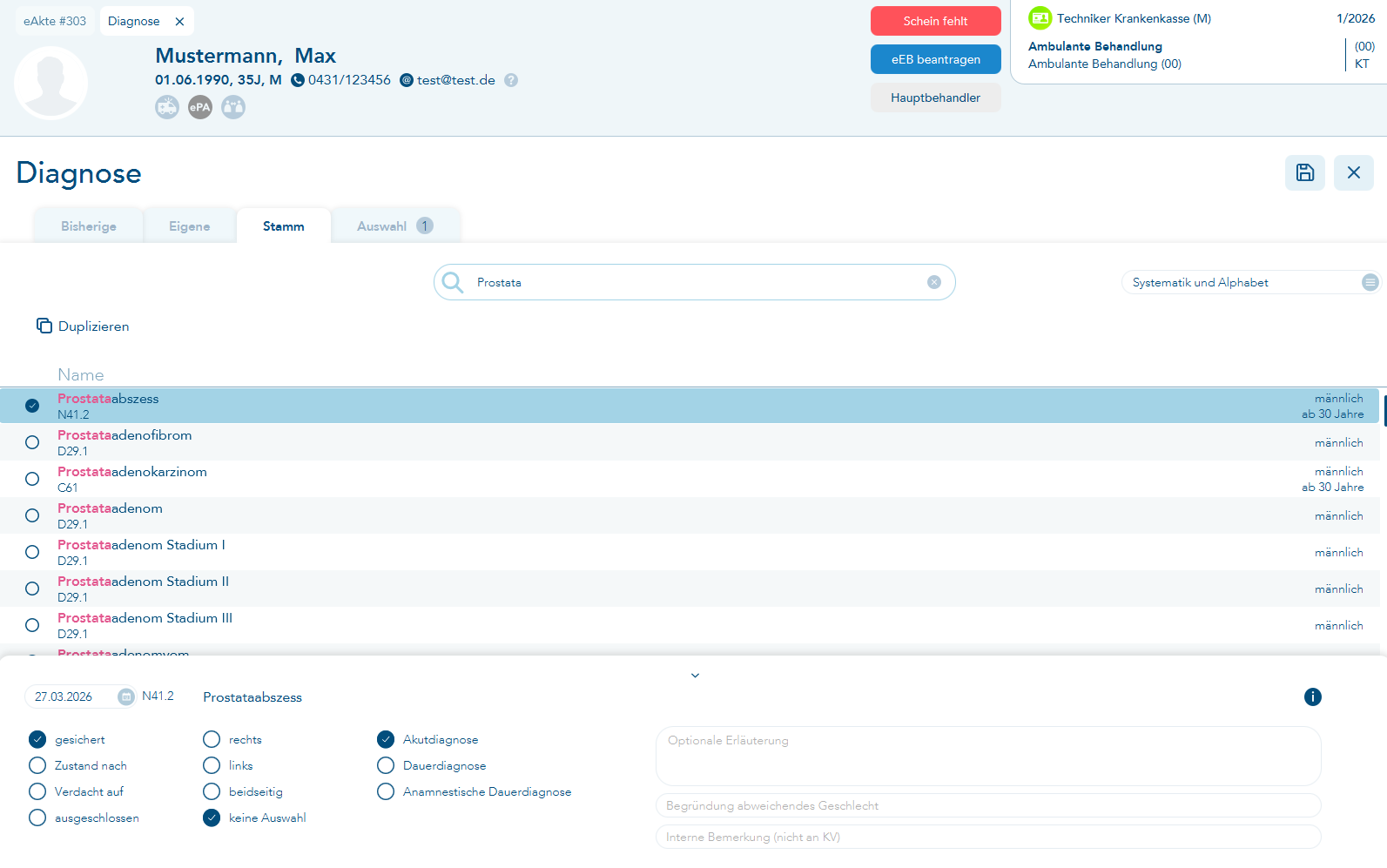
Legen Sie als nächstes im linken unteren Bereich fest, ob es sich um eine gesicherte Diagnose handelt (markieren Sie diese über die Leertaste oder durch Drücken des Buchstabens "g"), oder ob die Diagnose mit "Zustand nach" (Eingabe "z"), "Verdacht auf " (Eingabe "v") oder "ausgeschlossen" (Eingabe "a") gespeichert werden soll.
Wenn eine Seitenlokalisation erforderlich ist, können Sie diese ebenfalls durch Eingabe der Anfangsbuchstaben markieren.
Wenn die Diagnose als Akutdiagnose hinterlegt ist, gilt sie nur für den aktuellen Behandlungsfall.
Wenn Sie eine Dauerdiagnose stellen, wird diese Diagnose mit jeder Behandlungsfallaufnahme neu aktiviert und fließt damit automatisch in die Abrechnung ein. Sie können die Markierung "Dauerdiagnose" setzen, indem Sie den Buchstaben "d" eingeben.
Als anamnestische Dauerdiagnose legen Sie beispielsweise eine Penicillinallergie an. Diese Diagnose ist zwar vorhanden und sollte berücksichtigt werden, jedoch wird der Patient nicht in jedem Behandlungsfall aufgrund seiner Allergie behandelt. Sie wird also nicht automatisch mit jeder Behandlungsfallaufnahme aktiviert, sondern muss bei Bedarf für die Abrechnung auf "aktiv" gesetzt werden. Sie können die Markierung "Anamnestische Dauerdiagnose" setzen, indem Sie den Buchstaben "n" eingeben.
Optionale Erläuterung: Hier können ergänzende Erläuterungen zu einer Diagnose hinterlegt werden, die an die KV übermittelt werden.
Begründung abweichendes Geschlecht: Wenn eine Diagnose gestellt wird, deren Geschlechtsüberprüfung ergibt, dass das Geschlecht des Patienten nicht zur ausgewählten Diagnose passt, dann kann ein entsprechender Begründungstext hinterlegt werden. Dieser wird ebenso mit der KV-Abrechnung übermittelt.
Interne Bemerkung (nicht an KV): In diesem Feld können praxisinterne Bemerkungen zu einer Diagnose hinterlegt werden, die nicht an die KV übermittelt werden. Diese Bemerkungen werden ebenfalls im Karteieintrag zur Diagnose dargestellt.
Wenn Sie Ihre Eingaben abgeschlossen haben, können Sie mit Strg + F wieder in das Suchfeld zurückspringen und die nächste Diagnose übernehmen.
Wenn Sie alle Diagnosen erfasst haben, zeigt die kleine Zahl auf dem Reiter "Auswahl", wie viele Diagnosen ausgewählt wurden und ob Sie alle erforderlichen Angaben hinterlegt haben (ansonsten ist die Zahl rot). Dieser Reiter funktioniert wie ein "Warenkorb", in dem die ausgewählten Diagnosen gesammelt und geprüft werden.
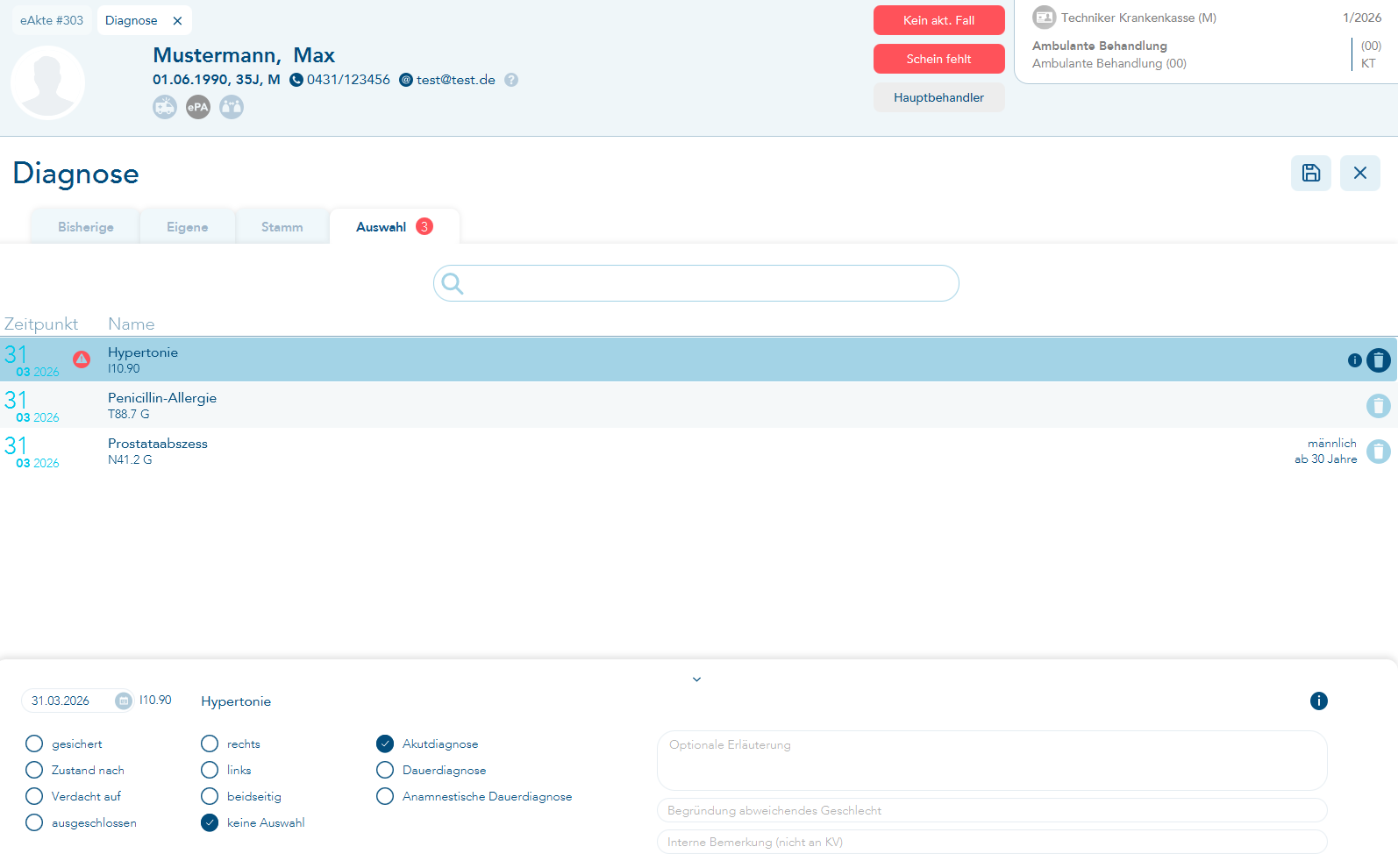
In diesem Fall korrigieren Sie die mit dem roten Symbol gekennzeichnete Diagnose (hier fehlt die Diagnosensicherheit) und speichern anschließend Ihre Eingaben. Wenn alle zuvor ausgewählten Diagnosen korrekt sind, müssen Sie nicht den Umweg über den Reiter "Auswahl" wählen, sondern können Ihre Eingaben direkt speichern.
Wenn Sie anschließend wieder in die Diagnosen des Patienten gehen, wird der Reiter "Bisherige" geöffnet, sodass Sie sofort einen Überblick über die bislang gestellten Diagnosen haben.
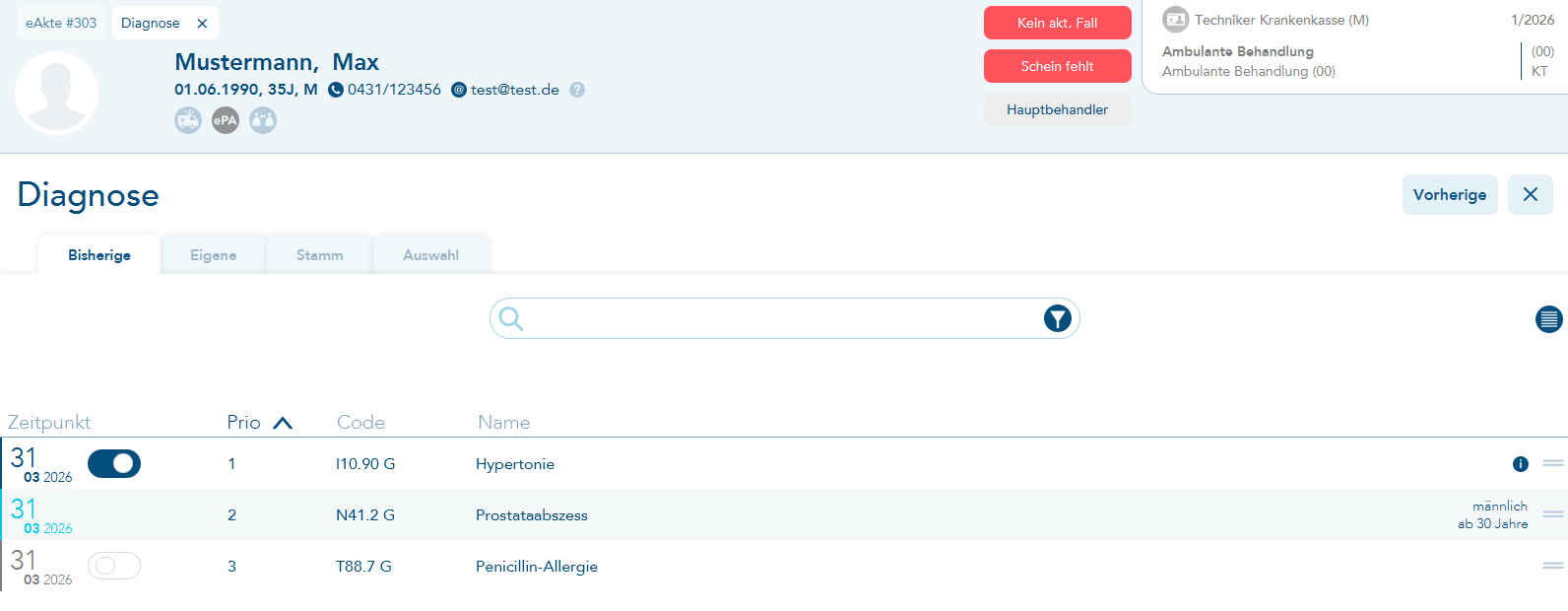
Oben befindet sich die Dauerdiagnose (dunkelblaues Datum). Der Schieberegler ist aktiv, sodass die Diagnose in die KV-Abrechnung einfließt.
In der Mitte befindet sich die Akutdiagnose (türkisfarbenes Datum). Da Akutdiagnosen keinen "Ein-/Aus-Schalter" haben, werden sie immer in die KV-Abrechnung übernommen, sofern sie hier aufgelistet sind.
Unten befindet sich die anamnestische Dauerdiagnose (graues Datum). Der Schieberegler ist inaktiv, somit wird diese Diagnose nicht in die KV-Abrechnung einfließen.
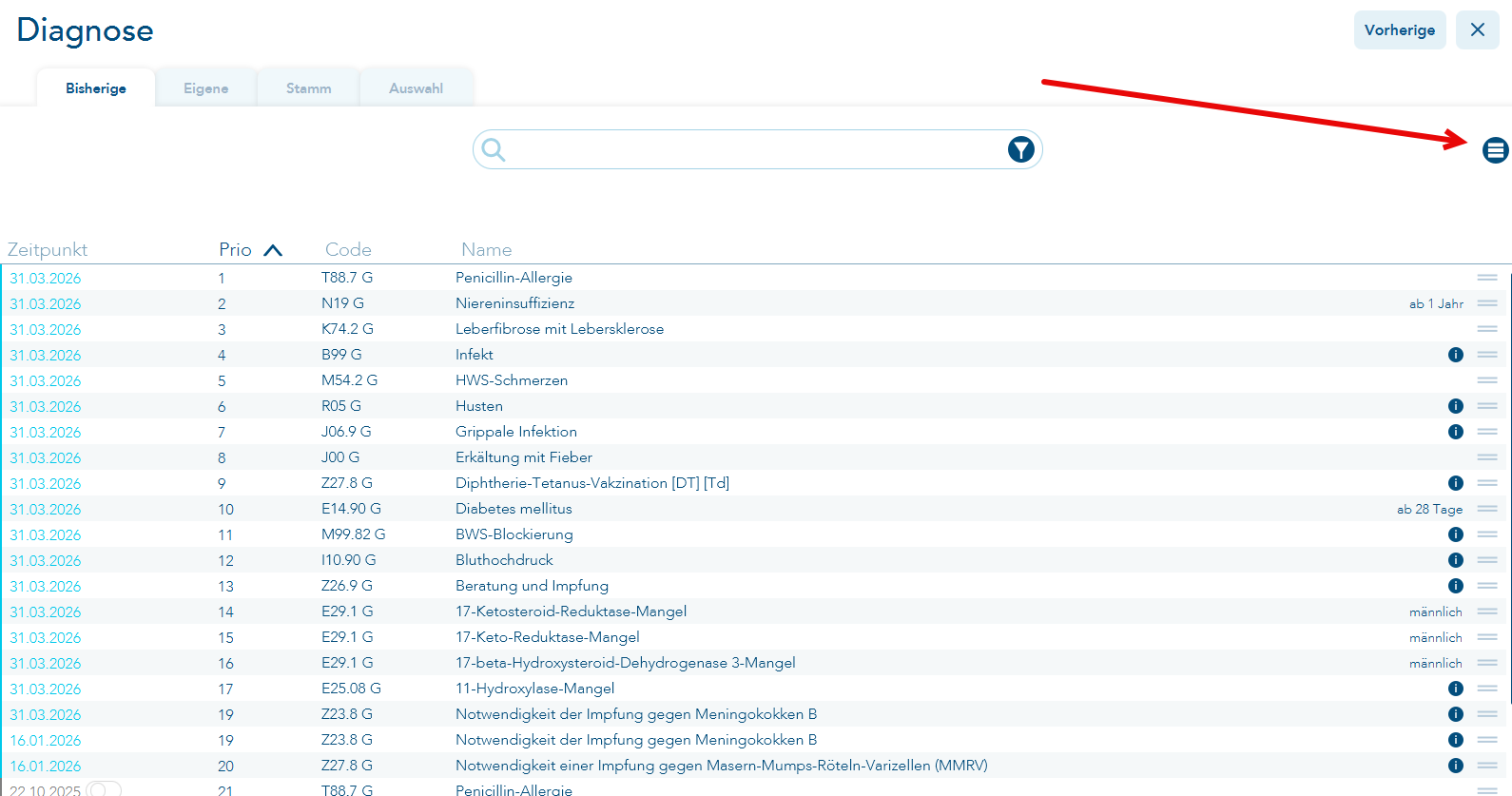
Durch Klicken in die Überschrift können Sie die Sortierung der Liste beeinflussen. Sie können nach Datum, Priorität, ICD-10 oder nach dem Namen der Diagnose sortieren.
Bei Klick auf die Überschrift "Prio" erhalten Sie zu jeder Diagnose am rechten Rand zwei Striche, mit denen Sie die Diagnose greifen können. Hier können Sie die Diagnosenzeile an die gewünschte Position ziehen und so die Reihenfolge der Diagnosen pro Patient selbst festlegen.
Sie können die Ansicht der Liste der bisherigen Diagnosen in zwei Stufen zoomen.
Beispiel 1:
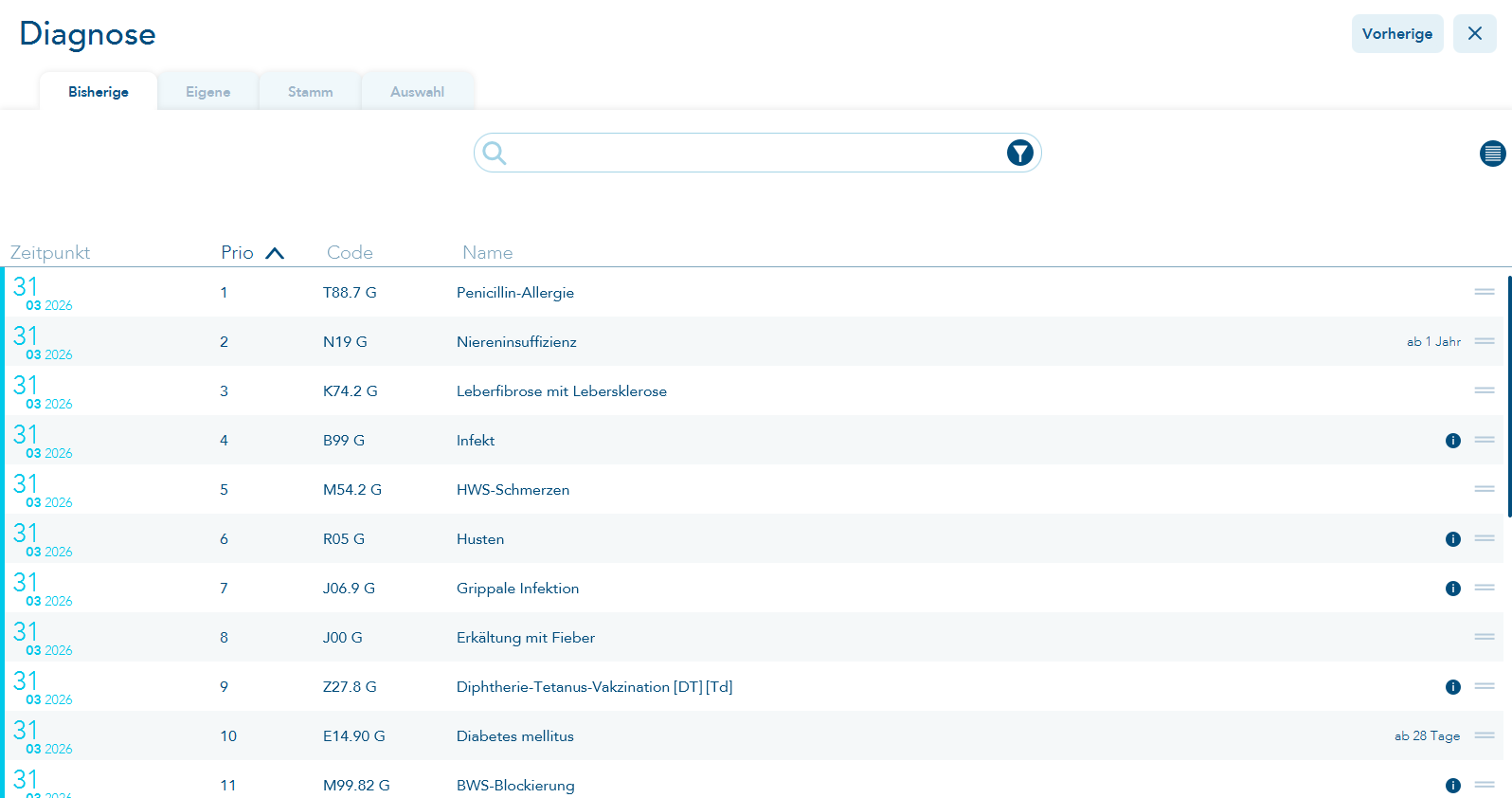
Wenn Sie auf den Button rechts oberhalb der Liste klicken, werden viel mehr Diagnosen angezeigt.
Diagnose bearbeiten:
Durch Klicken auf "Bearbeiten" oder durch Doppelklicken auf einen Eintrag der bisherigen Diagnosen des Patienten gelangen Sie in die Bearbeitung der entsprechenden Diagnose (Strg + B ist auch möglich).
Hier können Sie das Datum ändern oder eine andere Korrektur vornehmen. Mit einem Klick auf das Häkchen speichern Sie Ihre Änderungen ab.
Diagnosen aus dem Vorquartal übernehmen:
Sie können über die Tastenkombination F11 oder den Button "Vorherige" auf ältere Diagnosen des Patienten zugreifen. Es werden Ihnen alle Diagnosen vorgeschlagen, die Sie in anderen Behandlungsfällen vergeben haben:
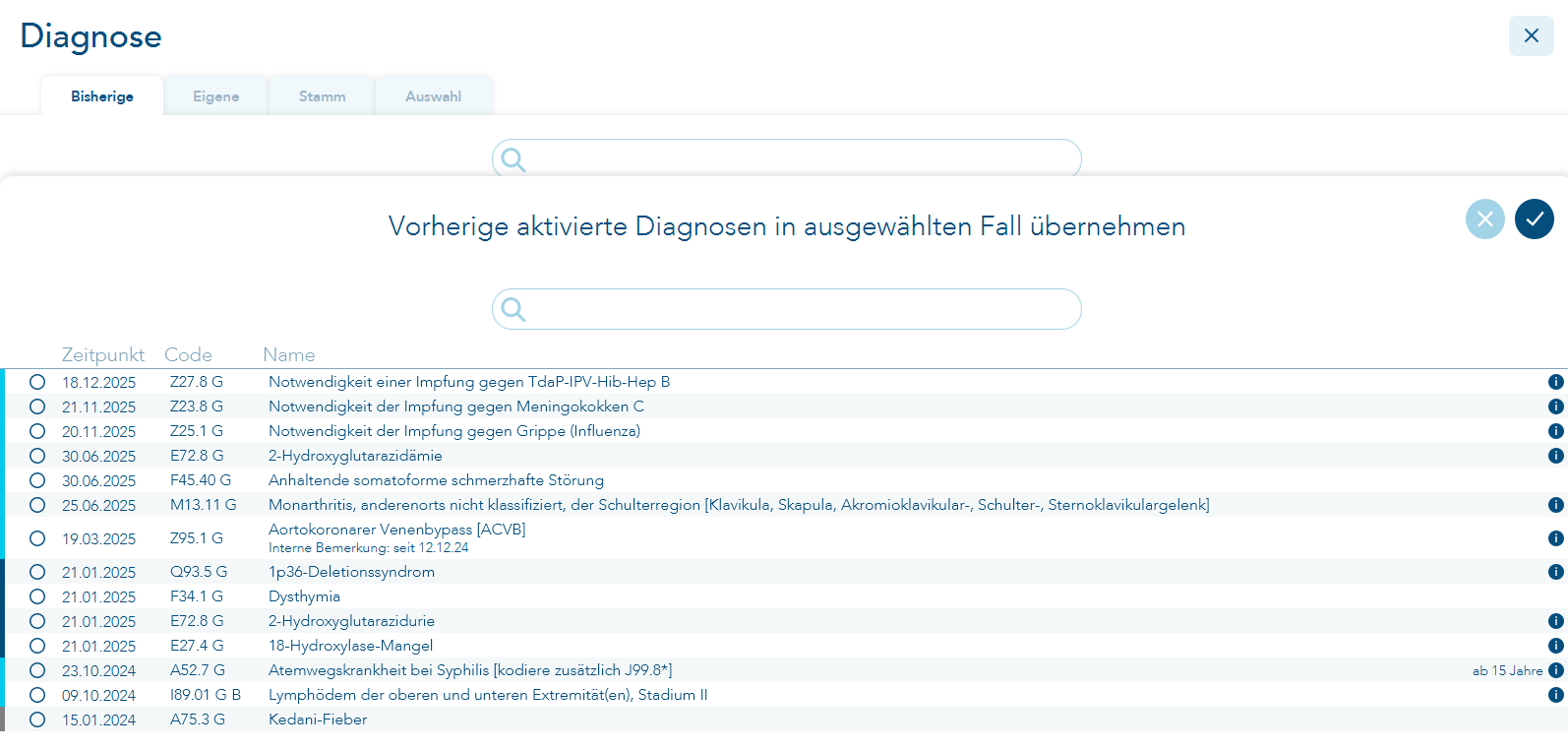
Wählen Sie die gewünschte Diagnose aus und klicken Sie auf das blaue Häkchen.
Diagnosen mit abweichendem Diagnosetext übernehmen:
Wenn eine Diagnose nicht mit dem gewünschten Text in der Stammdatei zu finden ist, können Diagnosen auch dupliziert werden.
Die Diagnosetexte müssen zu den ICD-Codierungen passen. Sie sollten auf keinen Fall eine beliebige Diagnose mit einem beliebigen Diagnosetext versehen! Zur KV-Abrechnung wird ausschließlich der ICD-10-Code übertragen, KEIN Diagnosetext. Der Text ist nur für die interne Dokumentation gedacht bzw. wird für den Formulardruck verwendet.
Wählen Sie also eine passende Diagnose aus dem ICD-10-Code aus und klicken Sie auf "Duplizieren".
Wenn Sie eine Diagnose ausschließlich für Privatrechnungen verwenden möchten: Duplizieren Sie in diesem Fall die Ersatzdiagnose "UUU" und vergeben Sie dort einen eigenen Diagnosetext.
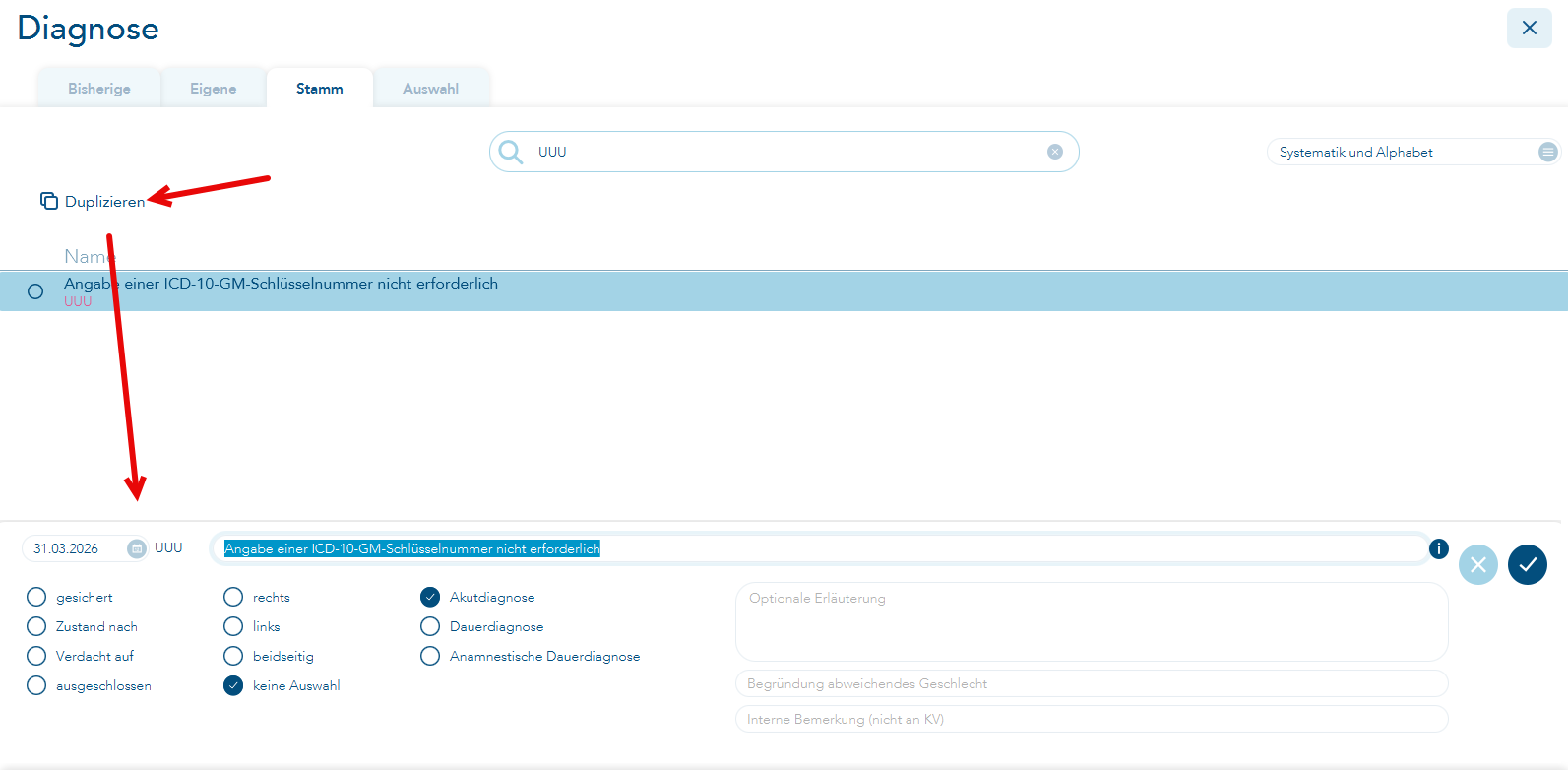
Wenn diese Diagnose einmal übernommen wurde, steht sie Ihnen zukünftig in Ihrer Eigenen Liste zur Verfügung.
