Online-Konto einrichten
Lizenznehmer registrieren
-
Wähle zunächst den Menüpunkt "Hauptmenü" aus, dann "Online-Konto" und schließlich "Einrichtung".
-
Klicken Sie auf das Plus-Symbol, um den Lizenznehmer zu registrieren.

-
Geben Sie hier die Daten des T2med-Lizenznehmers ein. Da Ihr neues Online-Konto durch die angegebene E-Mail-Adresse verifiziert wird, benötigen Sie Zugriff auf dieses E-Mail-Konto. Wenn Sie eine Praxisgemeinschaft betreiben und getrennte Online-Terminbuchungen anbieten möchten, werden die Informationen des Lizenznehmers in der Online-Terminbuchung angezeigt.
-
Bei Einzelpraxen werden diese Informationen bei der Online-Terminbuchung nicht angezeigt. In diesem Fall müssen Sie lediglich die Pflichtfelder* ausfüllen.
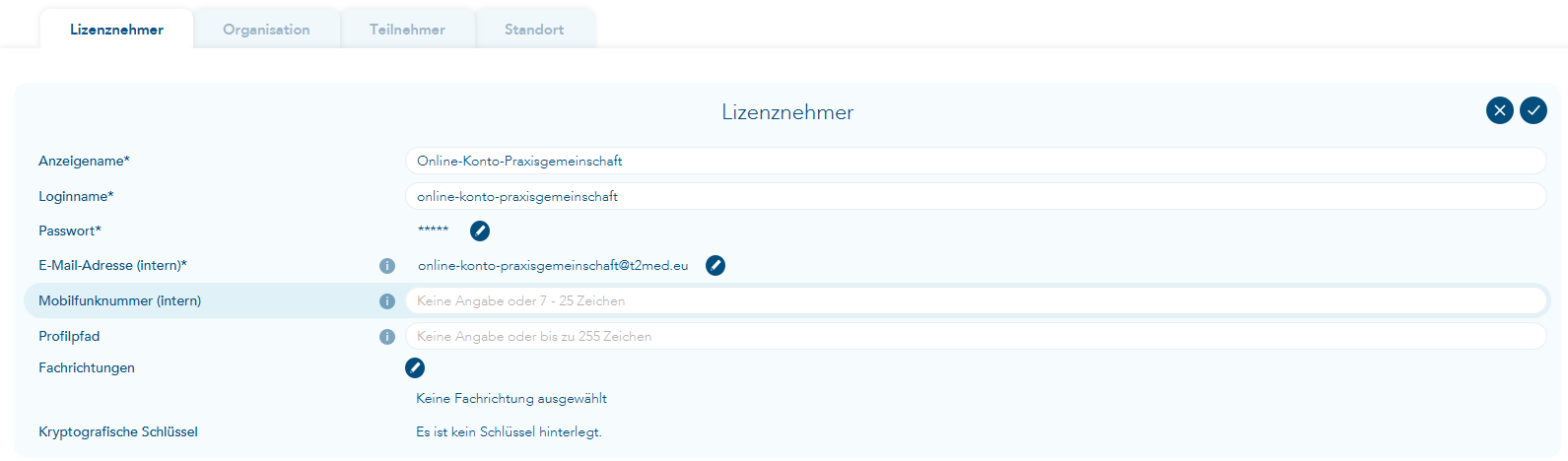
Felder, die mit "intern" gekennzeichnet sind, werden nicht veröffentlicht und sind für Ihre Patienten somit nicht sichtbar.
-
Bestätigen Sie Ihre Angaben durch Klicken auf das

-
Bitte überprüfen Sie Ihr E-Mail-Postfach und bestätigen Sie Ihre E-Mail-Adresse. Sie haben keine E-Mail erhalten? Überprüfen Sie auch Ihren Spam-Ordner und die Schreibweise der angegebenen E-Mail-Adresse.
-
Sie erhalten eine weitere E-Mail, sobald der Lizenznehmer erfolgreich angelegt wurde. Anschließend können Sie eine Organisation anlegen.
Organisation anlegen
-
Navigieren Sie zum Reiter "Organisation".
-
Klicken Sie auf das Plus-Symbol, um eine Organisation anzulegen.
-
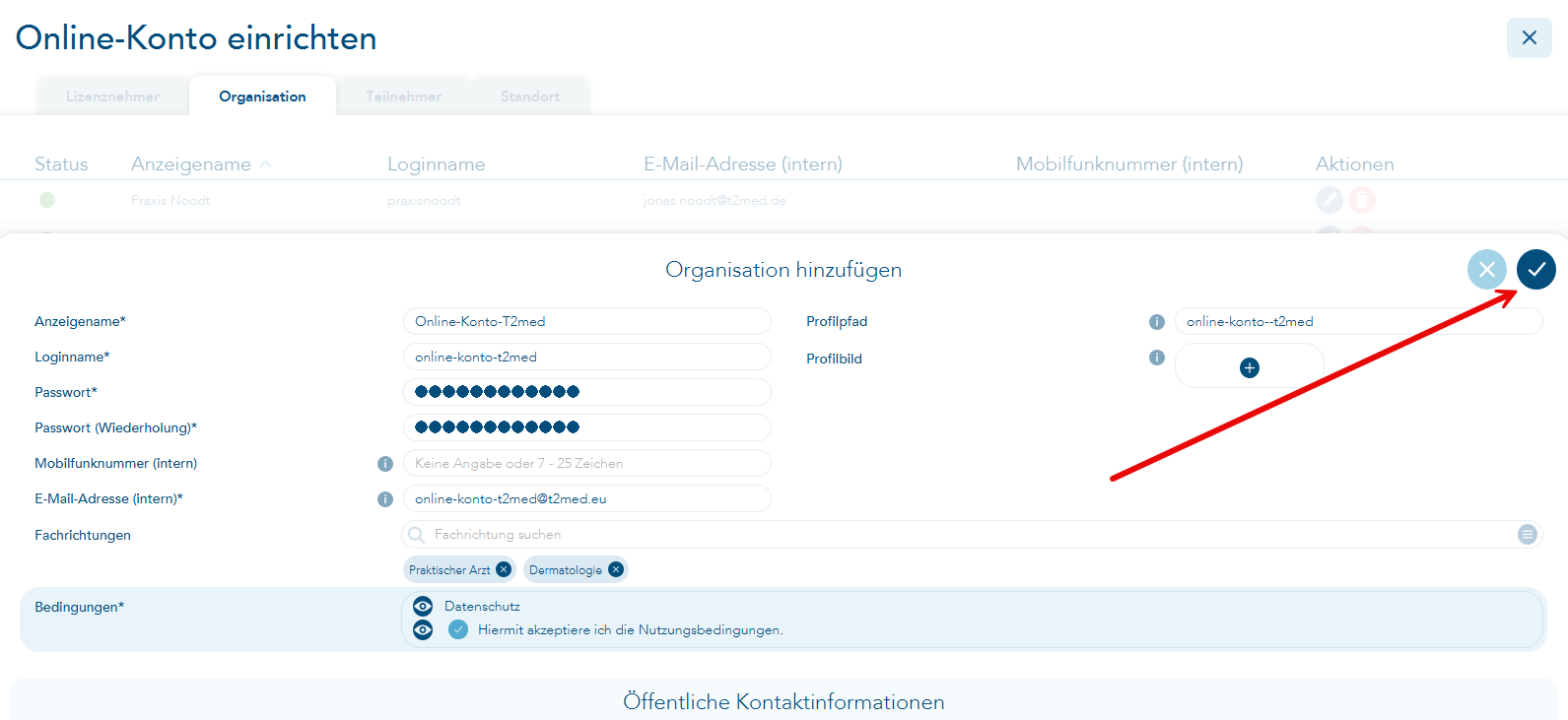
Tragen Sie die Informationen zu Ihrem Organisationskonto ein. Auch hier muss das Konto mithilfe einer E-Mail-Adresse bestätigt werden. Im Folgenden werden die Angaben Anzeigename, Profilpfad, Fachrichtungen und öffentliche Kontaktinformationen im Hinblick auf die Online-Terminbuchung näher erläutert.
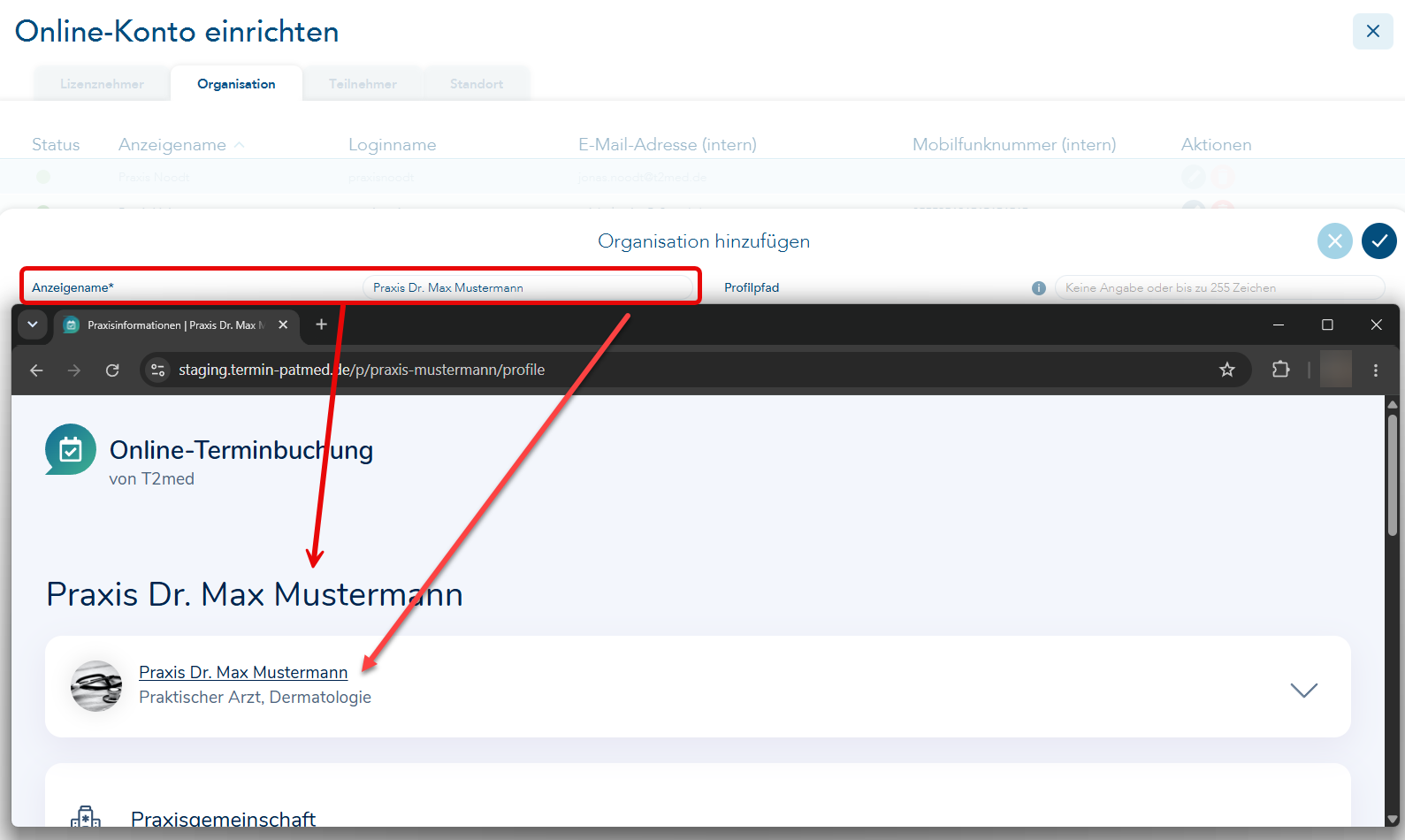
Anzeigename:
Der Anzeigename wird beispielsweise in der rechten Infobox oder auf der Profilseite Ihrer Praxis angezeigt.
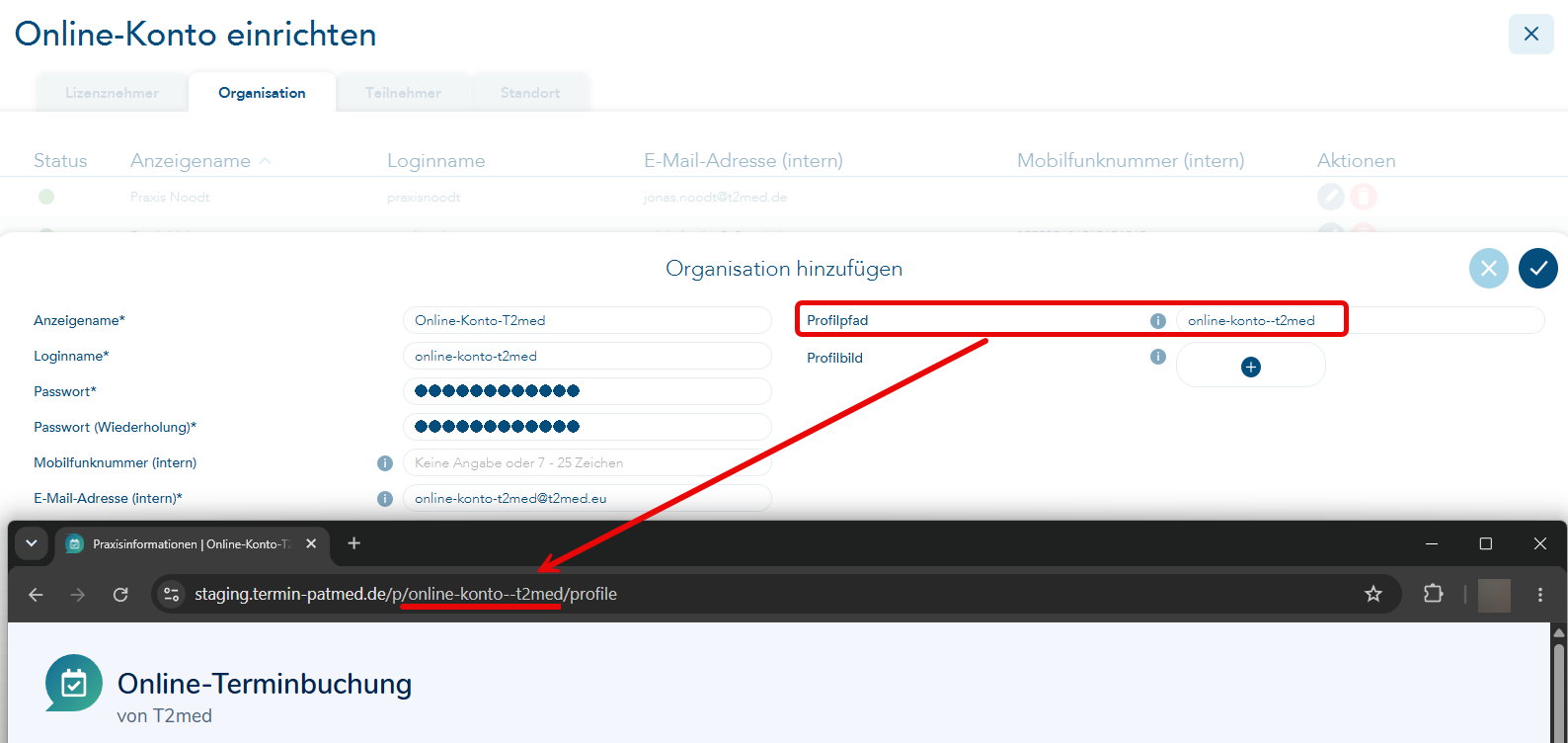
Profilpfad:
Der Profilpfad ist der personalisierte Teil der Internetadresse Ihrer Organisation.
Wenn Sie beispielsweise "praxis-am-park" eingeben, lautet der Link, unter dem Ihre Online-Terminbuchung erreichbar ist, www.termin-patmed.de/p/praxis-am-park.
Fachrichtungen:
Die Fachrichtungen der Organisation werden Ihren Patientinnen und Patienten in der rechten Infobox oder in den Details der Profilseite angezeigt. Wenn Sie hier keine Fachrichtungen angeben, werden die entsprechenden Felder in der Online-Terminbuchung ausgeblendet.

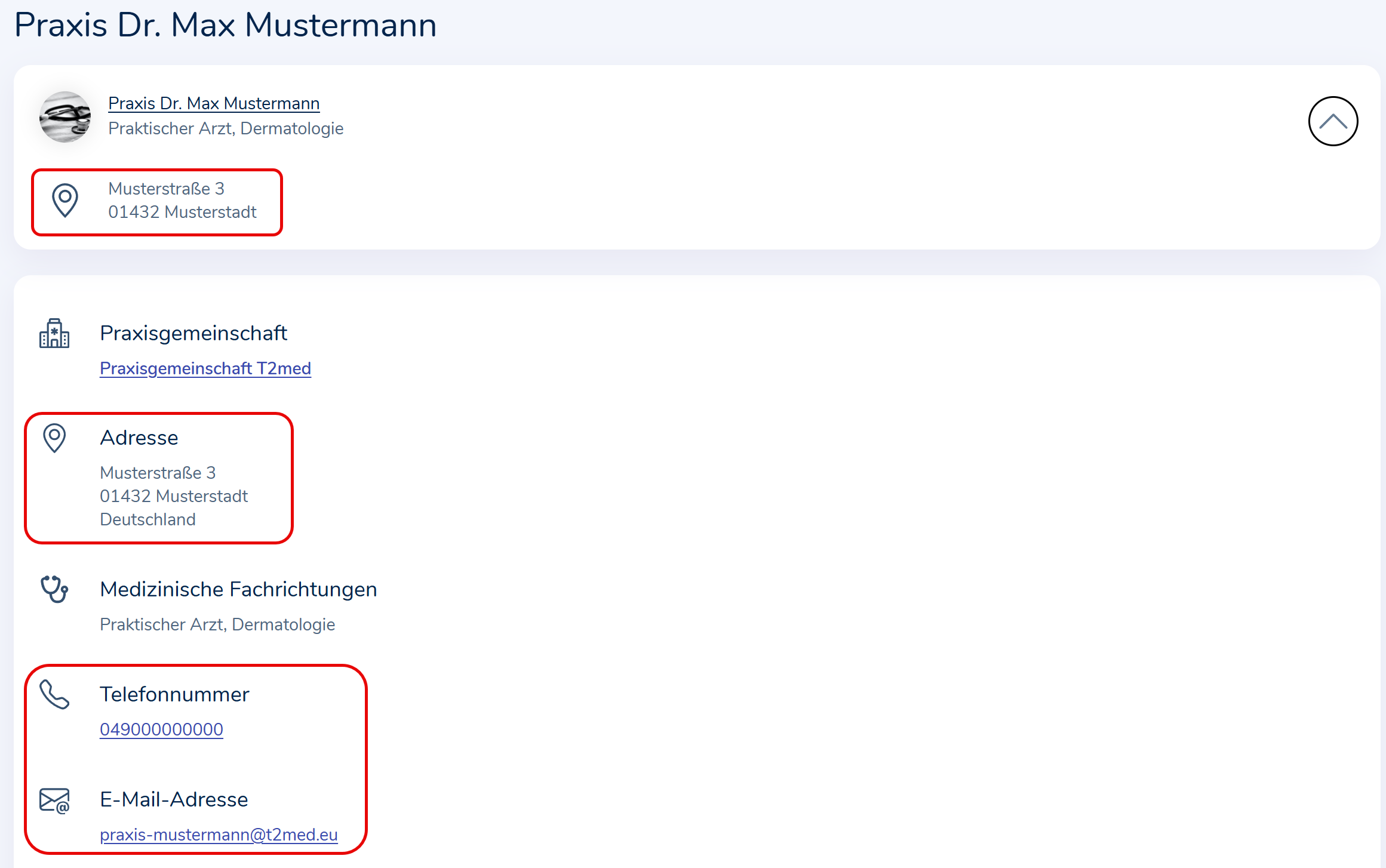
Öffentliche Kontaktinformationen:
Die öffentlichen Kontaktinformationen Ihrer Organisation erleichtern es Ihren Patientinnen und Patienten, mit Ihnen in Kontakt zu treten, und informieren sie über den Behandlungsort.

-
Bestätigen Sie Ihre Angaben durch Klicken auf das
-
Bitte überprüfen Sie Ihr E-Mail-Postfach und bestätigen Sie Ihre E-Mail-Adresse. Sie haben keine E-Mail erhalten? Überprüfen Sie auch Ihren Spam-Ordner und die Schreibweise der angegebenen E-Mail-Adresse.
-
Haben Sie Ihre E-Mail-Adresse erfolgreich bestätigt, klicken Sie im oben auf "Aktualisieren". Die Organisation wurde erfolgreich bestätigt (Status: •).

-
Sie erhalten eine weitere E-Mail, sobald die Organisation erfolgreich angelegt wurde. Nun können Sie mit der Einrichtung des Online-Terminkalenders beginnen.