Online-Terminanfragen verwalten
Termine, die durch einen Patienten online gebucht wurden, landen – sofern Sie keinen Termintyp mit automatischer Bestätigung gewählt haben – im Vorgang "Online-Terminanfragen verwalten".
„Online-Terminanfragen verwalten”. Liegen offene Anfragen vor, wird dies auch am Menüpunkt "Kalender" über eine rote Zahl signalisiert.
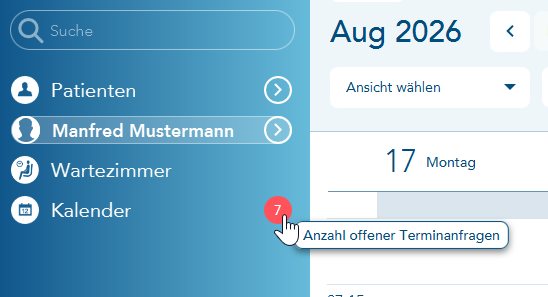
Durch Klicken auf die rote Zahl gelangen Sie direkt zum Vorgang "Online-Terminanfragen verwalten" und können die Terminanfragen bearbeiten.
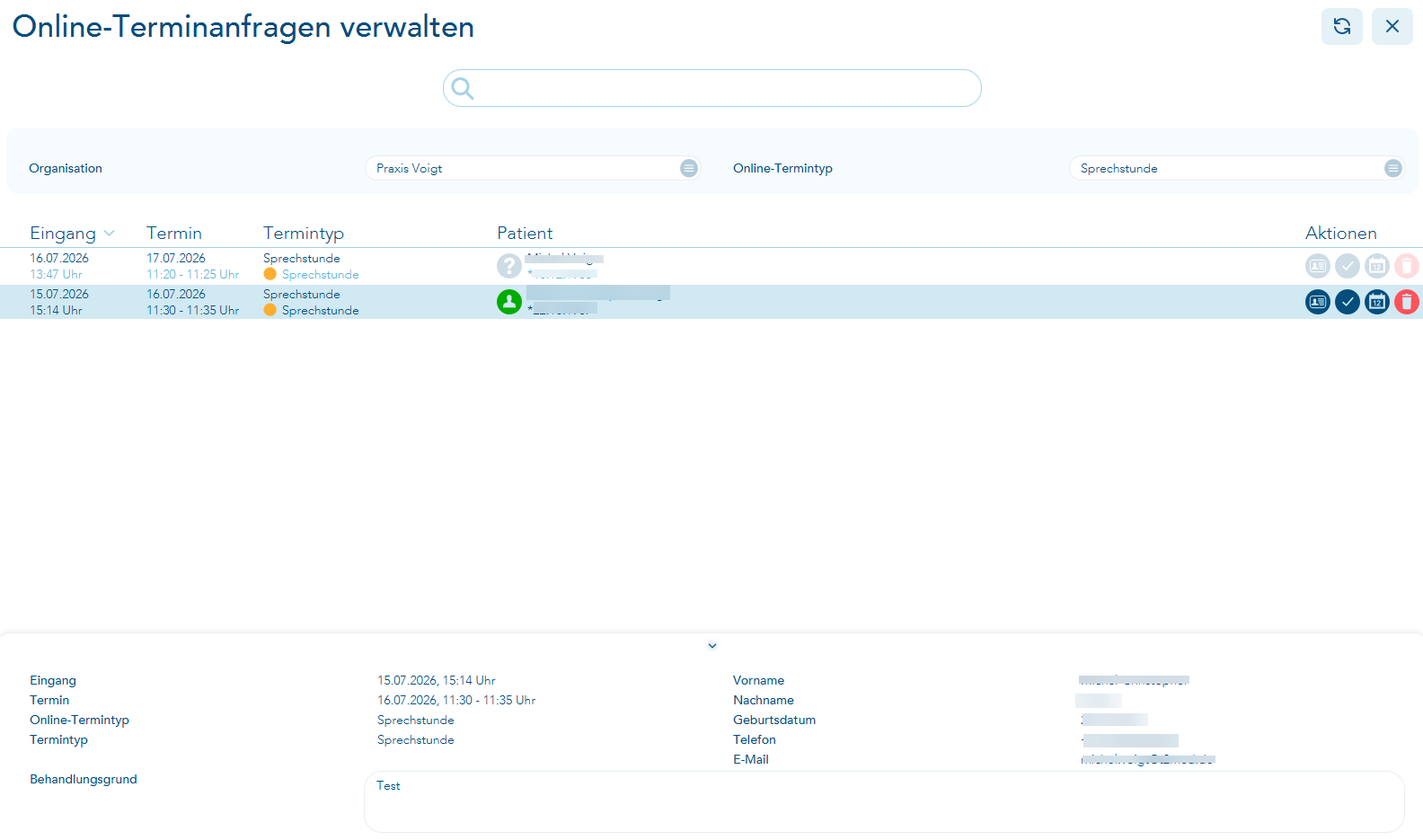
Das grüne Patientensymbol signalisiert, dass der Patient eindeutig über seinen Vor- und Nachnamen sowie sein Geburtsdatum zugeordnet werden konnte.
War eine Zuordnung nicht möglich, beispielsweise weil sich der Patient vertippt hat oder noch nicht in der Praxis aufgenommen wurde, wird dies mit einem Fragezeichen gekennzeichnet.

Mithilfe des Zuordnen-Symbols können Sie einen im System vorhandenen Patienten auswählen und ihm den Termin zuordnen.
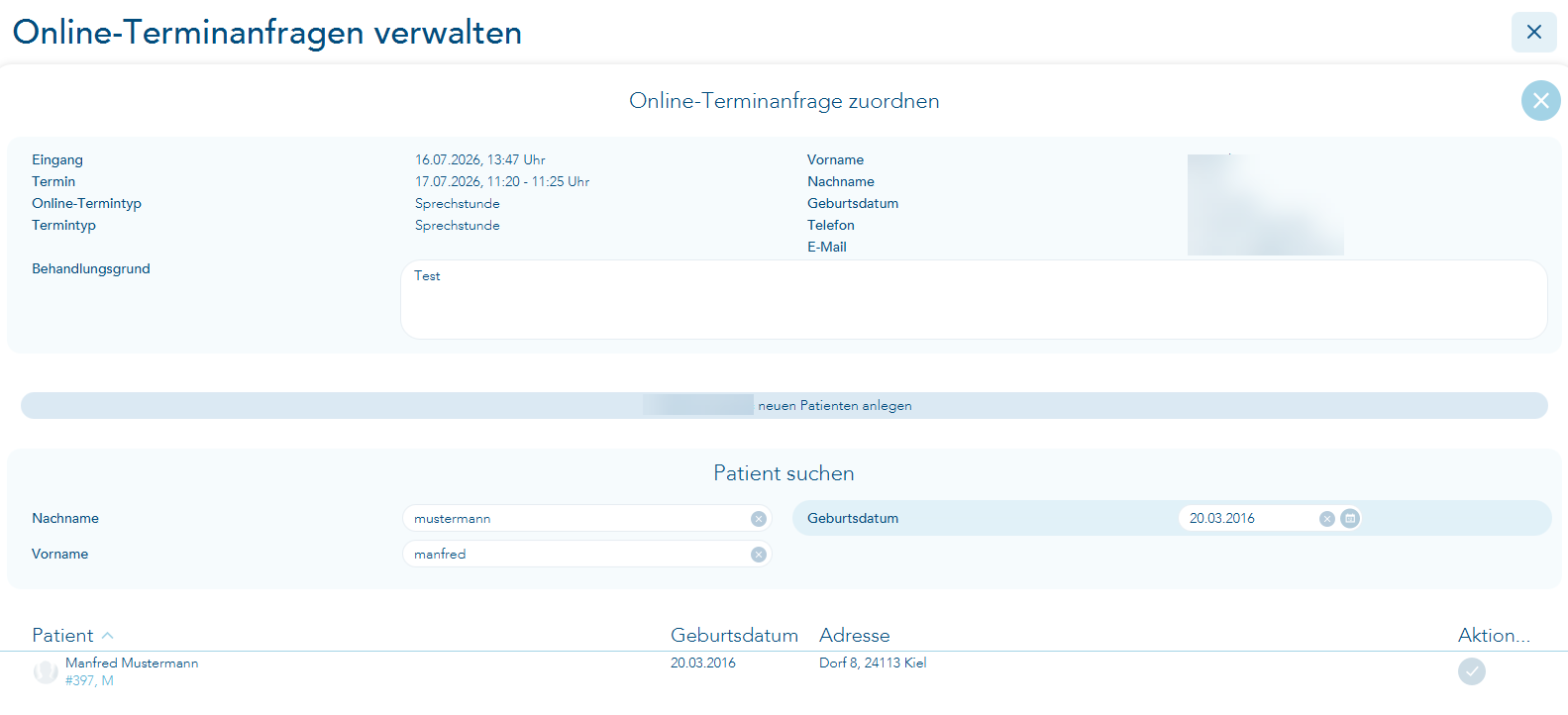
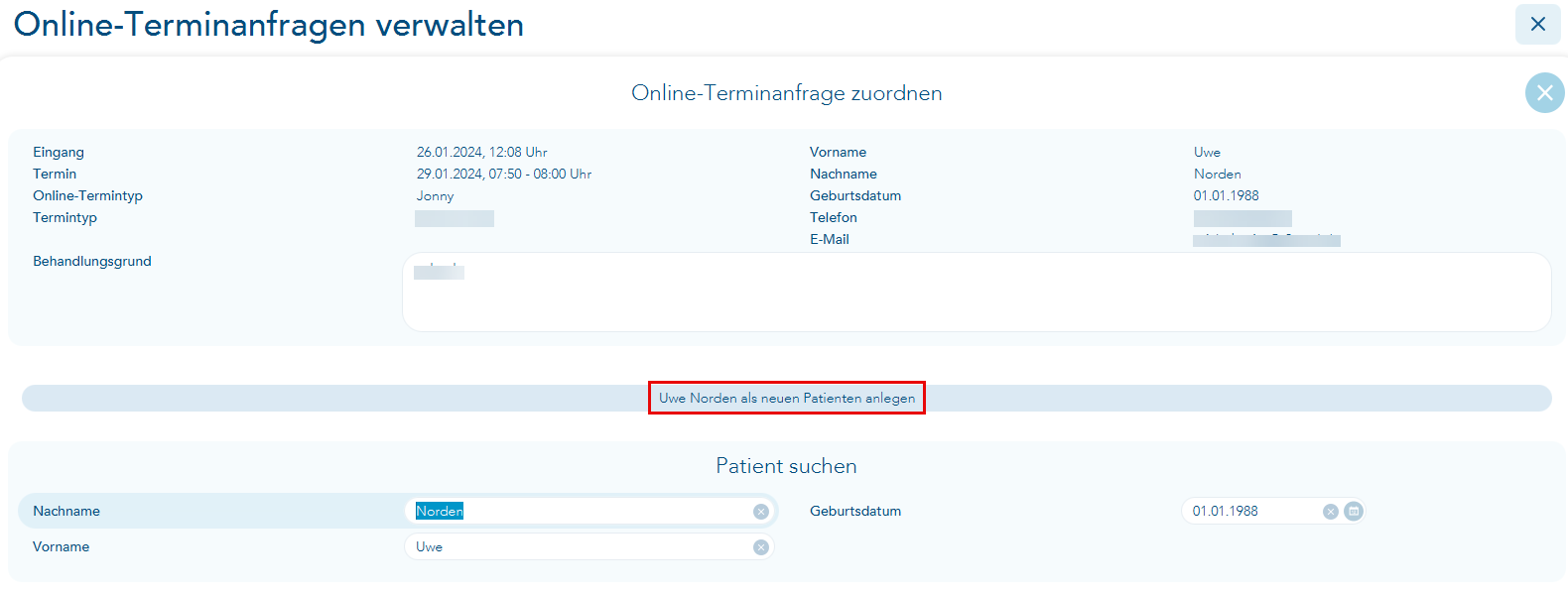
Wenn es sich um einen Neupatienten handelt, können Sie auf den Button "xy als neuen Patienten anlegen" klicken. Die vom Patienten eingegebenen Daten werden hierüber an die Patientenneuaufnahme übergeben.
Wenn ein Patient seinen Online-Termin storniert, wird die Terminanfrage ohne Rückfrage entfernt. Ein von der Praxis bereits bestätigter Termin wird aus dem Kalender gelöscht.