Online-Terminkalender einrichten
Aktivierung und Registrierung
Um den Online-Terminkalender nutzen zu können, muss zunächst eine Aktivierung durchgeführt werden. Rufen Sie dazu den Terminkalender auf und wechseln Sie über das Zahnrad in die Einstellungen. Über den Reiter "Online-Terminbuchung" können Sie die Aktivierung durchführen.

Für den nächsten Schritt ist ein aktiviertes Online-Konto erforderlich. Registrieren Sie dieses anschließend für die Online-Terminbuchung, um eine Terminbuchungs-URL für Ihre Patienten zu erhalten.

Durch Klicken auf das Häkchen können Sie die Registrierung starten. Wenn diese erfolgreich war, können Sie mit einem Klick auf das Kopieren-Symbol die URL für die Terminbuchung kopieren und z. B. auf Ihrer Webseite einbinden. Wenden Sie sich ggf. an Ihren Webseiten-Betreuer, um die URL auf Ihrer Webseite einzubinden.

Einrichtung Termintyp
Bei Online-Terminen kann beim Absagen eines Termins ein Absagegrund angegeben werden. Dieser wird, sofern der Termin einer Patientenzuordnung zugeordnet ist, auch in die eAkte des Patienten übernommen. Dazu muss beim Termintyp allerdings der Haken bei "Protokollierung in eAkte" gesetzt sein.

Damit Termine online gebucht werden können, müssen bestehende oder neue Termintypen für die Online-Terminbuchung freigegeben werden. Wechseln Sie hierzu in den Reiter "Onlineterminbuchung". Der Termintyp wird über die Option**"Online buchbar"** freigegeben.
Hier können Sie auch konfigurieren, welche Patienten diesen Termintyp buchen können. Somit werden dem Patienten bei der Buchung je nach Auswahl unterschiedliche Termintypen präsentiert. Damit den Patienten nicht die praxisinterne Bezeichnung des Termintyps angezeigt wird, kann hier alternativ ein Anzeigename hinterlegt werden, der den Patienten bei der Buchung angezeigt wird.
Bei manchen Termintypen kann es sinnvoll sein, die Buchungen nicht automatisch, sondern manuell durch die Praxis zu bestätigen. Die automatische Bestätigung kann über die Option "Automatisch bestätigen" aktiviert werden.
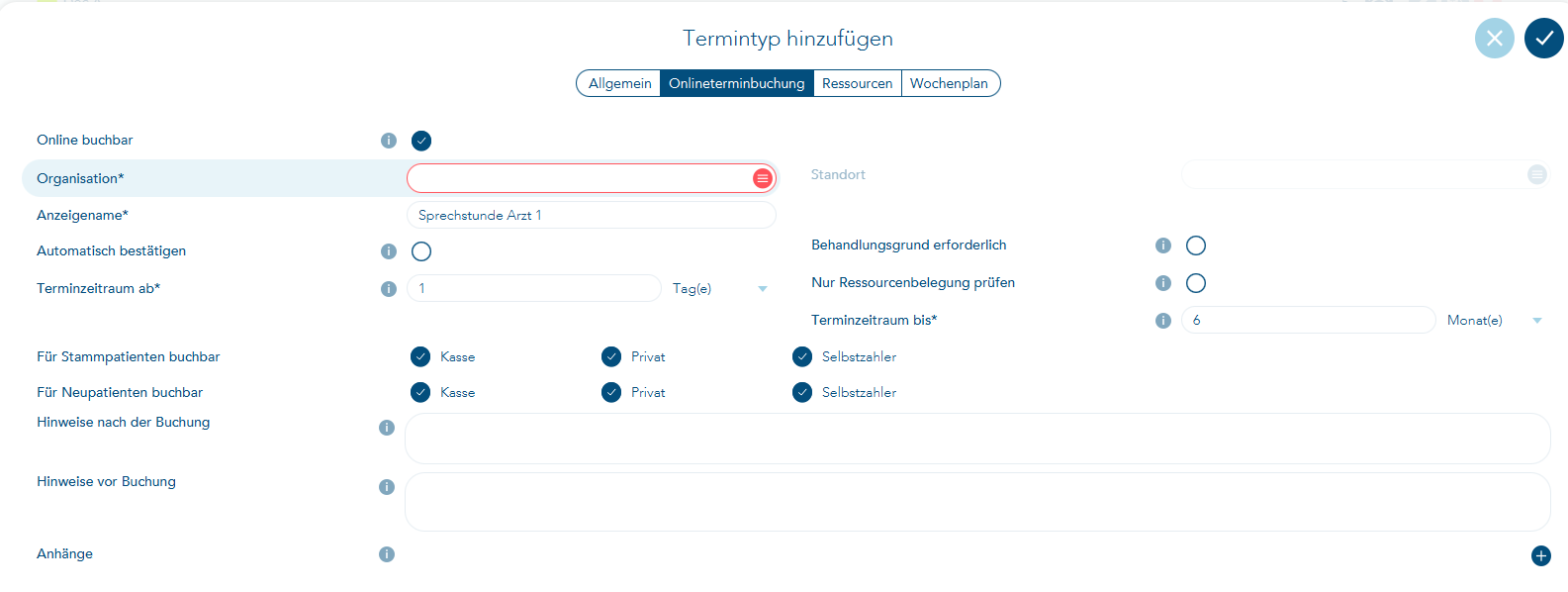
Bei der Einrichtung des Terminkalenders kann pro Termintyp festgelegt werden, ob bei der Anzeige freier Online-Termine nur die Ressourcenbelegung geprüft werden soll. Falls dies gewünscht ist, kann die Option "Nur Ressourcenbelegung prüfen" aktiviert werden.
Bisher führte bereits eine Terminvergabe dazu, dass der Termin bei der Buchung nicht als frei erkannt wurde.
Über das Feld "Hinweise nach der Buchung" können dem Patienten Hinweise mitgeteilt werden, die dieser bei der Terminbestätigung per E-Mail erhält. Zusätzlich können auch Dateianhänge mitgeschickt werden, z. B. ein Anamnesebogen, den der Patient vorab ausfüllen soll.

Über das Feld "Hinweise vor Buchung" können dem Patienten bei Anwahl eines bestimmten Termintyps Hinweise angezeigt werden, z. B. "Planen Sie bitte ca. 60 Minuten Zeit ein und bringen Sie ein Handtuch mit".

Über den "Terminzeitraum" kann festgelegt werden, mit welcher Vorlaufzeit und wie weit in die Zukunft ein Termin vom Patienten gebucht werden kann. Wenn Patienten beispielsweise auch für heute Termine buchen können sollen, muss eine "0" eingetragen werden.

Über den Wochenplan können die Verfügbarkeitszeiten wie gewohnt hinterlegt werden. Es kann beispielsweise festgelegt werden, dass die Online-Terminbuchung nur vormittags möglich ist und nachmittags nur eine manuelle Terminvergabe erfolgt.

Verwaltung der Dateianhänge
Über den Reiter "Online-Terminbuchung" können Dateianhänge für die Terminbuchung verwaltet werden.

Wenn Sie einen neuen Anhang hinzufügen möchten, können Sie dies über das "+"-Symbol tun.

Der Anhang (PDF oder Bilddatei) kann aus dem Dateisystem ausgewählt und direkt Termintypen zugeordnet werden.
Wenn Sie beispielsweise eine neue Version des Anamnesebogens haben, müssen Sie diese nicht mühsam austauschen und bei den Termintypen erneut zuordnen. Stattdessen können Sie den vorhandenen Anhang über das Ersetzen-Symbol austauschen.
