Details beim Patienten / Patient löschen
Persönliche Daten
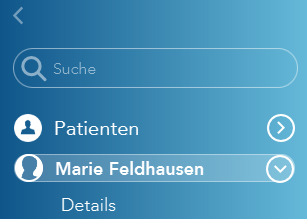
Die Detailansicht des Patienten (bzw. die Option, diesen Patienten zu löschen) öffnet sich, wenn Sie auf das Pfeil-Symbol rechts neben dem Patientennamen im blauen Menü klicken.
Im Reiter "Persönliche Daten" werden Ihnen die Stammdaten des Patienten angezeigt. Neben den Adressdaten finden Sie hier weitere patientenbezogene Informationen.
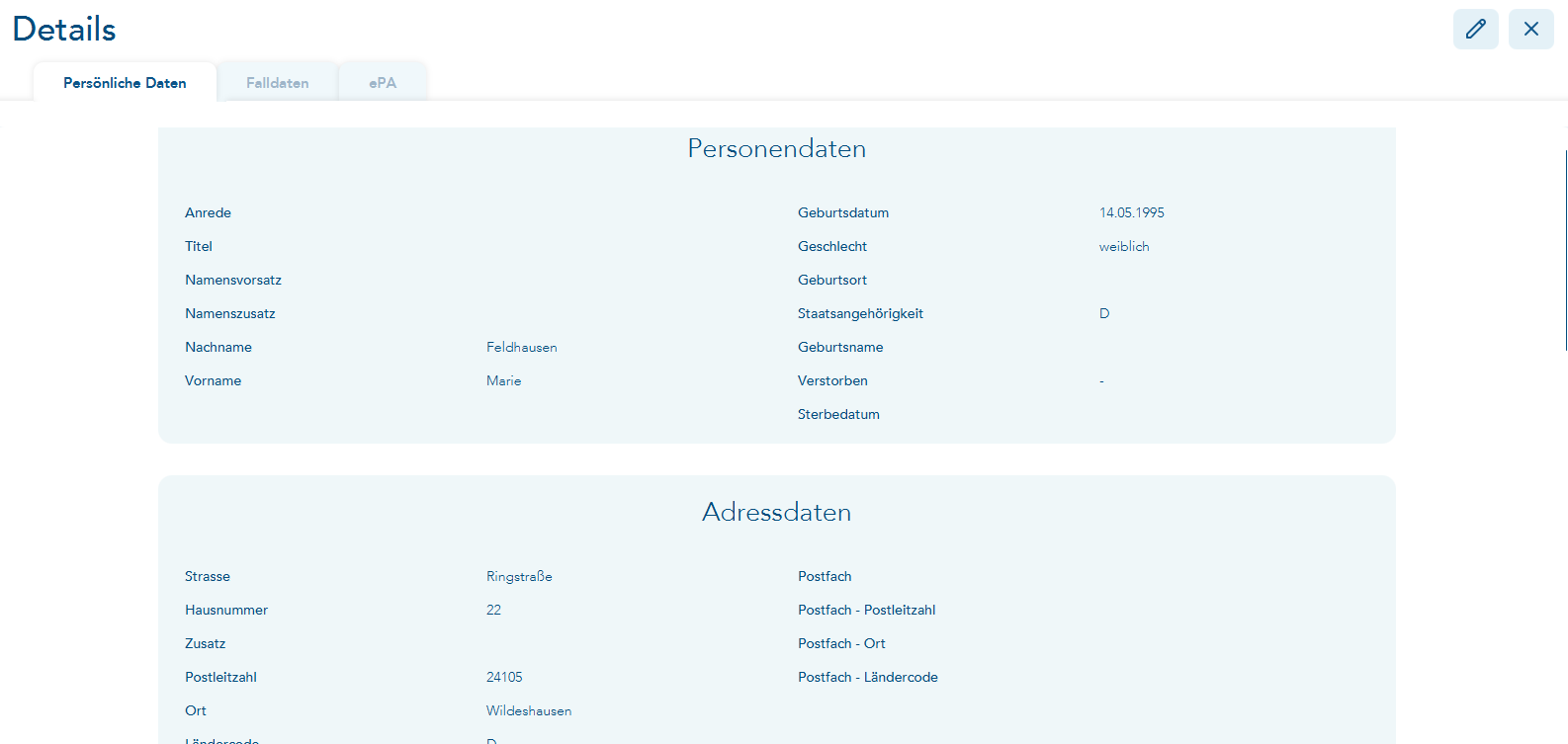
Durch Klicken auf das Stift-Symbol können Sie hier Änderungen vornehmen. Im Reiter "Falldaten" werden die fallbezogenen Daten, wie beispielsweise der Kostenträger, angezeigt. Wenn der Behandlungsfall mittels Versichertenkarte aufgenommen wurde, sind die Daten von der Karte nicht editierbar.
Um einen Patienten zu löschen, müssen Sie zunächst die Patientendetails bearbeiten, dann ganz nach unten scrollen und auf den Button "Löschen" klicken. Anschließend erscheint eine Sicherheitsabfrage.

Sterbedatum setzen

Wenn Ihnen das genaue Sterbedatum eines Patienten nicht bekannt ist, können Sie auch wie im obigen Beispiel nur das Jahr hinterlegen. Die Sterbedaten werden im Patientenkopf angezeigt.

Pflegegrad des Patienten
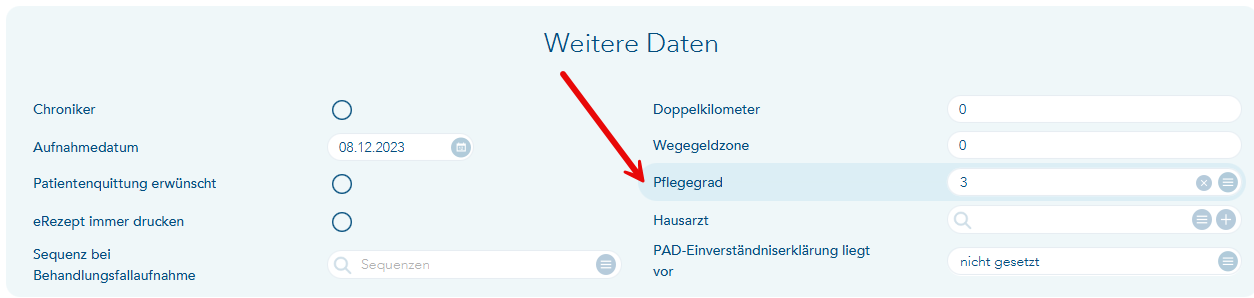
Sie können den Pflegegrad in den "Persönlichen Daten" unter "Weitere Daten" hinterlegen.
Fallnotizen
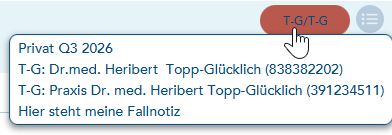
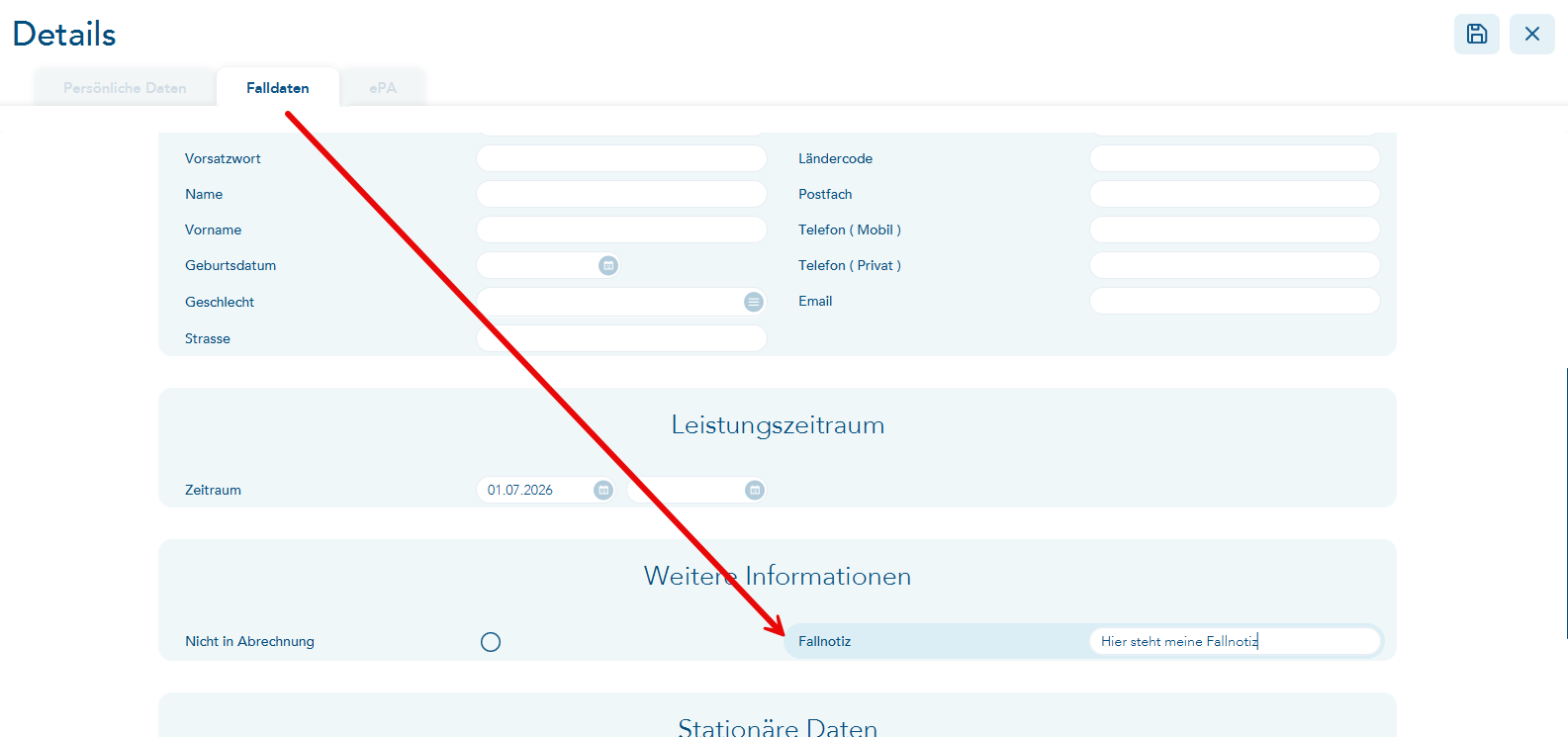
Wenn für einen Patienten mehrere Behandlungsfälle vorliegen, die sich nicht eindeutig voneinander abgrenzen lassen (z. B. zwei Überweisungsfälle, zwei ambulante Behandlungen oder mehrere Privatfälle), können Sie sowohl bei der Behandlungsfallaufnahme als auch innerhalb der Falldatenbearbeitung eine "Fallnotiz" hinterlegen. Diese wird dann in der Behandlungsfallauswahl und im Tooltipp-Text zum Behandlungsfall und zur Karteizeile angezeigt.
Anschließend sieht die Fallauswahl wie folgt aus:
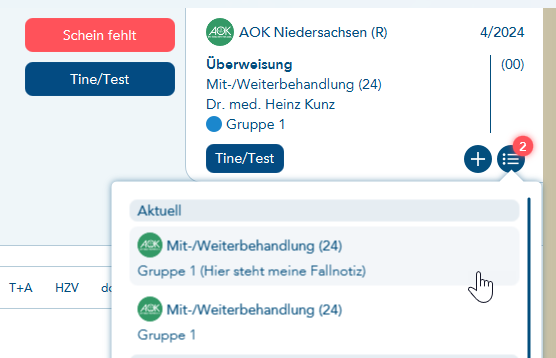
Wenn Sie mit der Maus auf der Arztrolle bzw. dem Behandlungsort verweilen, wird die Fallnotiz sowohl oben in den Falldaten als auch in der Karteizeile angezeigt.