Briefe erstellen / Drucksachen
Es ist möglich, bestehende Textvorlagen für die schnelle Brieferstellung aufzurufen.
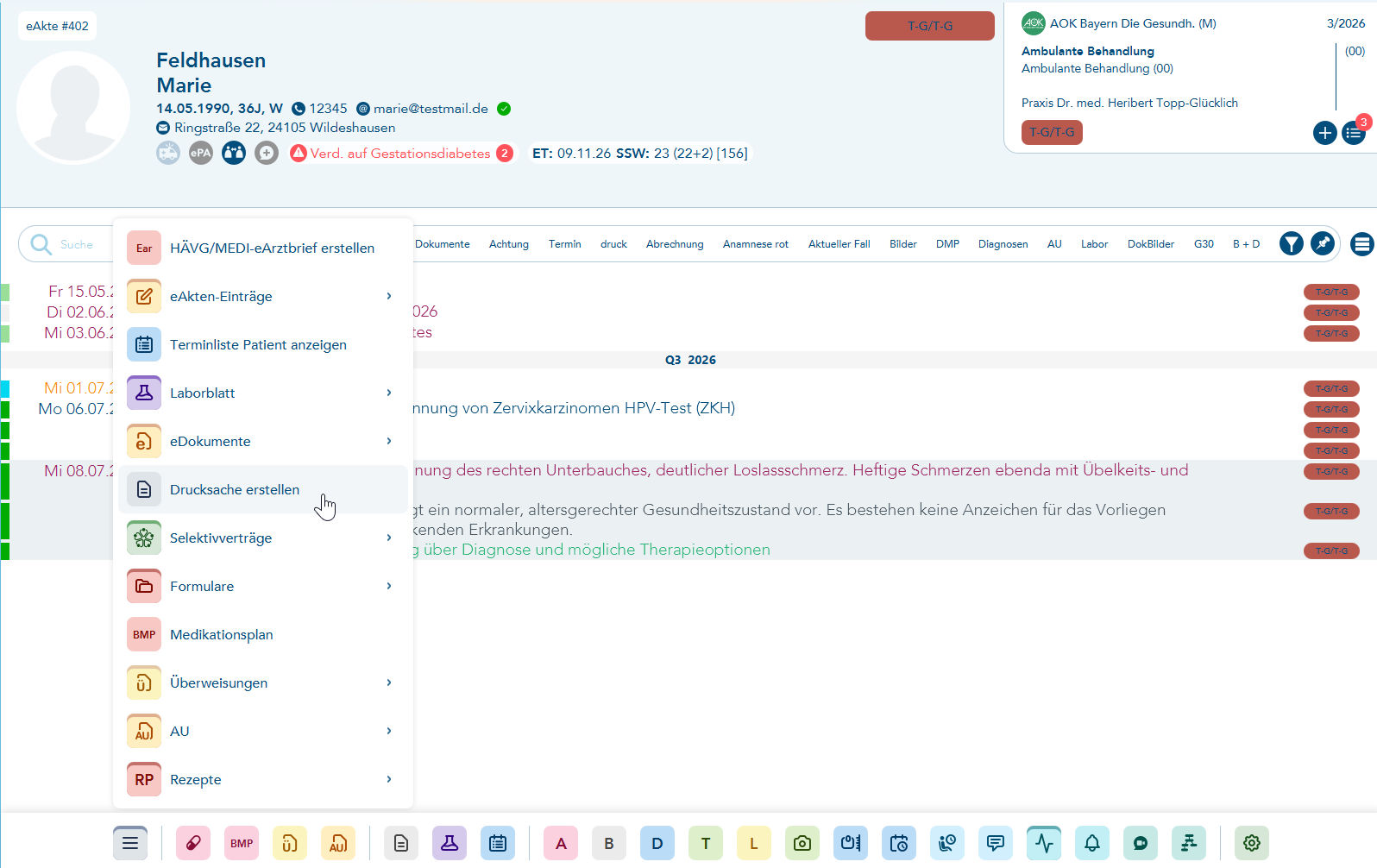
Markieren Sie dazu in der Karteikarte die gewünschten Karteizeilen, die in einen Brief einfließen sollen. Dies können Sie mit den Tastenkombinationen Strg + Cursor/Maus oder Shift + Cursor/Maus oder über Strg + A für alle Einträge tun. Rufen Sie anschließend über die Funktionsleiste den Punkt "Drucksache erstellen" auf.
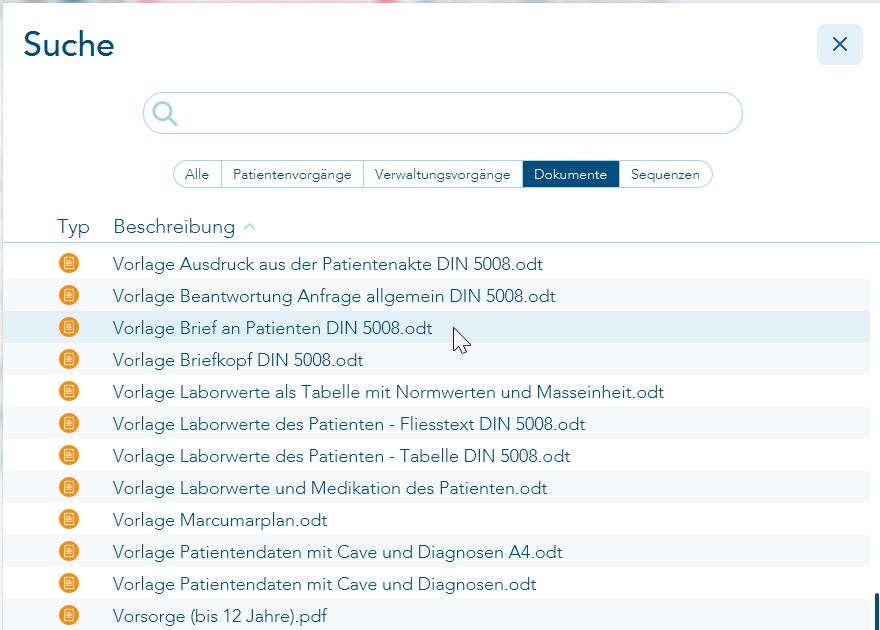
Wählen Sie in der folgenden Vorlagenauswahl beispielsweise die Option "Vorlage Brief an Patienten DIN 5008", um die zuvor markierten Karteizeilen in den Brief zu übernehmen.
Je nachdem, mit welchem Textverarbeitungsprogramm Sie arbeiten, wird der entsprechende Brief entweder in Word oder OpenOffice geöffnet. Die zuvor ausgewählten Karteikarteneinträge werden dann in den Brief übernommen.
Nach dem Speichern kann der Brief in die Karteikarte des Patienten übernommen werden und ist dort jederzeit wieder abrufbar.
Die Vorlage "T2med Platzhalterliste und Testseite" dient dazu, die verfügbaren Platzhalter zu testen. Sie soll Ihnen die Bearbeitung der Vorlagen etwas erleichtern. Kopieren Sie beim Bearbeiten der Vorlagen die gewünschten Platzhalter einfach aus dieser Vorlage heraus, um Tippfehler beim Erstellen Ihrer individuellen Textvorlagen zu vermeiden.
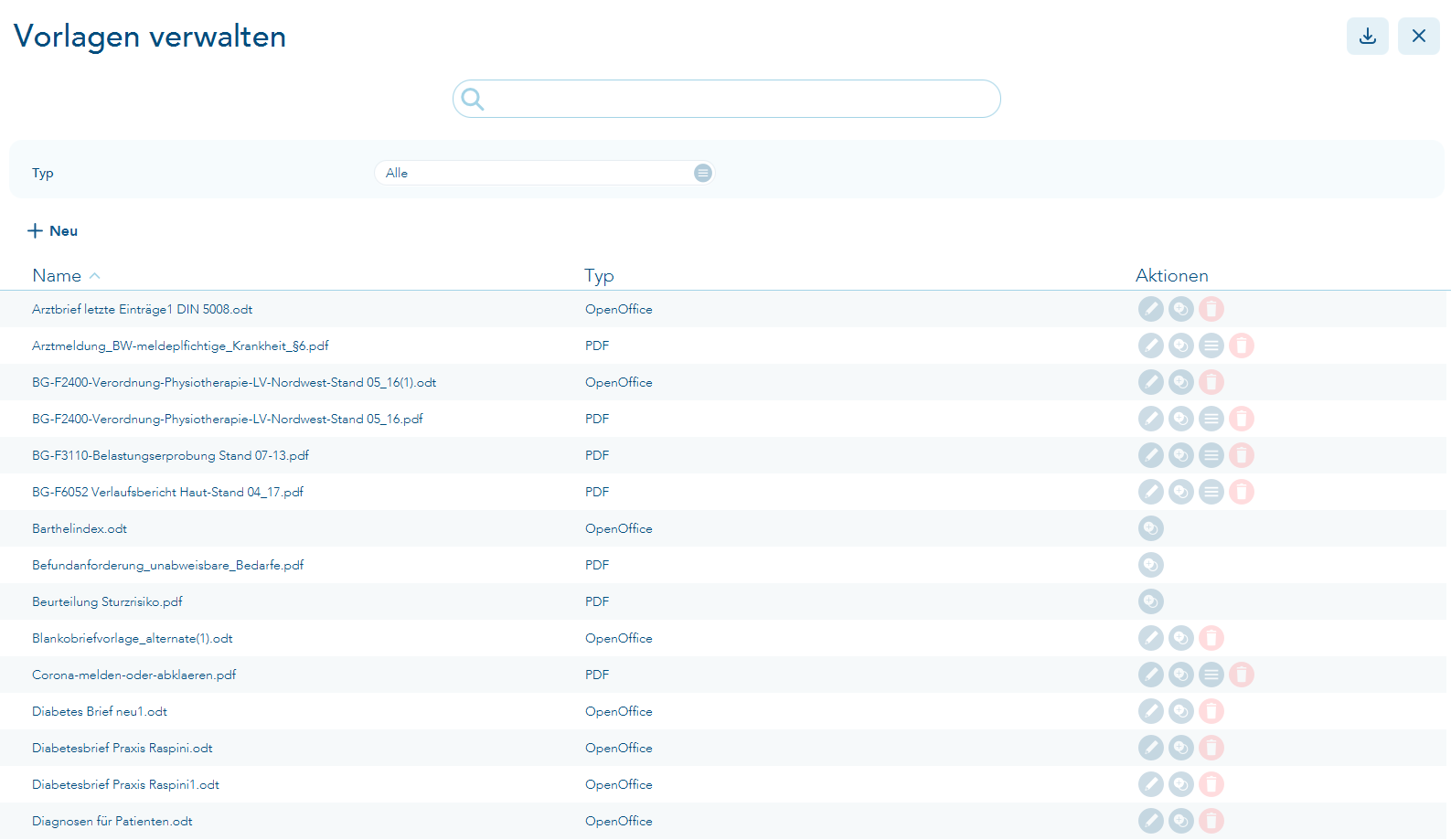
Das Anlegen und Editieren bestehender Vorlagen kann über das "Hauptmenü" > "Vorlagen verwalten" erfolgen.

Zunächst stehen nur die bereits ausgelieferten Vorlagen zur Auswahl. Sie können diese als Basis verwenden und über die Buttons "Vorlage bearbeiten" oder "Vorlage kopieren" editieren. Die von T2med ausgelieferten Vorlagen können nicht gelöscht werden. Lediglich selbst angelegte Vorlagen können gelöscht werden.
Wenn Sie ein älteres Dokument von der Karteikarte öffnen und Änderungen vornehmen, haben Sie beim Speichern die Wahl:
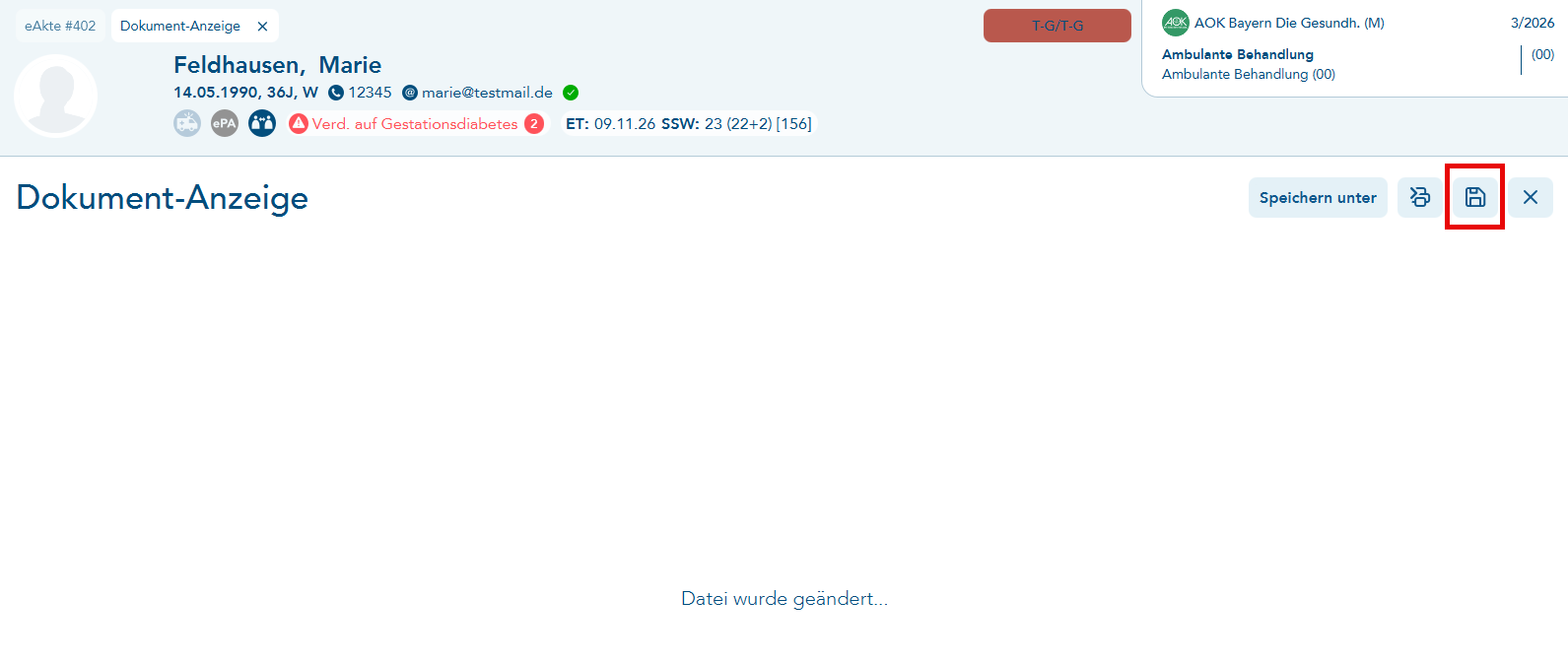
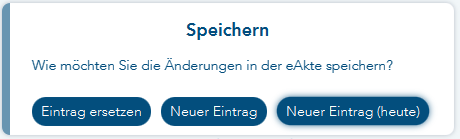
- Das Dokument wird als Kopie unter dem heutigen Datum gespeichert (Neuer Eintrag (heute)).
- Die Änderungen werden in dem "alten" Dokument gespeichert (Eintrag ersetzen).
- Das Dokument wird als Kopie an einem anderen Datum gespeichert (Neuer Eintrag).
Zusätzlich können Sie einstellen, ob beim Speichern eines Briefes eine Nachfrage erscheinen soll und wie diese vorbelegt werden soll.
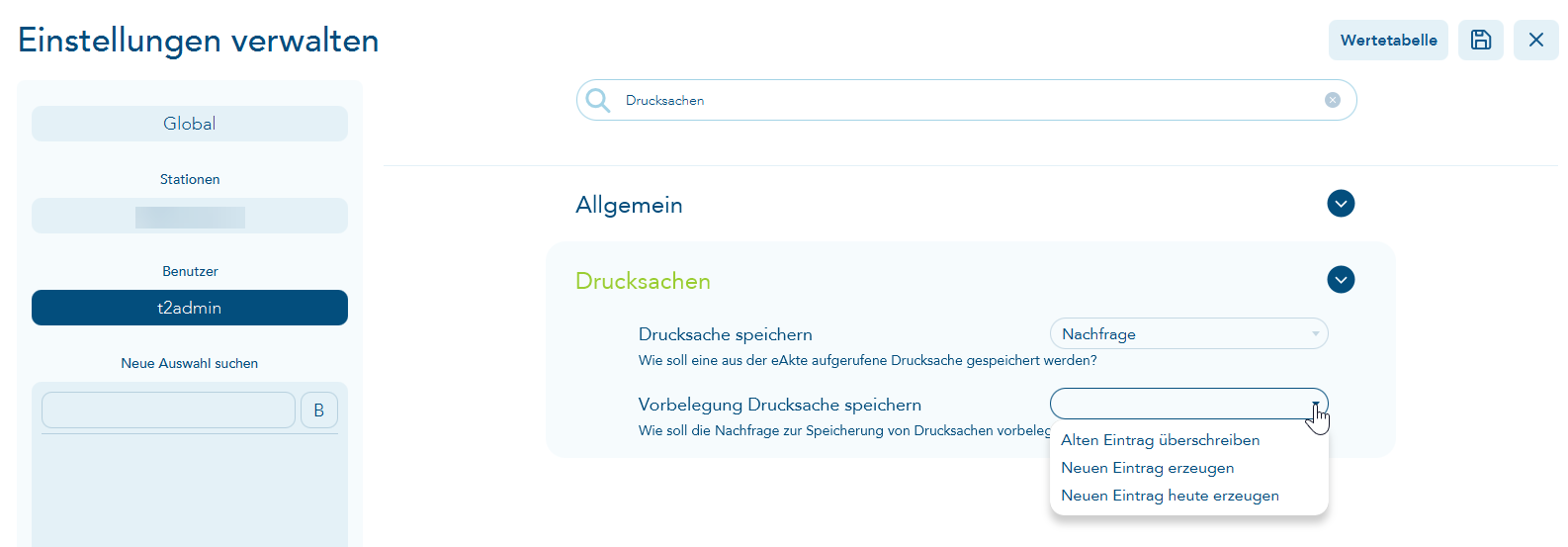
Geben Sie im neuen unteren Einstellungspunkt einfach Ihre persönlichen Favoriten ein. Bedenken Sie bitte, dass Sie diese Einstellung pro Benutzer vornehmen müssen (linkes Menü).
Wenn Sie hier beispielsweise "neuen Eintrag heute erzeugen" eingeben und anschließend einen Brief aus einer eAkte öffnen, bearbeiten und speichern, erscheint die folgende Abfrage:
Ihre favorisierte Vorbelegung ist gesetzt und kann mit der Enter-Taste bestätigt werden. Sie können aber auch einen der anderen Speicherwege auswählen.
Dokumente und Bilder drucken
Wenn Sie in der eAkte markierte Bilder oder Dokumente gesamthaft drucken möchten, markieren Sie ein oder mehrere Dokumente oder Bilder und drücken die rechte Maustaste. Wählen Sie dort "Markierte Dokumente drucken" aus.
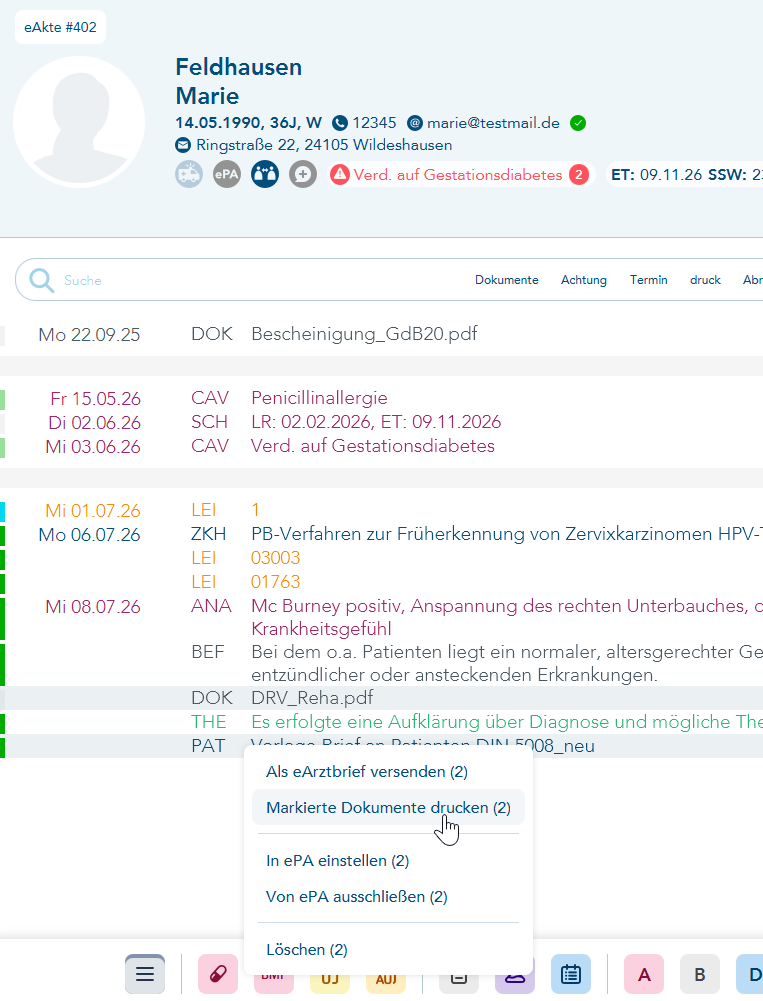
Je nach Anzahl der markierten Einträge kann es einen Moment dauern, bis der Aufruf erfolgt, da die ausgewählten Karteieinträge ins PDF-Format konvertiert werden müssen. Anschließend erscheint eine Druckvorschau, in der Sie noch einmal alle ausgewählten Dokumente und Bilder sehen. Sie können diese Druckvorschau nun ausdrucken oder auch als Gesamtübersicht in der eAkte speichern und später drucken.
Werden alle Karteieinträge über Strg + A markiert und dann auf "Markierte Dokumente drucken" geklickt, so werden lediglich die Dokumente und Bilder in die Druckvorschau übernommen. Alle anderen Zeilen werden ignoriert.
In die Druckvorschau können die folgenden Dateiformate übernommen werden:
- PDF und txt
- sowie Bilder (jpeg, png, gif, tiff)
- und Dokumente anderen Typs (doc, docx, odf, odt)
Leider steht diese Funktionalität derzeit noch nicht für Mac-OS-Betriebssysteme zur Verfügung.