Feldvorbelegungen in PDF-Formularen
Wie bei Textvorlagen lassen sich auch in PDF-Formularen Formularfelder mit Platzhaltern vorbelegen. Diese werden bei der Verwendung automatisch mit Daten gefüllt. Im Gegensatz zu Textvorlagen werden diese Zusatzdaten nicht direkt im PDF-Formular, sondern in einer separaten Datei abgelegt. Formulare, die bereits mit Platzhaltern versehen sind, lassen sich exportieren und auch wieder importieren.
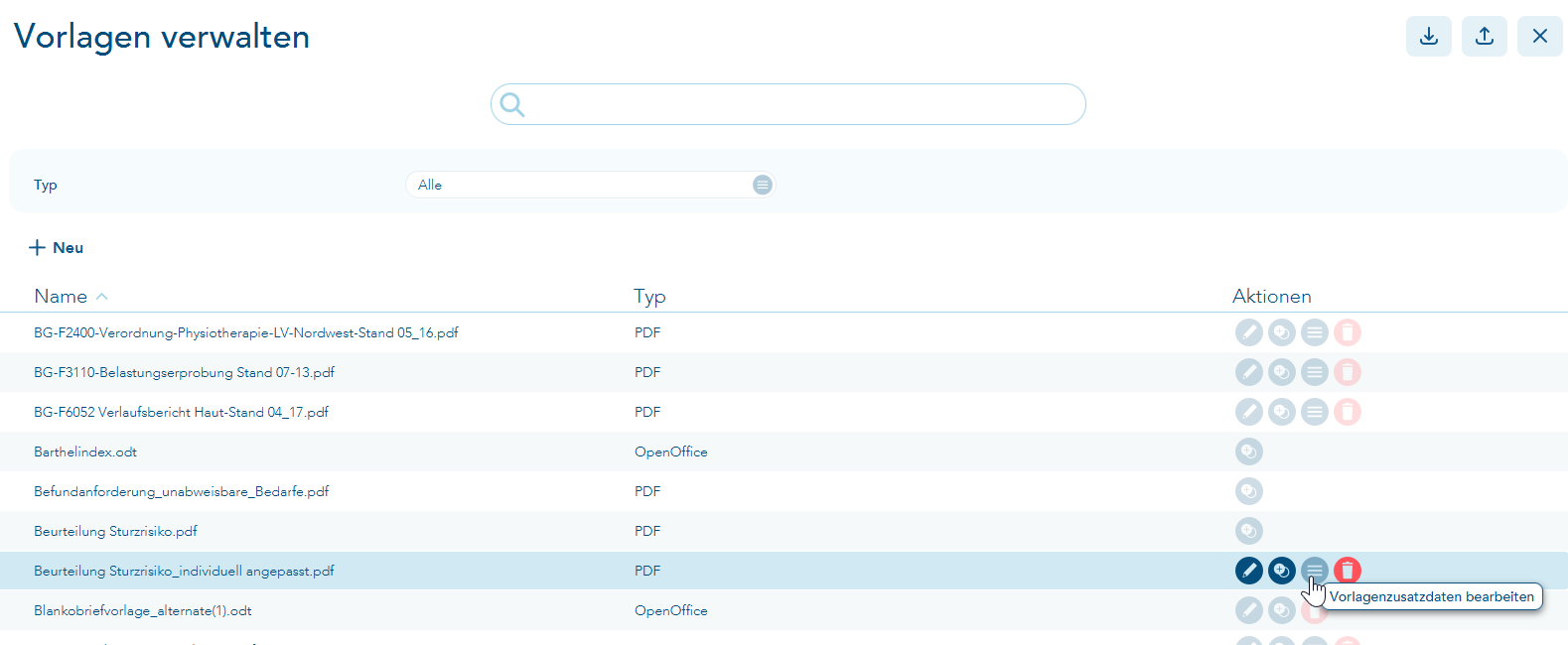
Nach dem Import einer PDF-Vorlage können Sie unter "Vorlagen" > "Vorlagen verwalten" den Befehl "Vorlagenzusatzdaten bearbeiten" ausführen (bereits ab Werk ausgelieferte Vorlagen müssen zur individuellen Bearbeitung erst kopiert werden):
Im unteren Teil der Maske wird anschließend der Bereich "Zusatzdaten bearbeiten" angezeigt:

Über diesen Knopf lässt sich eine Datei mit Vorlagenzusatzdaten (Datei mit dem Namen "...meta.json") in das Dokument importieren, sofern vorhanden.
Mit der Schaltfläche "Platzhalterzuordnung hinzufügen" können Sie Formularfelder mit Platzhaltern vorbelegen. Wählen Sie hierzu zunächst ein Feld im PDF-Formular aus. Klicken Sie dazu auf die entsprechende Schaltfläche:
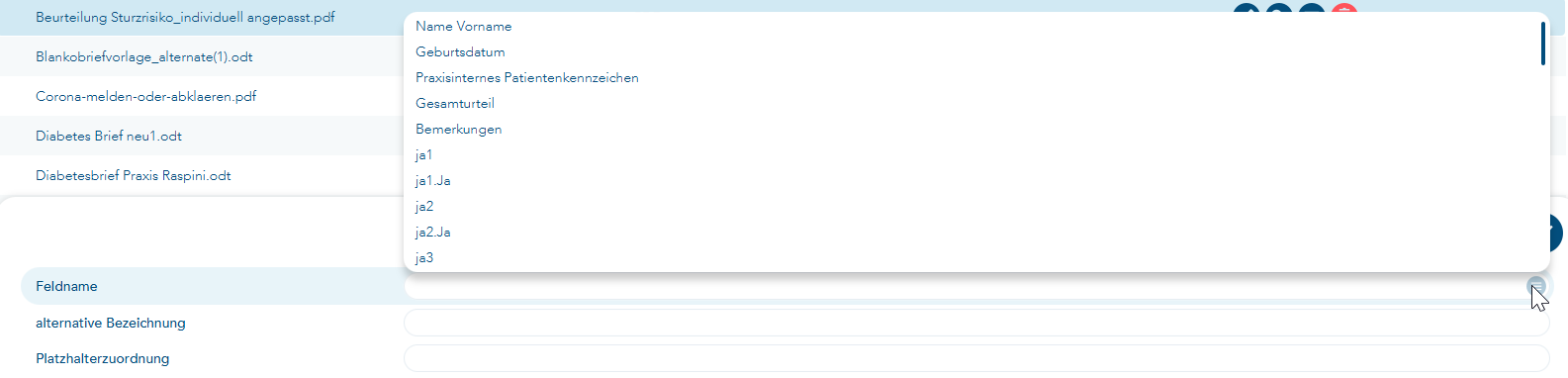
Es wird eine Liste mit den Formularfeldern des PDF-Formulars geöffnet. Die Benennung der Felder wird aus dem PDF-Formular ausgelesen und kann mehr oder weniger aussagekräftig sein. Wählen Sie das Feld aus, das Sie mit einem Platzhalter belegen möchten. Geben Sie bei Bedarf eine alternative Bezeichnung ein (z. B. zur Erklärung, welche Daten dieses Feld enthalten soll) und fügen Sie einen Platzhalter hinzu, wie aus den Textvorlagen bekannt: 1.

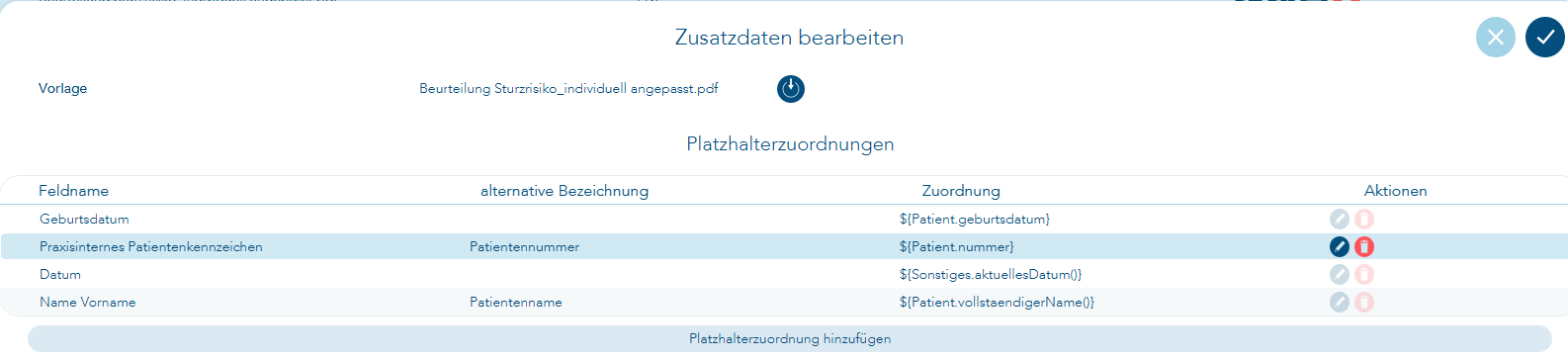
Nachdem Sie den Platzhalter gespeichert haben, können Sie weitere Felder im PDF-Formular mit Platzhaltern belegen. Die von Ihnen vorgenommene Belegung wird im Bereich "Platzhalterzuordnungen" angezeigt:
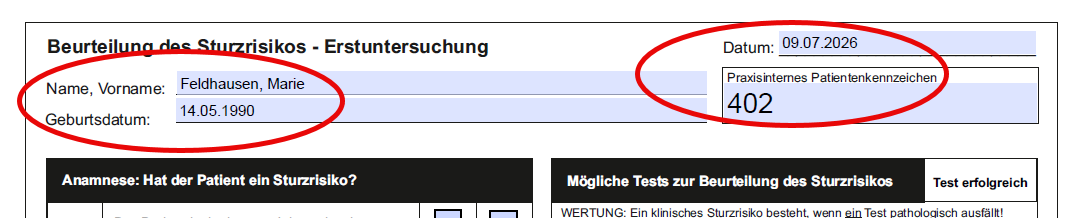
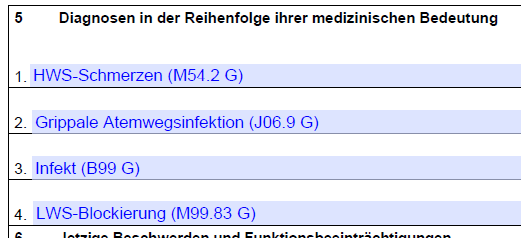
Bei der Verwendung des Formulars beim Patienten werden diese Felder automatisch mit Inhalten des Patienten gefüllt:
Diagnosenplatzhalter: Verwenden Sie bitte die folgende Zeichenkette als Platzhalter für Diagnosen des Patienten:
${Diagnosen.ausgewaehlteDiagnosen(format=Text (ICD10), ausgewaehlteInhalte_schluessel=schluessel)}
Anstelle des Wertes Text (ICD10) in obigem Platzhalter können die folgenden Werte verwendet werden:
-
ICD10: Angabe des ICD-10-Codes (inkl. Lokalisation und Sicherheit)
-
Text: Angabe des Diagnosenamens (inkl. Lokalisation und Sicherheit)
-
Text (ICD10): Angabe des Diagnosenamens mit ICD-10-Code (inkl. Lokalisation und Sicherheit)
Wenn in verschiedenen Feldern verschiedene Diagnosen ausgewählt werden sollen, muss in obigem Platzhalter pro Diagnose ein Schlüssel angegeben werden (hinter schluessel= ; die Schlüsselbezeichnung kann selbst gewählt werden; z. B. schluessel=01).
Beim Aufrufen einer Vorlage mit dem Diagnosenplatzhalter wird zunächst eine Auswahl der Diagnosen des Patienten aufgerufen. In dieser Auswahl können die für das Formular relevanten Diagnosen ausgewählt werden. Zur Veranschaulichung wird im folgenden Beispiel der Umgang mit dem Diagnosenplatzhalter erklärt. Im PDF-Formular sollen vier Felder mit vier verschiedenen Diagnosen ausgefüllt werden:

Die Vorlage wird im "Hauptmenü" bearbeitet. Für die erste Diagnose wird der Schlüssel "01" verwendet:
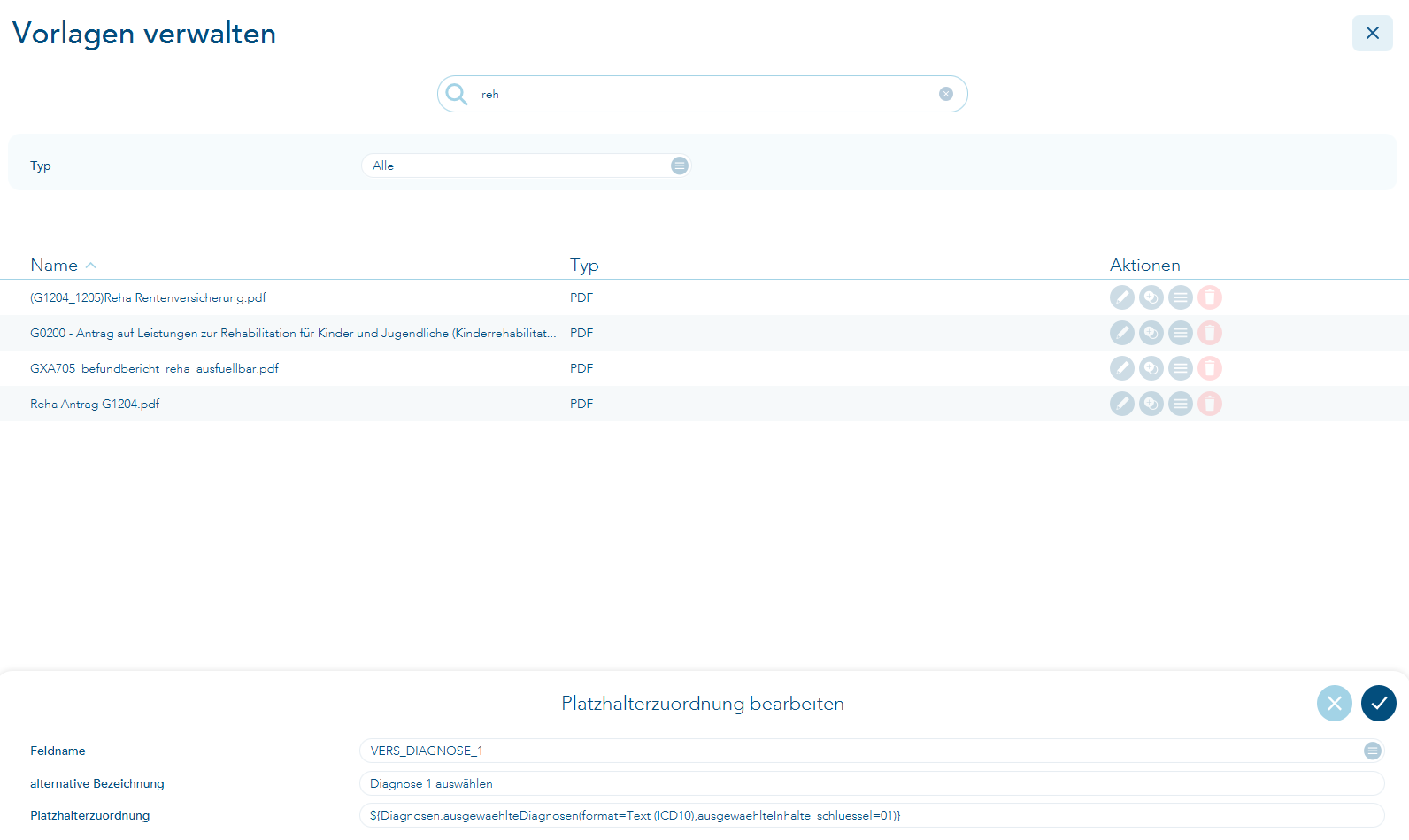
Für die zweite Diagnose wird der Schlüssel "02" verwendet:

Schließlich wurden alle vier Diagnosenplatzhalter eingerichtet:
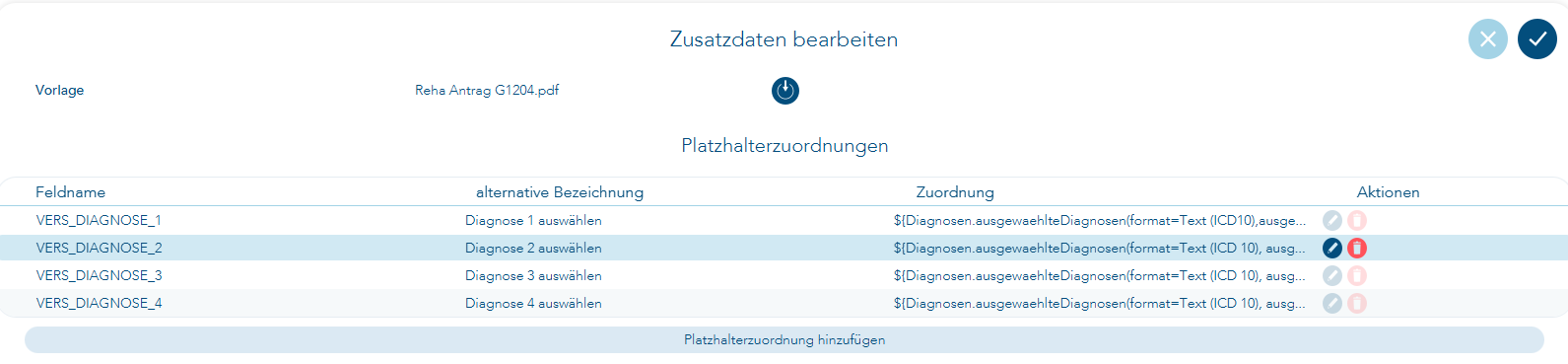
Wenn das PDF-Formular vom Patienten aus als Drucksache verwendet wird, öffnet sich eine Diagnosenauswahlmaske. In dieser muss zunächst die erste Diagnose ausgewählt werden:
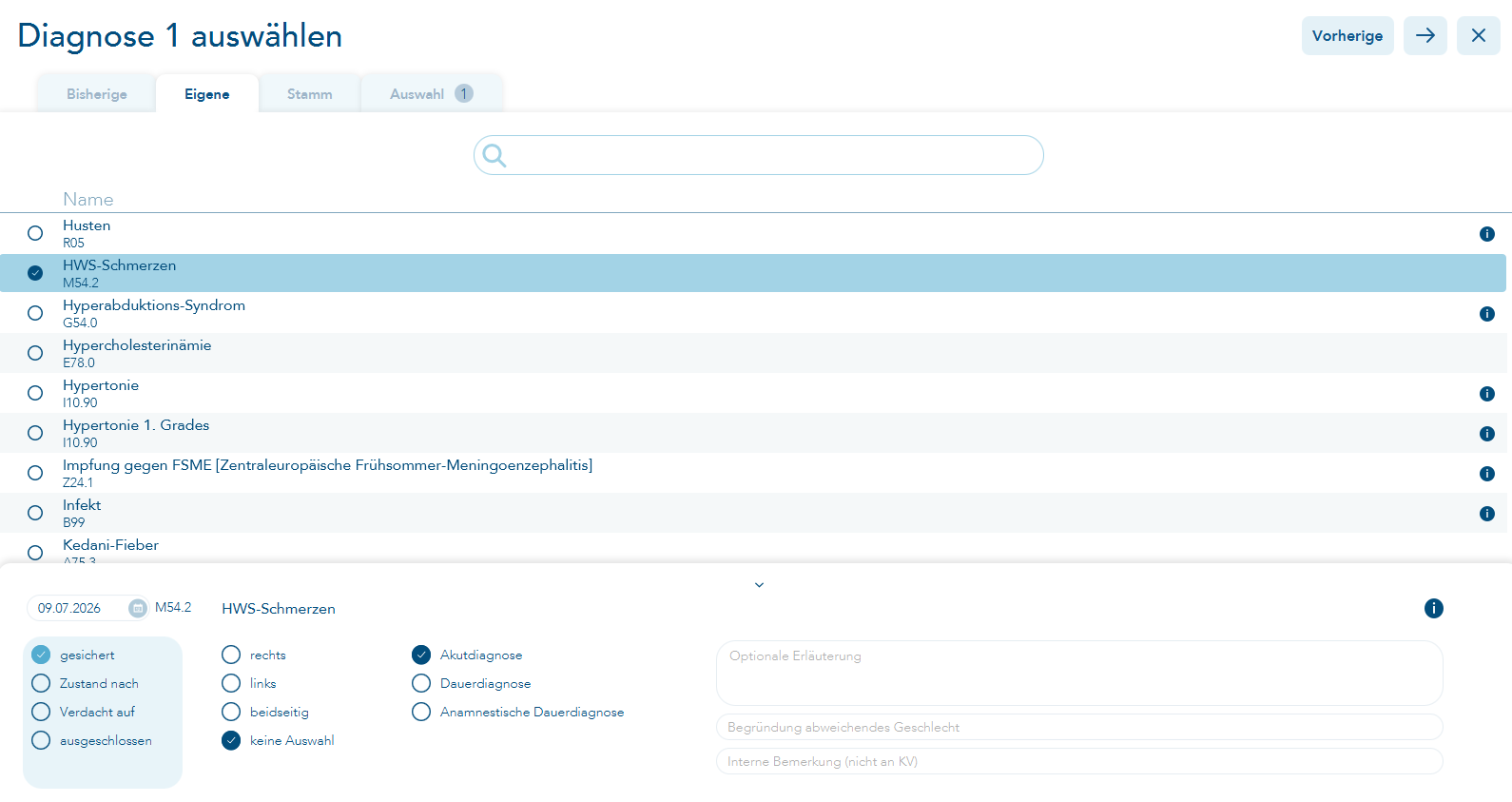
Nach dem Klick auf "Weiter" oder der Betätigung der Enter-Taste gelangt man zur Auswahl der zweiten, dritten und schließlich der vierten Diagnosen. Der Überschriftentext "Diagnose 1 auswählen" stammt hierbei aus der "alternativen Bezeichnung" bei der Platzhalterzuordnung.
Nachdem die Diagnosen ausgewählt wurden, wird das ausgefüllte PDF-Formular angezeigt:
1 Die Liste aller Platzhalter finden Sie in T2med in der Dokumentvorlage "T2med Platzhalterliste und Testseite.odt".