Der Export
Der oKFE-Export wird entweder über die Tastenkombination Strg + Leertaste oder über das "Hauptmenü" > "Export" > "oKFE-Export" aufgerufen. Für jedes Programm (DK/ZK) wird der Export durchgeführt und eine verschlüsselte Exportdatei erzeugt. Wählen Sie zunächst also das Programm aus, für welches der Export durchgeführt werden soll:

Nach Auswahl des Programms werden die dazugehörigen Dokumentationsbögen geladen und angezeigt.
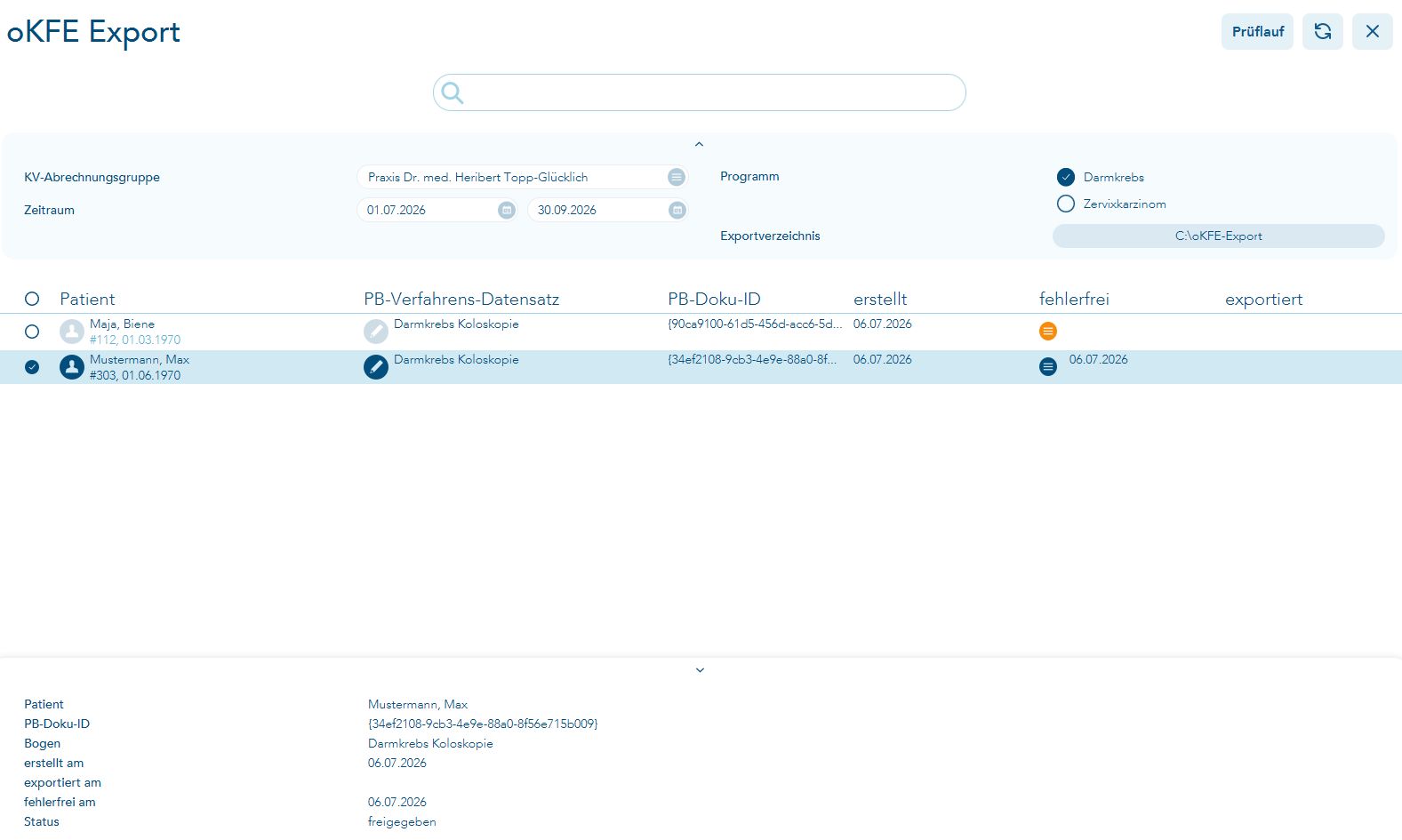
Bögen, die beim Erstellen Validierungsfehler aufgewiesen haben, werden ganz oben angezeigt und sind entsprechend als fehlerhaft markiert. Durch Klicken auf das Stift-Symbol können Sie direkt in den entsprechenden Bogen springen und Ihre Korrekturen vornehmen.
Starten Sie anschließend den "Prüflauf" über den entsprechenden Button. Nun startet die Prüfung durch das offizielle Prüfprogramm. Hier können weitere Auffälligkeiten auftreten, die nicht durch die direkte Validierung bei der Eingabe gemeldet wurden. Das lässt sich leider nicht verhindern. Sowohl die Validierung bei der Eingabe als auch die Prüfung durch das Prüfprogramm sind externe Zulieferungen, auf die T2med keinen Einfluss hat.
Werden im Prüflauf Fehler gefunden, werden diese in der anschließend aktualisierten Liste der Bögen angezeigt.
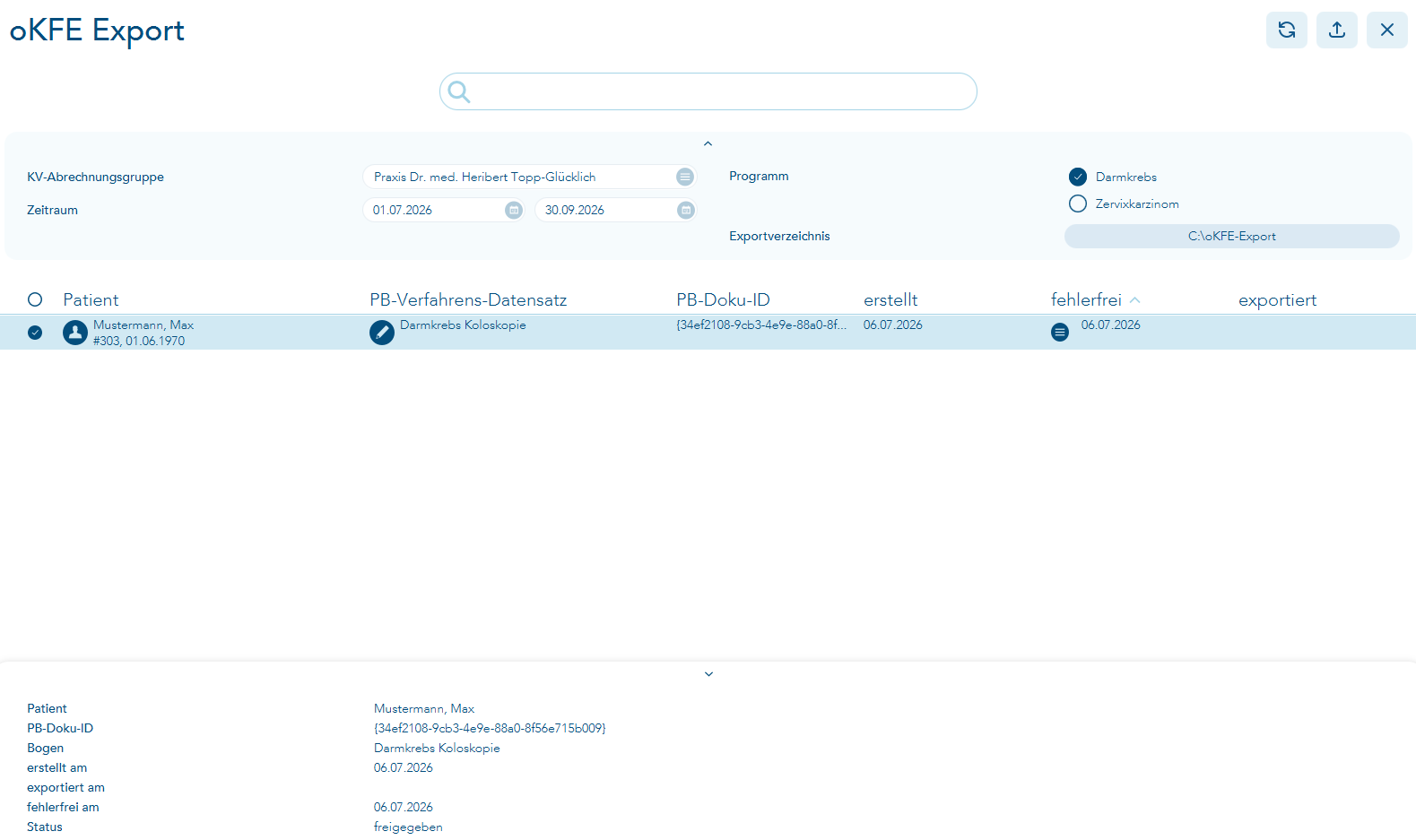
Wenn alle Fehler korrigiert sind und keine weiteren Fehler gemeldet wurden, starten Sie nun den Export über das Pfeilsymbol oben.
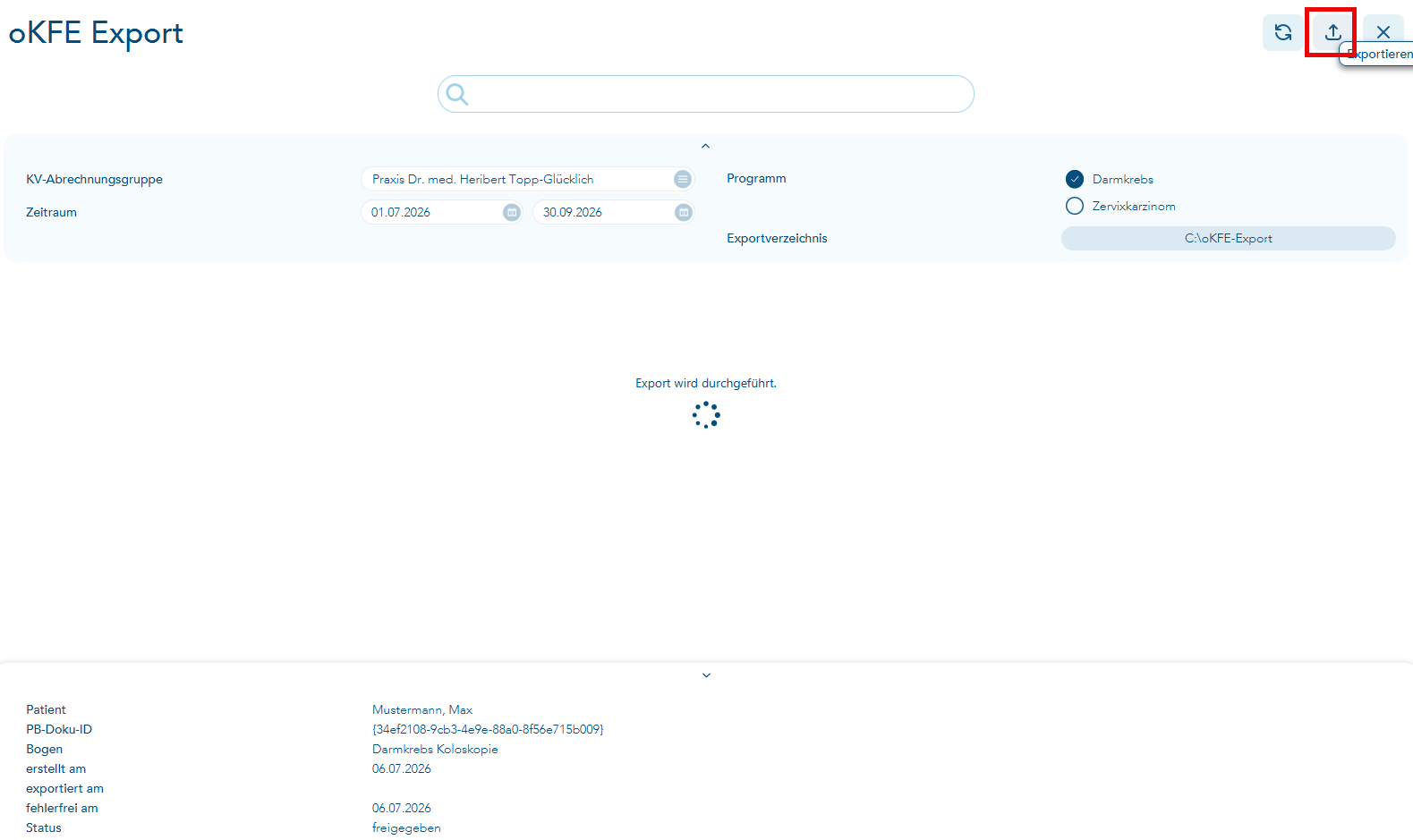
Da hier jede PB-Dokumentation einzeln geprüft bzw. exportiert wird, können der Prüflauf und der Export einige Minuten in Anspruch nehmen. Beachten Sie während der Laufzeit bitte das kleine Rädchen auf dem Bildschirm. Vermeiden Sie einen Abbruch des Vorgangs, solange dieser Hinweis auf dem Bildschirm angezeigt wird.
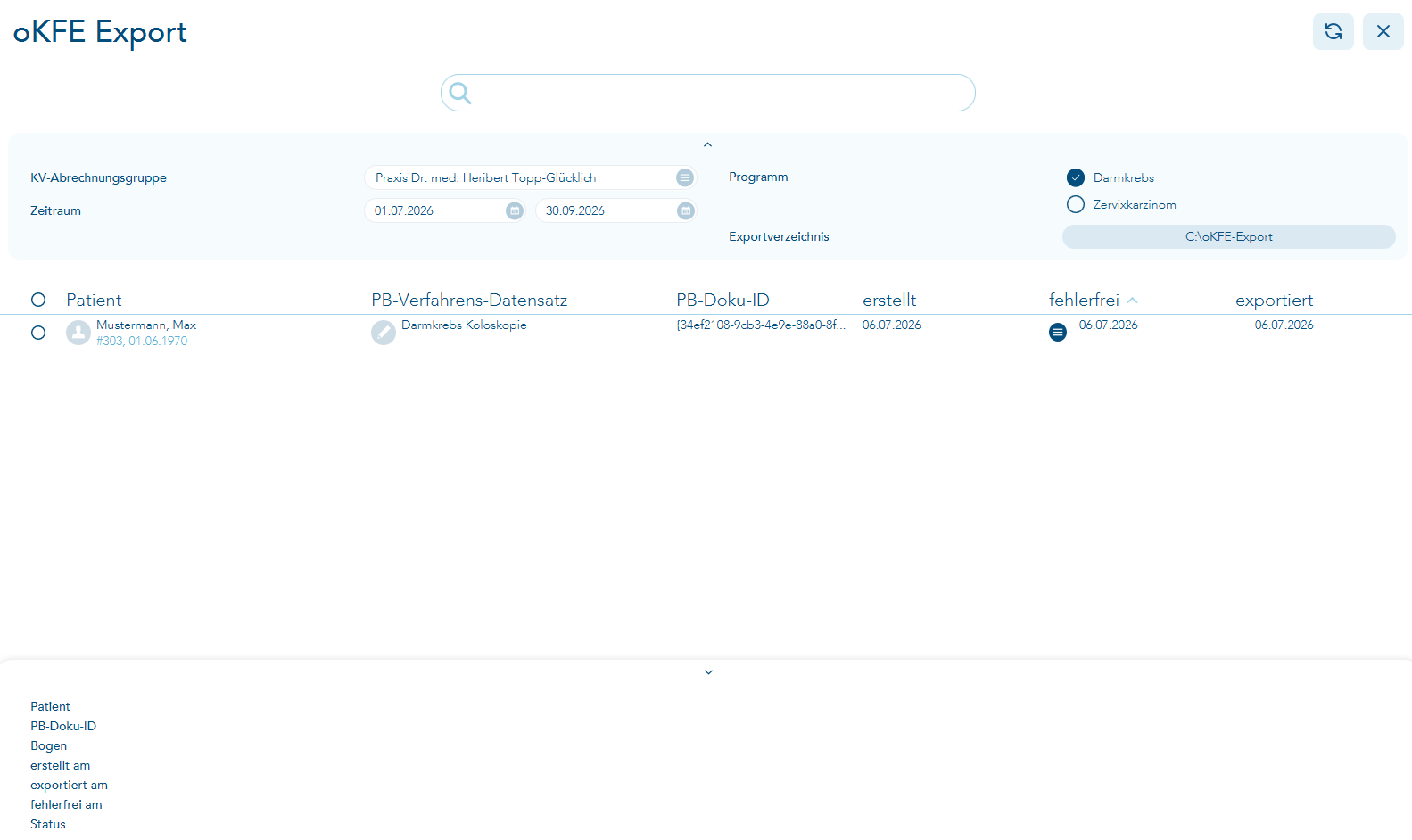
In der oKFE-Exportübersicht haben die Dokumentationen eine eindeutige PB-Doku-ID sowie das Exportdatum erhalten. Mithilfe dieser ID kann die erstellte Dokumentation eindeutig dem Patienten zugeordnet werden. Sie benötigen diese ID, wenn Sie Rückmeldungen zu Ihren Dokumentationen erhalten. Da Patientennamen nicht mit der Dokumentation versendet werden, ist diese eindeutige Identifikationsnummer zu verwenden, um den korrekten Bogen zu finden. Nach dieser PB-Doku-ID kann durch Eingabe der Nummer in das Suchfeld der oKFE-Exportübersicht gesucht werden.
Nach einem erfolgreichen Export werden die Dateien im entsprechenden Verzeichnis abgelegt und ein Browserfenster öffnet sich automatisch:

Anschließend müssen die Export-Datei(en) auf das entsprechende KV-Portal hochgeladen werden. Halten Sie hierzu ggf. Rücksprache mit Ihrer KV. Etwaige Rückmeldungen zu diesen Daten werden ausschließlich über das KV-Portal abgewickelt. Gegebenenfalls notwendige Korrekturen müssen anschließend in T2med durchgeführt werden.
Wenn Sie eine bereits exportierte PB-Doku nachbearbeiten müssen, suchen Sie den entsprechenden Eintrag in der Export-Übersicht über die PB-Doku-ID und öffnen den Bogen über das Stift-Symbol. Alternativ können Sie den Bogen auch über den entsprechenden Eintrag in der eAkte öffnen. Beim Öffnen einer solchen PB-Doku erscheint folgender Hinweis:

Wenn Sie direkt aus der Exportliste in die Dokumentation gesprungen sind, müssen Sie anschließend den Menüpunkt "Neu laden" auswählen.
Der entsprechende Eintrag in der Exportliste erhält anschließend diese Kennzeichnung in der "Exportspalte":

Wenn die bearbeiteten Bögen erneut exportiert werden müssen, markieren Sie die entsprechenden Einträge in der Exportliste und führen Sie einen neuen Export durch.
Es ist möglich, dass mehrere Exportdateien erzeugt werden, die anschließend alle auf dem Portal hochgeladen werden müssen. Dies kann beispielsweise zu Beginn eines neuen Jahres der Fall sein, wenn PB-Dokumentationen mit unterschiedlichen Spezifikationsdatenbanken erstellt wurden.
Nachdem die Exportdateien erfolgreich auf dem KV-Portal hochgeladen wurden, empfehlen wir, diese in ein eigens dafür angelegtes Verzeichnis, z. B. "Hochgeladen an KV", zu verschieben.