eAU-Übersicht
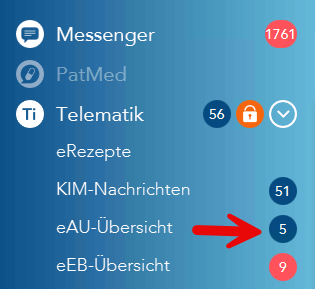
In der eAU-Übersicht werden alle eAUs in einer Liste aufgeführt. Die Übersicht ist über das linke Menü, die Suche oder über "Hauptmenü" > "Listen" aufrufbar. Damit offene eAUs nicht übersehen werden, zeigt T2med im linken Menü neben "eAU-Übersicht" jetzt eine blaue Badge mit der Anzahl der noch nicht versendeten eAUs an. Diese Zahl fließt zusätzlich in die Gesamtsumme der Telematik-Badge mit ein. So sehen Sie – zum Beispiel am Ende des Praxistages – auf einen Blick, ob noch eAUs auf den Versand warten, ohne extra in die eAU-Übersicht wechseln zu müssen.
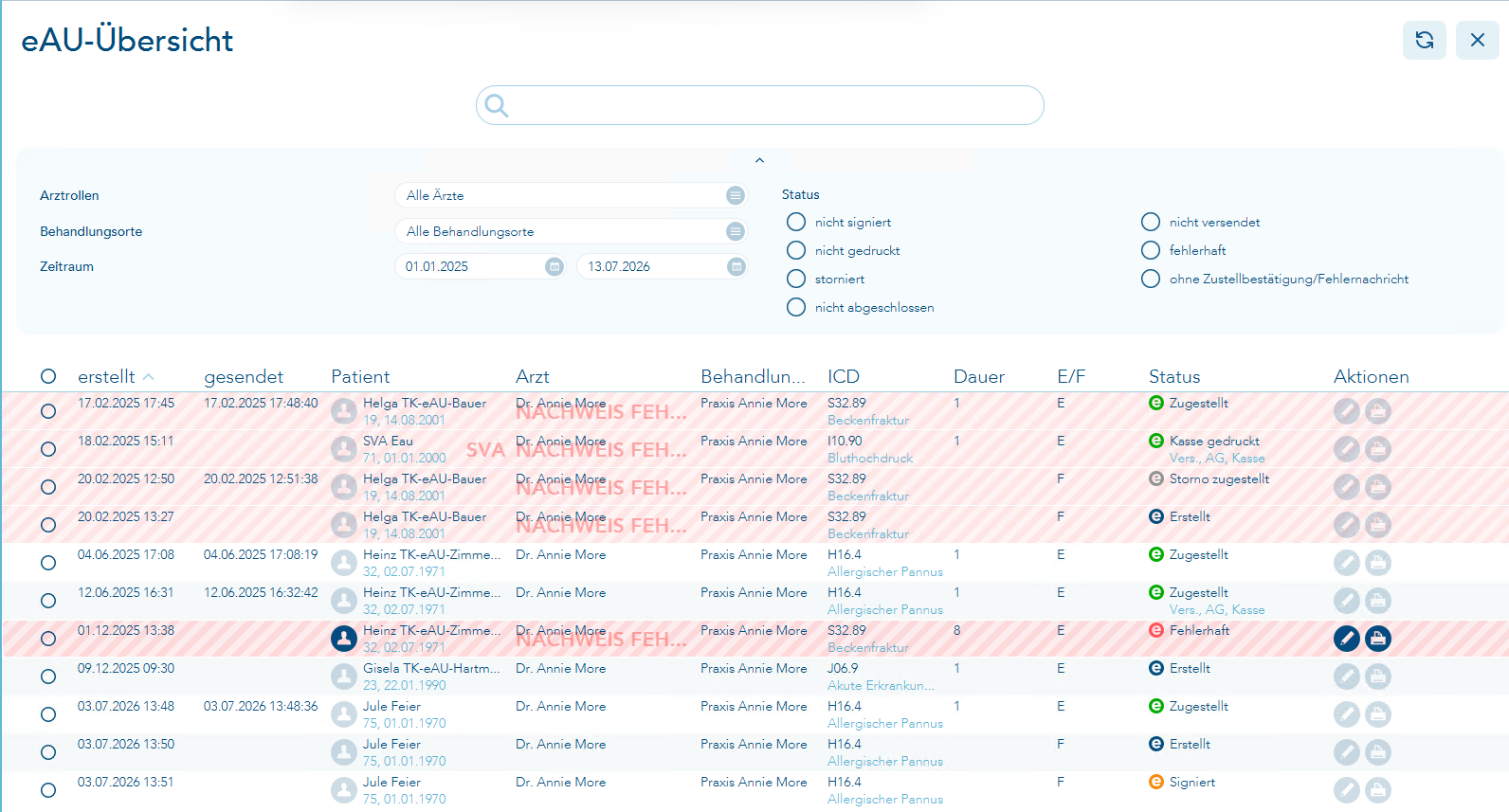
Hier können die Einträge nach verschiedenen Kriterien gefiltert werden, um die Suche zu vereinfachen und die gefundenen Ergebnisse zu verfeinern.
-
Arztrollen
-
Behandlungsorte
-
Zeitraum
-
Status
-
inaktive Arztrollen (wenn vorhanden)
Sollten alte Einträge gesucht werden, die inaktiven Arztrollen zugeordnet sind, so kann der Punkt "Inaktive Arztrollen" aktiviert werden, der in dem Fall unterhalb des Zeitraums zur Auswahl angeboten wird.
Die Einträge lassen sich nach den Spalten sortieren, die in der Tabelle angezeigt werden.
-
erstellt: Erstelldatum der eAU
-
gesendet: Zeitpunkt der Übermittlung
-
Patient
-
Arzt
-
Behandlungsort
-
ICD
-
Dauer in Tagen
-
E/F (Erst-/Folge-AU)
-
Status: Zustand der eAU (erstellt, signiert, versendet, storniert oder fehlerhaft), darunter jeweils die Angabe der Druckausfertigungen (Vers., AG, Kasse)
-
Aktionen: Aufruf der eAU und Direktdruck einzelner Ausfertigungen
Vor dem Patientennamen wird nun ein Patienten-Icon angezeigt. Mit einem Klick darauf springen Sie direkt zum Patienten. Der bisherige Umweg über die Aktion "Bearbeiten" der eAU entfällt damit. Dieses Vorgehen ist Ihnen bereits aus anderen Übersichten, etwa der eRezept-Übersicht, bekannt.
Diese Spalten bzw. Angaben bleiben auch bei Filterauswahlen bestehen. Die Diagnosen werden in der Übersicht als ICD dargestellt. Bei mehreren oder längeren Diagnosen kann der Klartext per Mouseover im Tooltip angezeigt werden. Aus Performance-Gründen bleibt bei einer Folge-AU die Spalte "Dauer" leer, da nur das Enddatum vorliegt.
Sind mehrere eAUs einer (!) Arztrolle markiert, können diese durch Klick oben rechts auf die Vorgangsaktion "Stapelverarbeitung" versendet werden. Dabei können eAUs mit unterschiedlichen Status verarbeitet werden. Je nach Zustand werden alle Aktionen bis einschließlich Versand durchgeführt. Es muss nur einmal signiert werden, d. h., es muss nur einmal die HBA-PIN eingegeben bzw. die Freigabe per Komfortsignatur bestätigt werden.
Nach Klick auf eine Zeile der eAU werden die Details und technischen Informationen zur eAU in einem Footer aufgerufen. Dazu gehören beispielsweise der Erstellungs-, Versende- und Zustellzeitpunkt, gegebenenfalls Fehlermeldungen und Informationen zur Stornierung sowie die Versandhistorie.
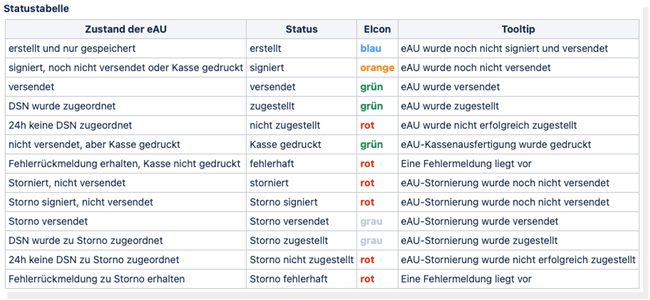
In der Spalte "Status" wird das "e"-Icon angezeigt, dazu der aktuelle Status der eAU und die gedruckten Ausfertigungen. Hier eine Tabelle mit allen möglichen Status:
eAUs, die noch einer Bearbeitung bedürfen, können über die Aktivierung des Filters "nicht abgeschlossen" ermittelt werden. Hierbei werden alle eAUs im Status "nicht abgeschlossen" angezeigt.
-
erstellt
-
signiert
-
versendet
-
nicht zugestellt
-
fehlerhaft storniert
-
Storno signiert
-
Storno versendet
-
Storno nicht zugestellt
-
Storno fehlerhaft
Lautet der Status in der eAU-Übersicht "nicht zugestellt", konnte die Rückmeldung des Empfängers nicht verarbeitet werden. Der Grund dafür war eine fehlerhafte Verbindung zwischen T2med und dem KIM-Client-Modul. Damit der Status in der eAU-Übersicht aktualisiert wird, muss im KIM-Posteingang auf "Aktualisieren" geklickt werden. Wurden neue Nachrichten abgerufen, kann auch in der eAU-Übersicht "Aktualisieren" gewählt werden, um den Status zu aktualisieren.