Erstellung, Druck und Versand der eAU
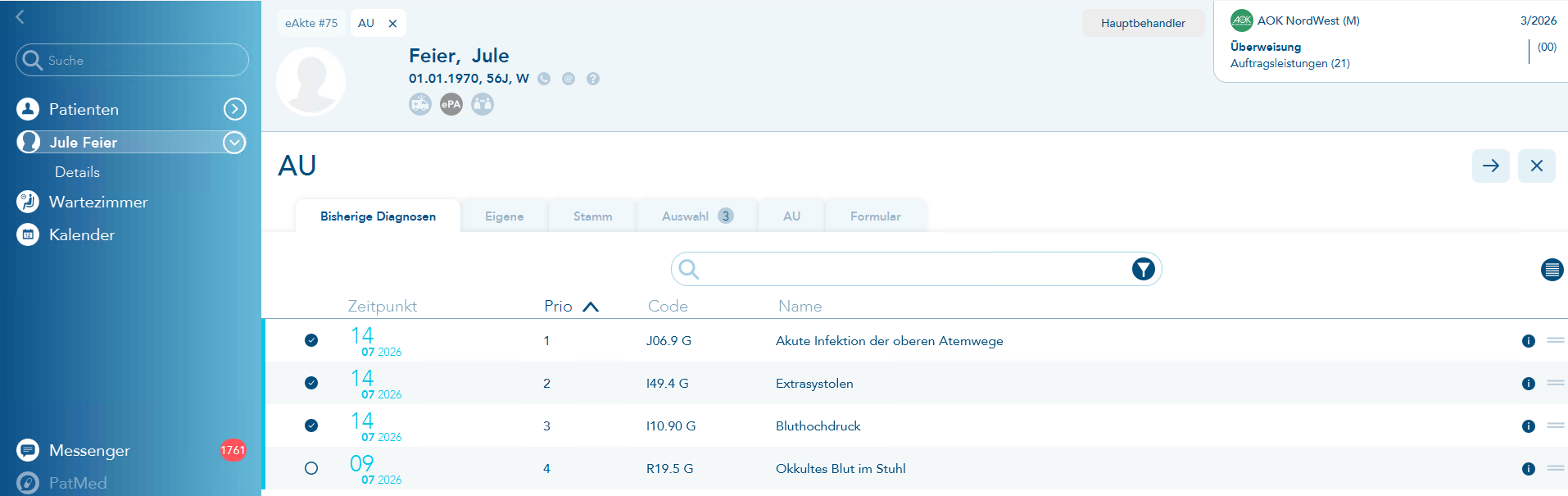
Eine eAU wird wie gewohnt in T2med über den AU-Vorgang gestartet und beginnt mit der Auswahl von bis zu sechs Diagnosen:
Anstelle des ausfüllbaren Muster 1 werden die AU-Daten über ein Formular eingegeben. Der Cursor steht im Feld "voraussichtlich arbeitsunfähig bis...", das Datum kann mit plus/minus bzw. Pfeil auf/Pfeil ab verändert werden:
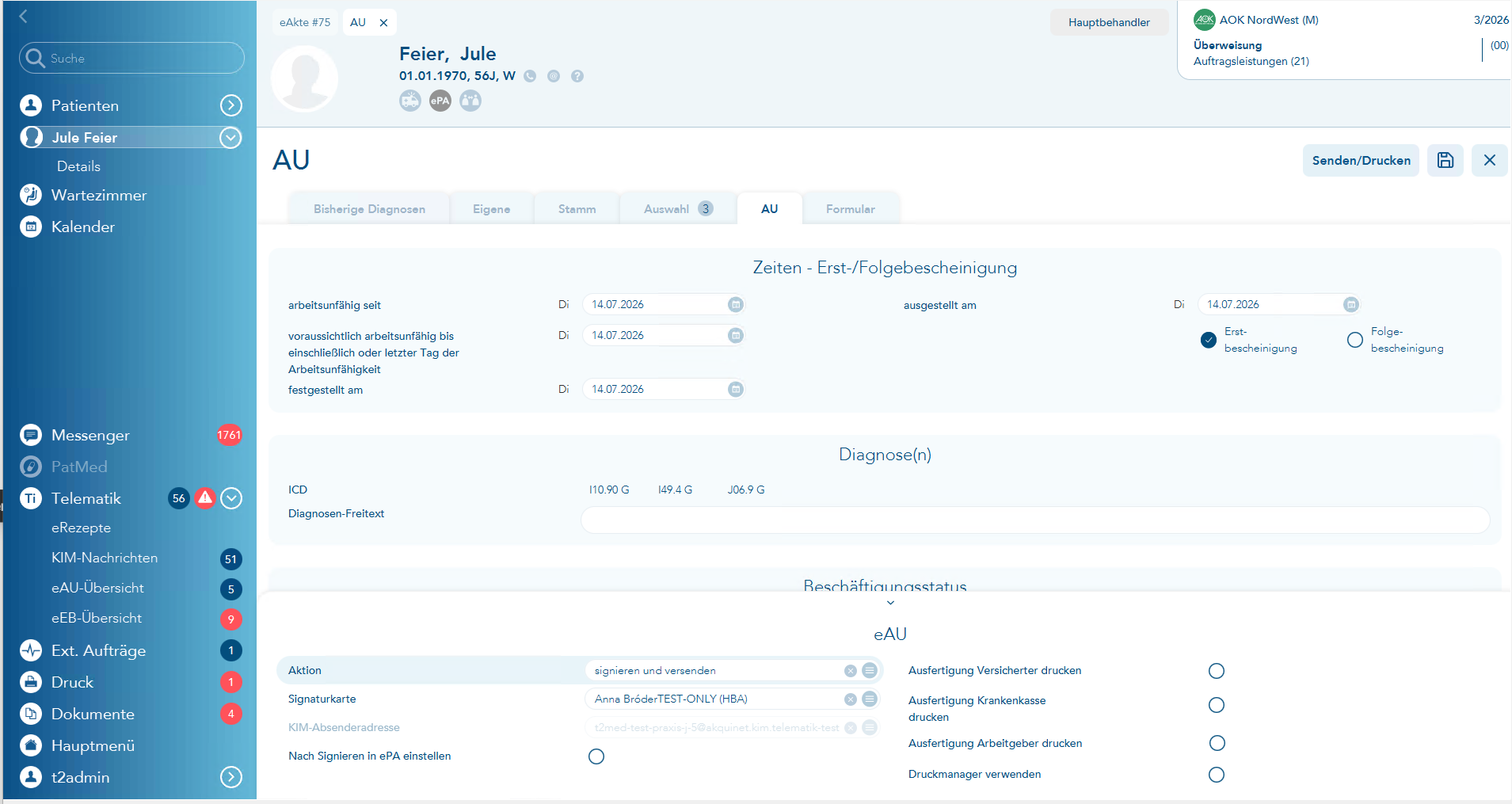
Im Footer der Ansicht sind die möglichen Aktionen angezeigt und entsprechend dem Zustand der eAU vorbelegt, in diesem Fall:
-
Signieren und versenden mit HBA
-
Ausdruck für den Versicherten und den Arbeitgeber (einfach)
-
Die zum Versand verwendete KIM-Absenderadresse wird hier angezeigt.
-
Das Einstellen der eAU in die ePA nach dem Signieren kann hier gesetzt werden.

Über die Vorgangsaktion oben rechts werden Aktionen wie "Senden/Drucken" ausgelöst.
Man kann - muss aber nicht - über den Reiter "Formular" die ausgefüllte Ausfertigung für die Krankenkasse mit allen Daten als Vorschau betrachten:
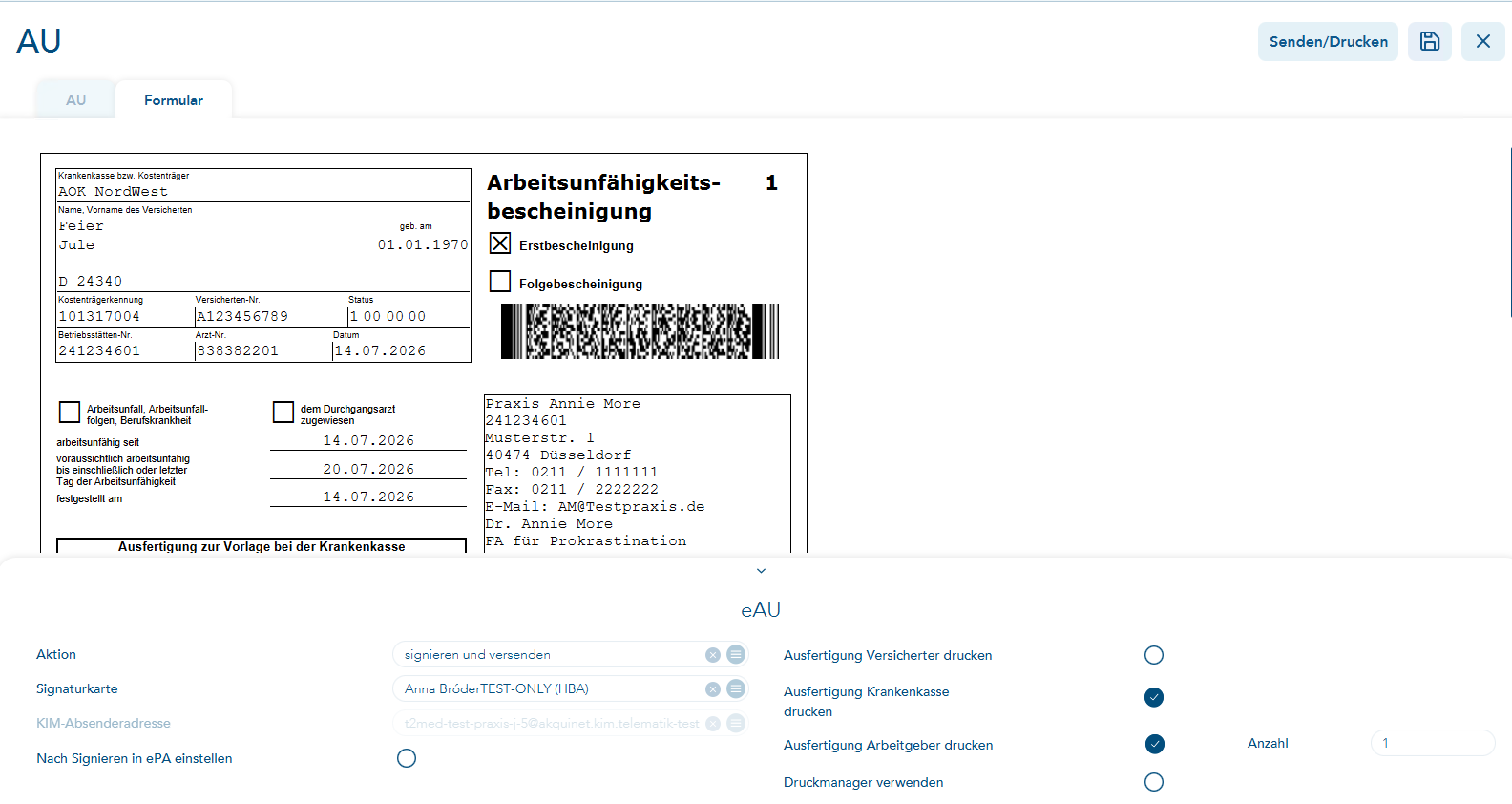
 In diesem Vorgang ist ebenfalls der Footer mit den auszuführenden Vorgangsaktionen für "Senden/Drucken" vorhanden. Wird dieser Befehl betätigt, wird die eAU signiert (hierzu muss am Kartenterminal die PIN für den HBA eingegeben werden) und über die KIM-Schnittstelle versandt.
Sind Signierung und Versand ordnungsgemäß abgeschlossen, wird der AU-Vorgang geschlossen, die eAU liegt in der eAkte des Patienten und hat eine grünes Icon.

Der eAkteneintrag ist mit einem roten Icon gekennzeichnet, wenn eine Fehlermeldung zur AU vorliegt

Die Farben des Icons bedeuten:
-
blau: eAU wurde noch nicht signiert und versendet
-
orange: eAU wurde noch nicht versendet
-
grau: eAU wurde storniert
-
rot: Eine Fehlermeldung zur eAU liegt vor
-
grün: eAU wurde versendet bzw. eAU ist abgeschlossen
Der Status kann über ein Tooltip aufgerufen werden, indem man den Mauspfeil über das "e" bewegt.
Komfortsignatur eAU:
Die eAU kann auch mit eingeschalteter Komfortsignatur signiert und versendet werden. Dies ist sowohl bei direktem Versand als auch bei der Stapelverarbeitung möglich. Wenn Sie den Button "Senden/Drucken" betätigen und die Komfortsignatur eingeschaltet ist, wird beim Signieren eine Nachfrage gestellt, die Sie einfach mit der Enter-Taste bestätigen können:
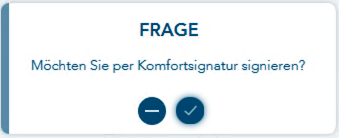
Nach der Bestätigung wird die eAU automatisch signiert, ohne dass der PIN-Code für den HBA erneut eingegeben werden muss.
Zur Einrichtung und Aktivierung der Komfortsignatur lesen Sie das Kapitel Komfortsignatur im Bereich des eRezeptes.