Rechnungen erstellen
Gesamtrechnungserstellung für BG-Rechnungen
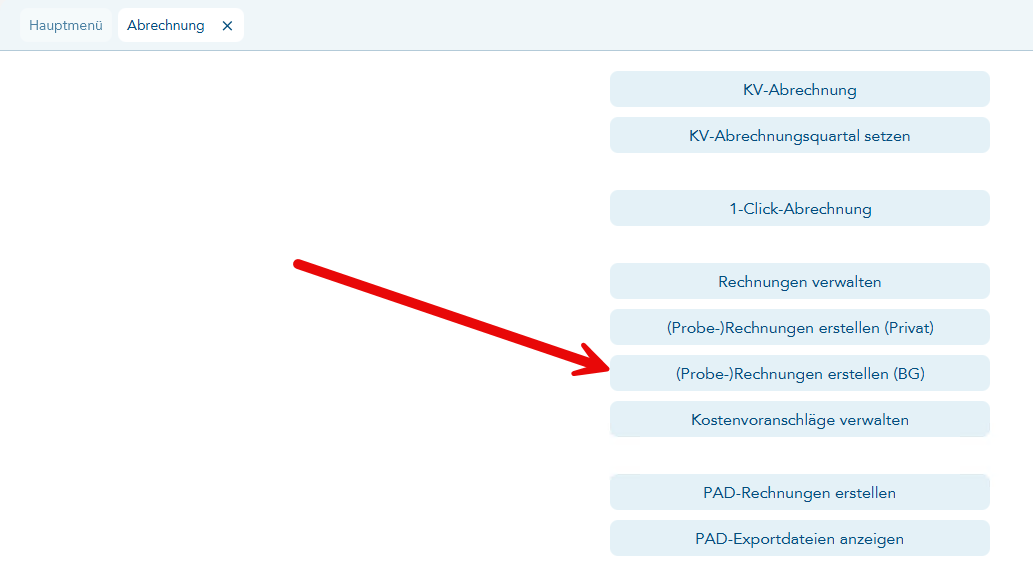
Der Aufruf der BG-Rechnungserstellung kann über die beiden folgenden Wege ausgeführt werden:
- Über das "Hauptmenü" per Klick auf die Überschrift "Abrechnung" > "(Probe-) Rechnungen erstellen (BG)"
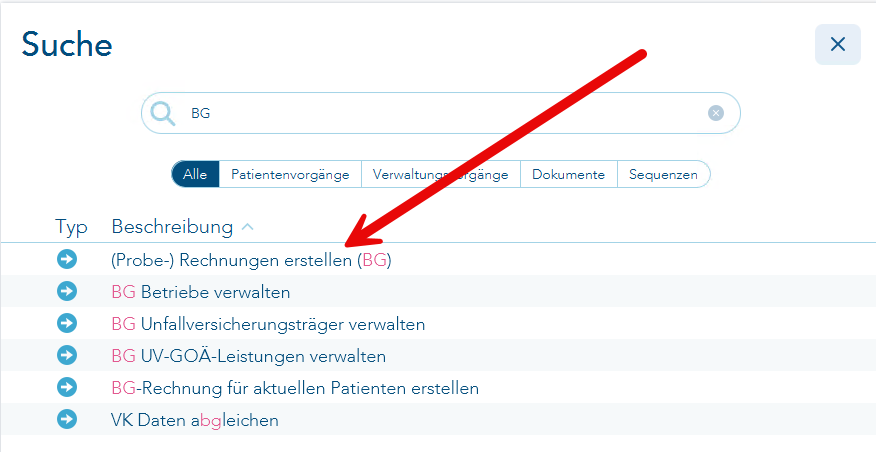
- über die Suche
Strg+LeertasteEingabe von "BG" und Auswahl des Menüpunktes "(Probe-) Rechnungen erstellen (BG)"
Wählen Sie den Menüpunkt "(Probe-)Rechnungen erstellen (BG)" aus und wählen Sie die Abrechnungsgruppe und den gewünschten Zeitbereich aus.
Klicken Sie anschließend oben rechts auf die Vorgangsaktion "Weiter" oder betätigen Enter und die Sammlung und Prüfung aller offenen BG-Leistungen beginnt.

Anschließend erscheint die folgende Liste.
Es wird in roter Schriftfarbe darauf hingewiesen, wenn zu den offenen Leistungen keine Diagnosen oder wie im Bild zu sehen der Unfallort hinterlegt wurden. Diese Einträge sind nicht vormarkiert, damit nicht aus Versehen Rechnungen mit diesen fehlerhaften/unvollständigen Behandlungsfällen erzeugt werden.
Durch Klicken auf das Patientensymbol (vor dem Namen des Patienten) können Sie zum jeweiligen Patienten springen und die fehlenden Diagnosen oder auch den Unfallort in den Falldaten nachtragen. Mit der Tastenkombination Strg + Tab können Sie wieder zur Liste zurückwechseln.
Wenn alle Fehler behoben sind, starten Sie die Prüfung erneut, indem Sie oben rechts auf die Vorgangsaktion "Erneut laden" klicken.
Über den Button  können einzelne Proberechnungen geöffnet werden.
Proberechnungen sind am Schriftzug "Proberechnung” zu erkennen. Eine Erstellung der Rechnung oder eine tatsächliche Vergabe der Rechnungsnummer findet nicht statt.
Über die Vorgangsaktion "Gesamt-Vorschau" oben rechts wird ein PDF-Dokument erstellt. Dieses beginnt mit einer Übersicht aller Patienten. Im Anschluss werden sämtliche Proberechnungen in diesem PDF-Dokument aufgeführt.
Die Erstellung als PDF-Dokument hat den Vorteil, dass diese Datei auf einem beliebigen Computer angesehen werden kann (also auch auf einem Computer zu Hause, auf dem kein T2med installiert sein muss).
Durch Klick auf die Vorgangsaktion "Erstellen" oben rechts werden sämtliche Rechnungen zu den markierten Zeilen erstellt. Da in der Vergangenheit hin und wieder versehentlich Rechnungen erstellt wurden, erscheint eine zusätzliche Sicherheitsabfrage. Anschließend sind die erstellten Rechungen über das "Hauptmenü" > "Rechnungen verwalten" aufzurufen und weiterzuverarbeiten.
Rechnungen verwalten - Rechnungsliste
Die erstellten Rechnungen finden Sie in der eAkte des Patienten sowie im Hauptmenü unter "Abrechnung" > "Rechnungen verwalten". Diese können jederzeit wieder geöffnet werden. Es wird empfohlen den BG-Behandlungsfall des Patienten nach der Rechnungserstellung zu schließen. Diese Einstellung können Sie unter "Hauptmenü" > "Praxis" > "Privatabrechnungsgruppen" vornehmen. Drei verschiedene Einstellungen stehen Ihnen hier zur Verfügung:
- offen lassen
- automatisch schließen
- nach Rückfrage

Einzelrechnungserstellung für BG-Rechnungen direkt vom Patienten aus
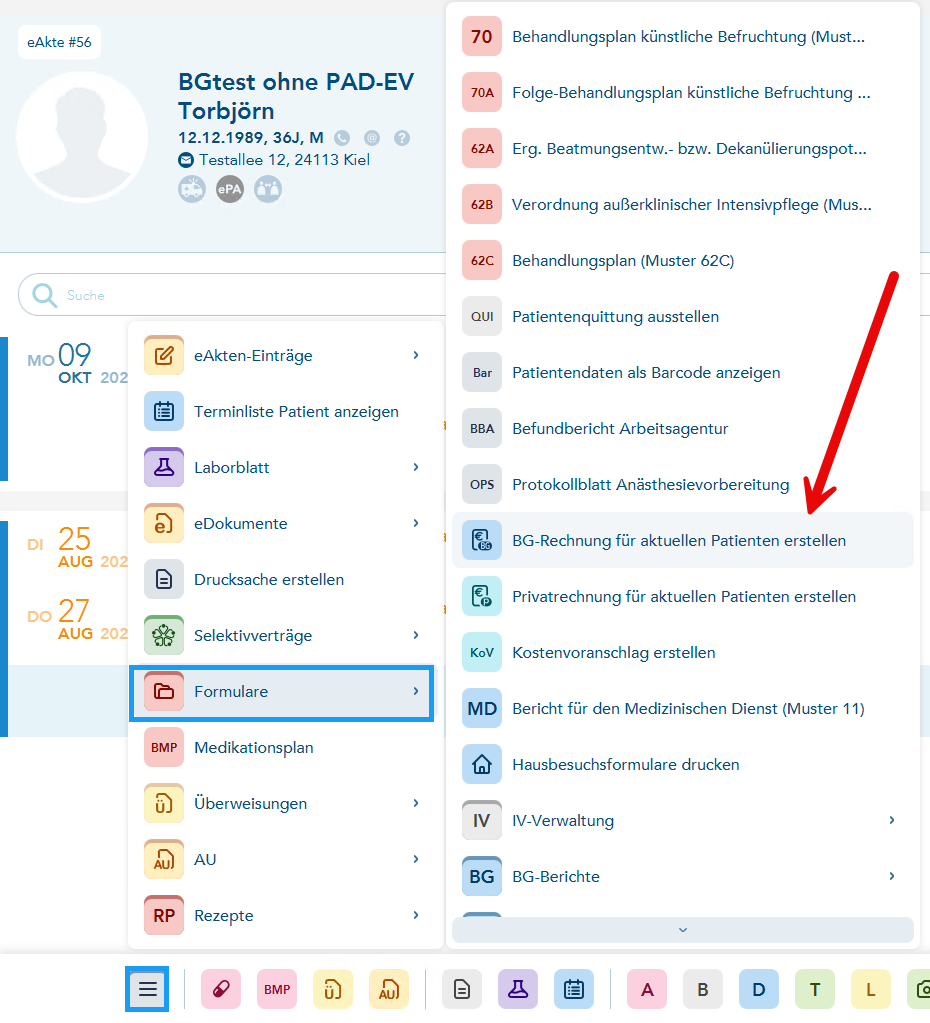
Wenn in einem BG-Behandlungsfall alle erforderlichen Eingaben (Unfallversicherungsträger, Unfallort, Unfallzeitpunkt, Ziffern und Diagnosen) erfasst sind, kann die BG-Rechnung auf verschiedene Weise erstellt werden:
- direkt vom Patienten über die Funktionsleiste
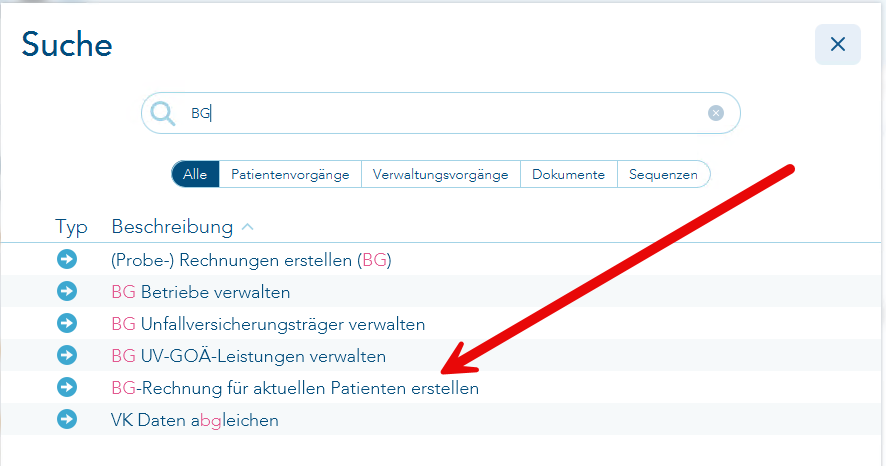
- die bekannte Suchfunktion
STRGLeertasteund die Eingabe von "BG"