Rechnungsliste
Aufruf der Rechnungsliste
Die Rechnungsliste finden Sie im Hauptmenü unter "Abrechnung" > "Rechnungen verwalten".
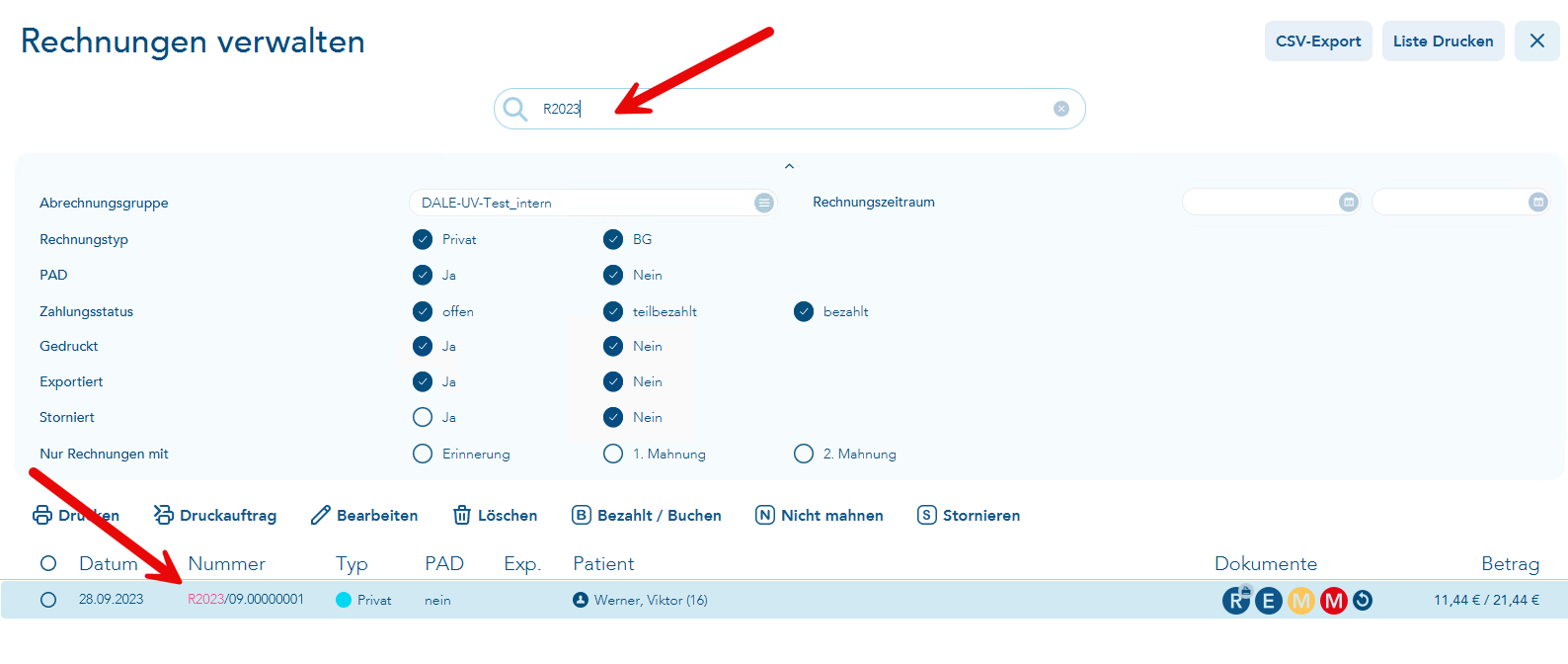
Suchen in der Rechnungsliste
Die Rechnungsliste ermöglicht Ihnen, im Suchfeld verschiedene Suchkriterien einzugeben. Hier besteht die Möglichkeit, nach verschiedenen Kriterien zu suchen, darunter Datum, Rechnungsbetrag, Patientenname oder Rechnungsnummer. Bei der Suche nach einer Rechnungsnummer ist es nicht erforderlich, die vollständige Rechnungsnummer (z. B. R2016/08/00000007) einzugeben. Es wird auch bei der Eingabe von z. B. "07" die korrekte Rechnung aufgeführt. Gleiches gilt für die Suche nach Namensfragmenten oder einzelnen Vornamen oder Nachnamen.
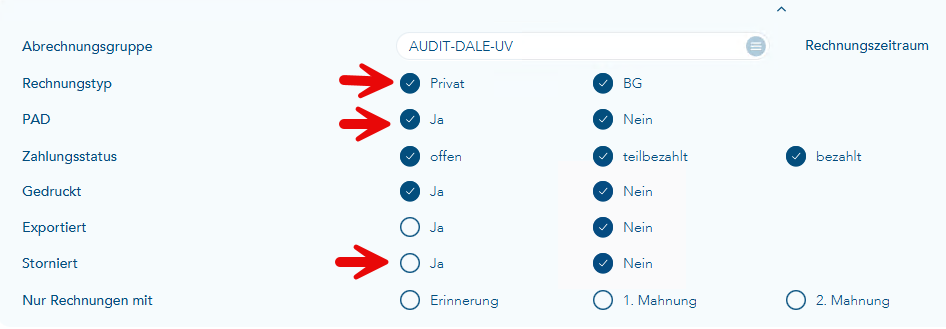
Filtern in der Rechnungsliste
In der Rechnungsliste können Sie verschiedene Filtereinstellungen vornehmen. Bitte setzen oder entfernen Sie die kleinen Häkchen vor den Einstellungspunkten, um die entsprechende Einstellung vorzunehmen. Bitte beachten Sie, dass die Filtereinstellungen nicht gespeichert werden.
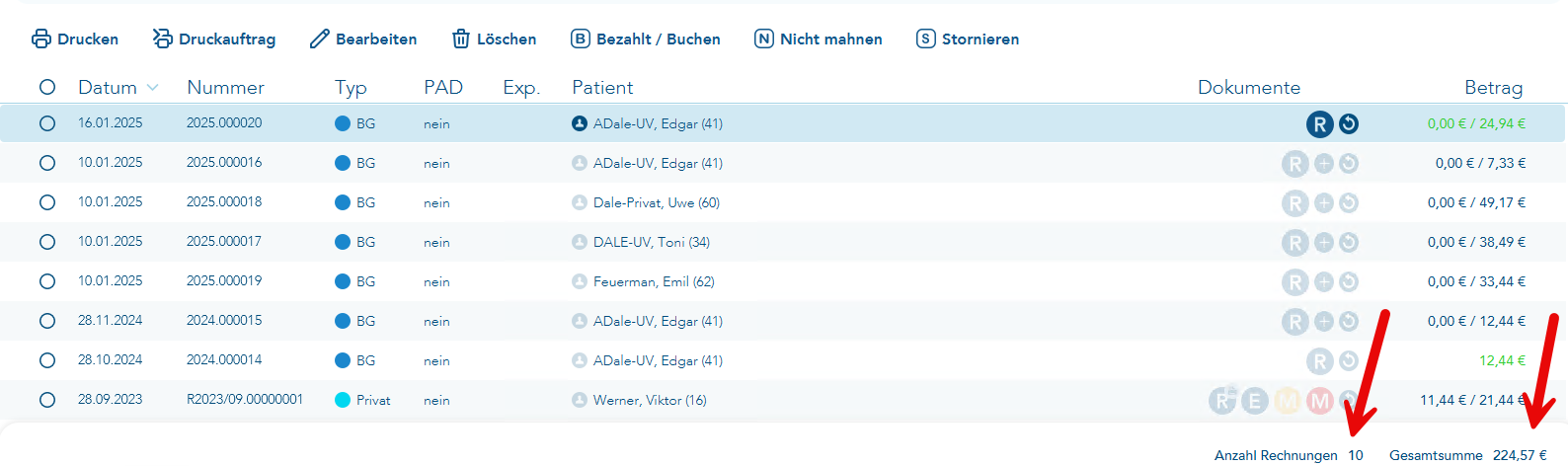
Bitte beachten Sie, dass die rechts unten in der Rechnungsliste angezeigte Gesamtsumme sich immer auf die jeweils ausgewählten Filtereinstellungen bezieht. Auch die Anzahl der angezeigten Rechnungen, die Sie links unten neben der Gesamtsumme finden, bezieht sich auf die ausgewählten Filtereinstellungen.
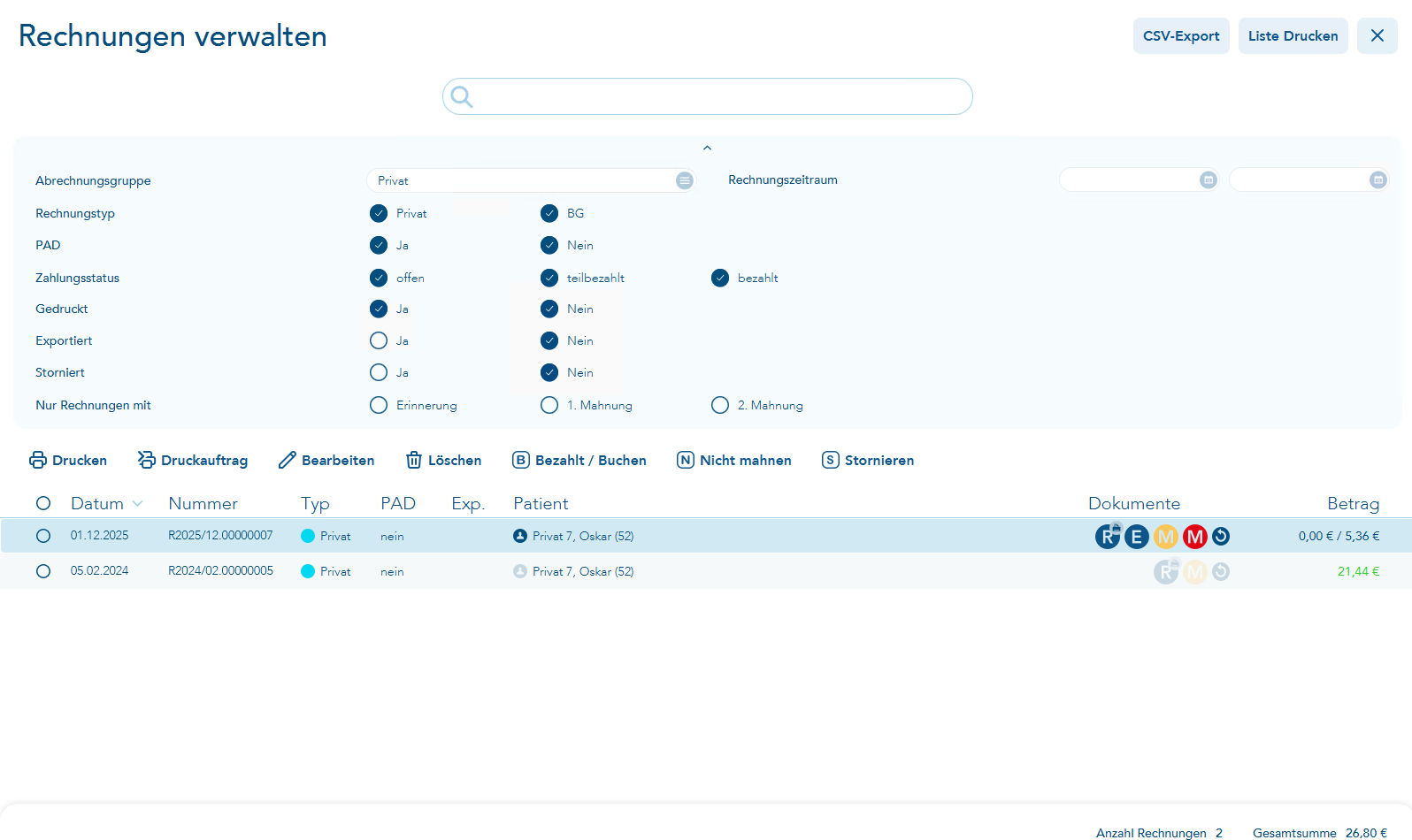
Durch Anklicken der Spaltenüberschriften "Datum", "Nummer", "Typ", "PAD", "Exp.", "Patient", "Dokumente" oder "Betrag" können Sie die Rechnungsliste nach der ausgewählten Spalte auf- oder absteigend sortieren. Mit einem Klick auf die Überschrift der Spalte "Dokumente" erhalten Sie beispielsweise einen schnellen Überblick darüber, welche Rechnungen noch nicht gemahnt wurden. Voraussetzung hierfür ist, dass Sie zuvor den Filter "Bezahlte Rechnungen ausblenden" gewählt haben.
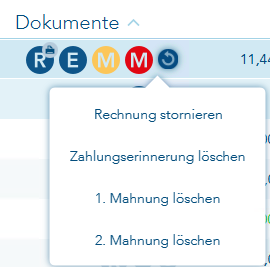
Die Symbole  zeigen, ob eine Rechnung, Erinnerung, erste Mahnung oder zweite Mahnung erstellt wurde. Durch Klick auf eines der Symbole wird das entsprechende Dokument erneut geöffnet.
Das Symbol ganz rechts öffnet ein Auswahlmenü. Über dieses Menü können Rechnungen storniert sowie erste oder zweite Mahnungen gelöscht werden.
zeigen, ob eine Rechnung, Erinnerung, erste Mahnung oder zweite Mahnung erstellt wurde. Durch Klick auf eines der Symbole wird das entsprechende Dokument erneut geöffnet.
Das Symbol ganz rechts öffnet ein Auswahlmenü. Über dieses Menü können Rechnungen storniert sowie erste oder zweite Mahnungen gelöscht werden.
Wurde bislang nur eine Rechnung erstellt, so besteht über die Schaltfläche "+" die Möglichkeit, eine Erinnerung bzw. Mahnung zu erstellen.
