Kostenvoranschlag
Bitte beachten Sie, dass vor der Nutzung der Kostenvoranschläge einige wichtige Einstellungen getätigt werden müssen.
Vor der ersten Nutzung der Kostenvoranschläge sind Einstellungen in den Privatabrechnungsgruppen erforderlich. Diese finden Sie im "Hauptmenü" unter "Praxis" > "Privatabrechnungsgruppen" > "Bearbeiten".
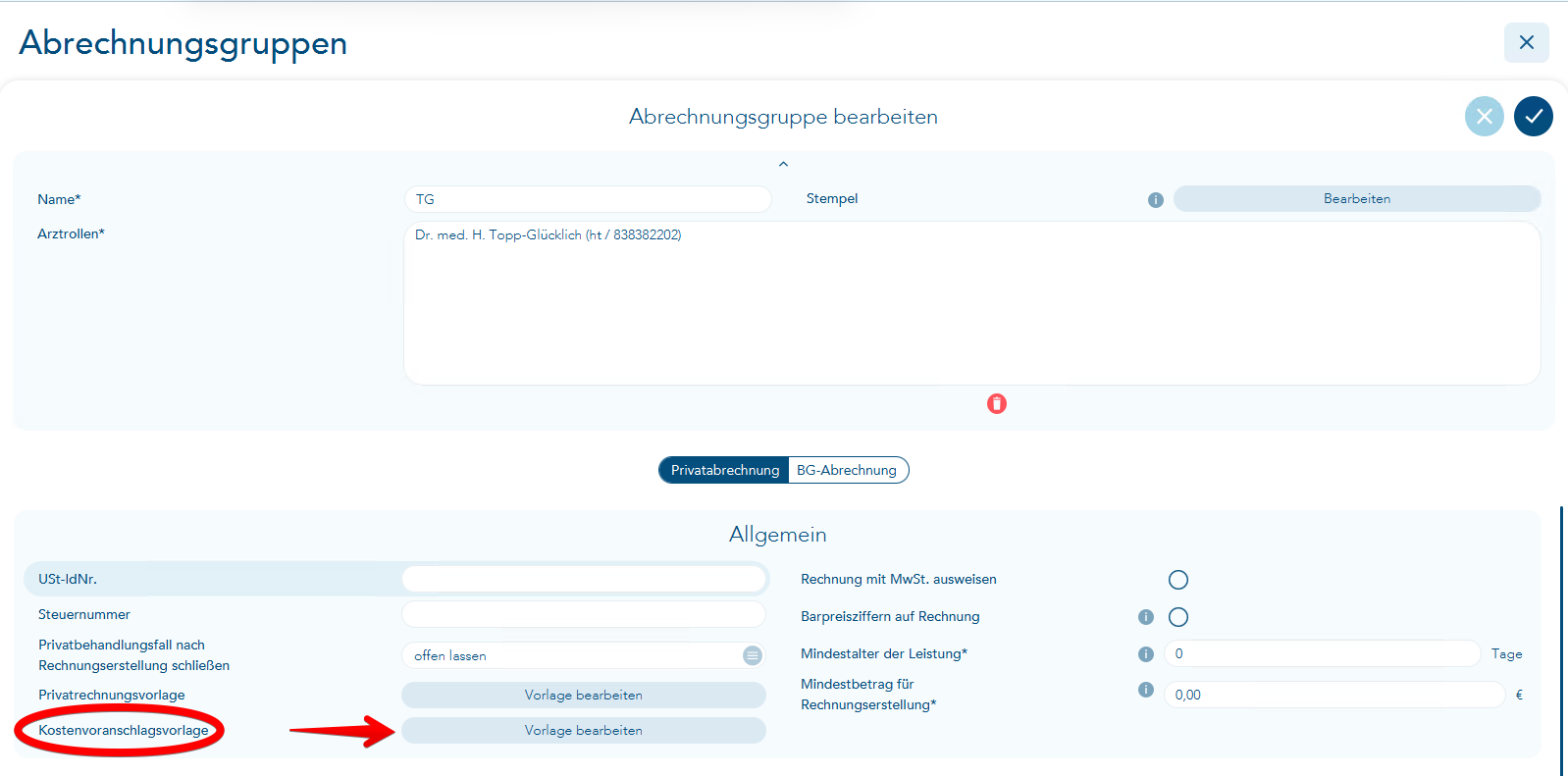
Kostenvoranschlagsvorlage bearbeiten:
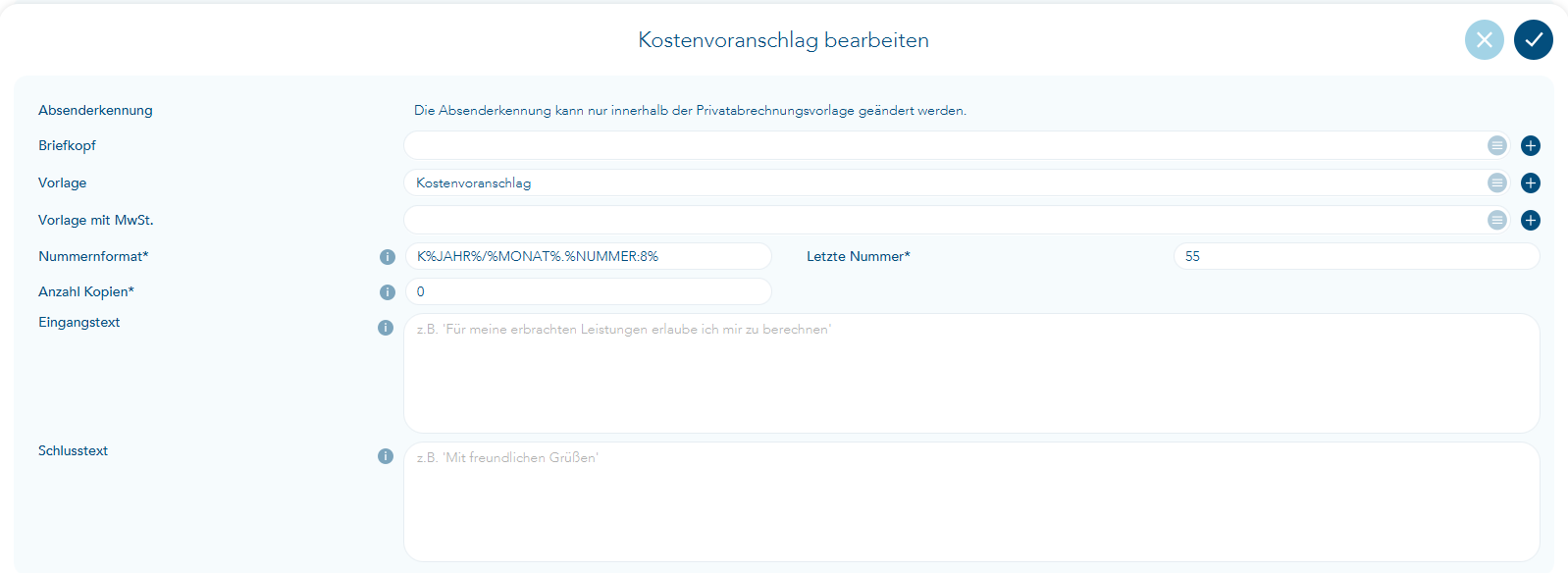
Pro Privatabrechnungsgruppe können das Layout der Kostenvoranschlagsdruckvorlage, der Nummernkreis, die Anzahl der Kopien sowie die Einleitungs- und Schlusstexte individuell festgelegt werden.
Das Format der Kostenvoranschlagsnummer orientiert sich am Format der Privatrechnung. Die Absenderkennung für das Kostenvoranschlag-Dokument wird aus der Vorlage für Privatrechnungen übernommen. Änderungen an dieser Absenderkennung sind nur in der Privatrechnungen-Vorlage möglich.
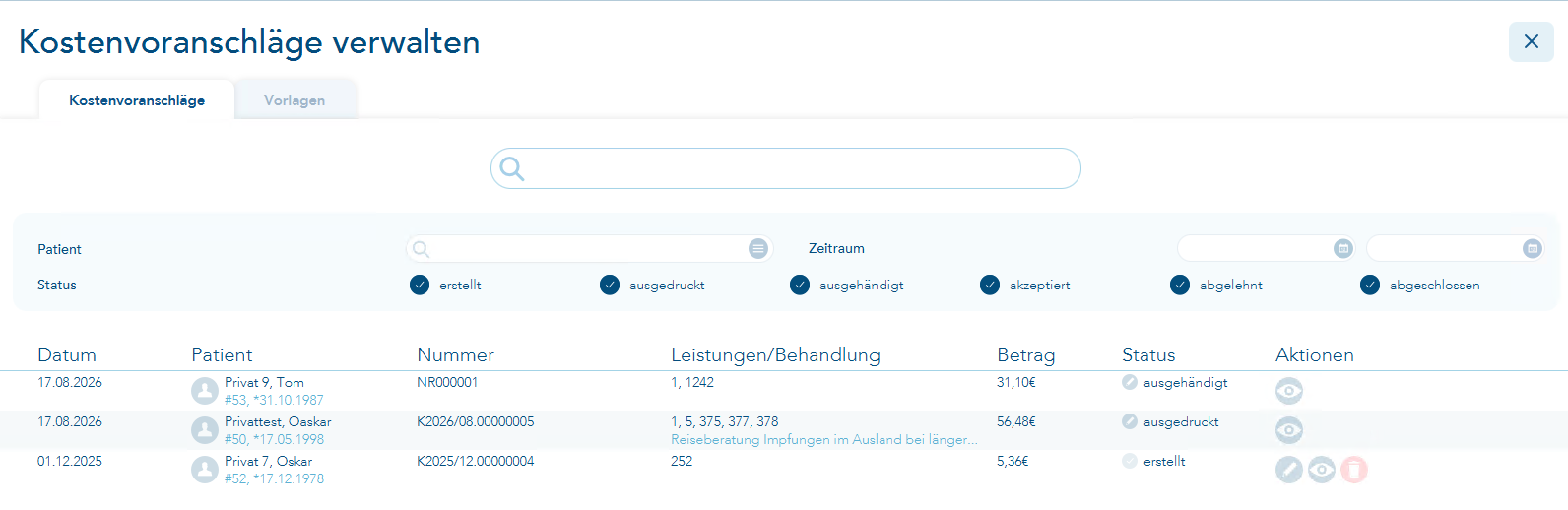
Im "Hauptmenü" finden Sie unter "Abrechnung" den Menüpunkt "Kostenvoranschläge verwalten".
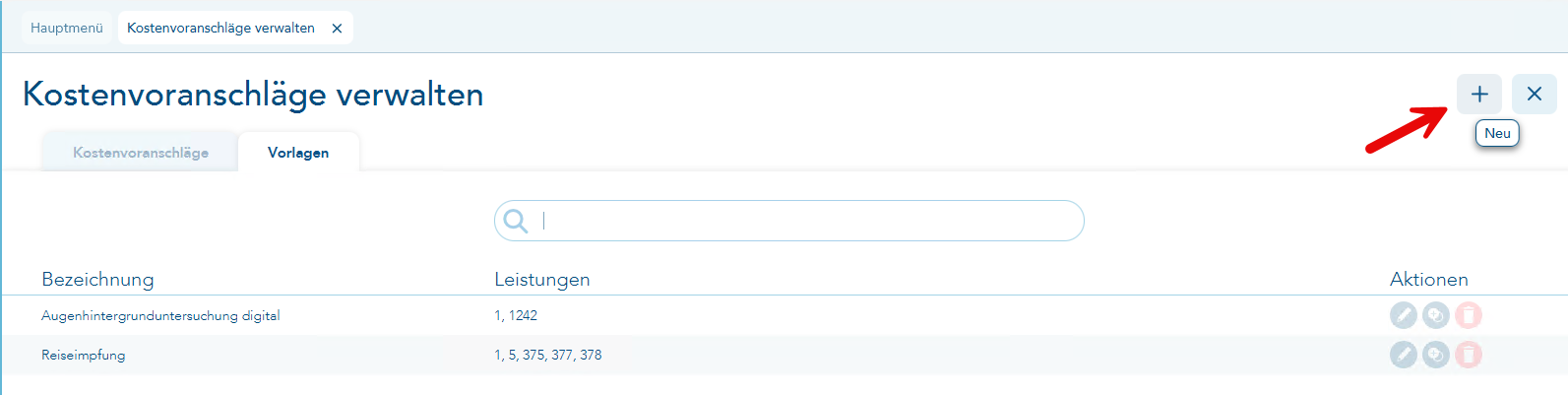
Unter dem Reiter "Vorlagen" können Sie beliebige Vorlagen für Kostenvoranschläge anlegen. Durch Klicken auf den Aktionsbutton "Neu" oben rechts öffnen Sie die Eingabemaske zum Erstellen einer neuen Vorlage. Diese Vorlage kann dann vom Patienten ausgehend schnell ausgewählt werden, sodass der Kostenvoranschlag für den Patienten im Handumdrehen erstellt ist.
An dieser Stelle können bereits erstellte Kostenvoranschlagsvorlagen bearbeitet, neu erstellt oder dupliziert werden.
Leider ist der Aufruf der Leistungsziffernketten an dieser Stelle nicht möglich, da hierfür der Patientenbezug erforderlich ist.
Die erstellten Kostenvoranschläge werden unter dem Reiter "Kostenvoranschläge" mit ihrem aktuellen Status aufgelistet. Wie gewohnt besteht an dieser Stelle die Möglichkeit, eine Sortierung nach den Überschriften vorzunehmen.
Von diesem Punkt aus besteht die Möglichkeit, die Kostenvoranschläge auszudrucken (es ist dazu auf das Augensymbol unter "Aktionen" zu klicken). Nach positiver Rückmeldung des Patienten können die Kostenvoranschläge in die Leistungsabrechnung übernommen werden. Die Auswahl erfolgt durch Setzen des Hakens in der Spalte "Aktionen".
Die Bearbeitung von erstellten Kostenvoranschlägen ist an dieser Stelle möglich, solange der Status des Kostenvoranschlags auf "Erstellt" gesetzt ist. Für alle anderen Status ist eine Bearbeitung nicht mehr möglich.
Die Festlegung des Status der Kostenvoranschläge erfolgt manuell. Diese Funktion wird durch das Anklicken des kleinen "Symbols" vor dem Status aktiviert. Im Anschluss erfolgt die Anzeige einer Auswahl der möglichen Status, deren Auswahl im Folgenden durch den Nutzer vorgenommen wird.
Nach erfolgtem Ausdruck des Kostenvoranschlags besteht die Möglichkeit, je nach Bedarf die folgenden drei Status zu setzen:
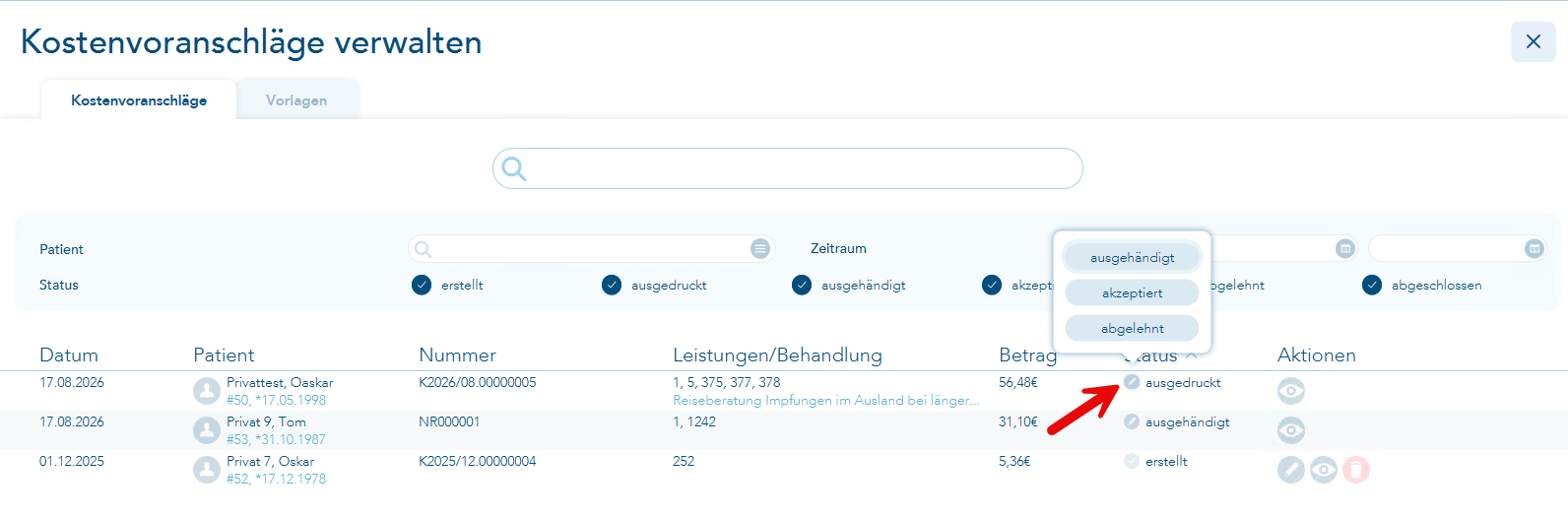
Wenn der Status auf "akzeptiert" gesetzt ist, erscheint ein Häkchen neben dem Augensymbol in der Spalte "Aktionen".
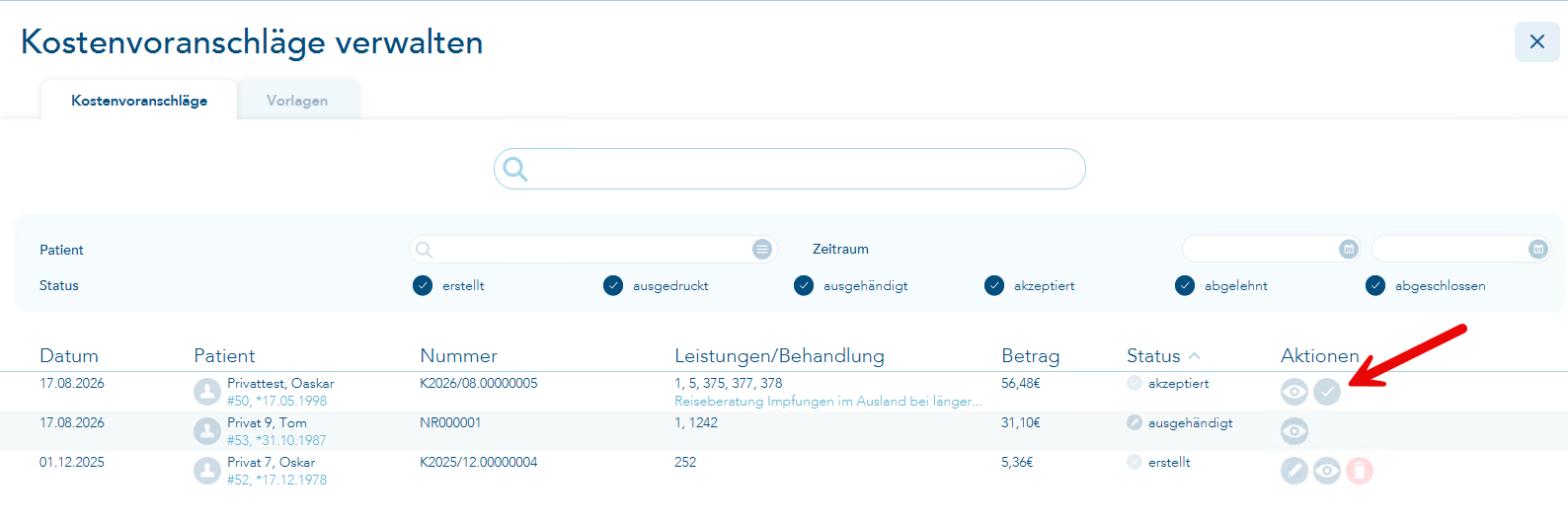
Durch Anklicken des Häkchens in der Spalte "Aktionen" können die Leistungen aus dem Kostenvoranschlag in die Leistungszeile der eAkte übernommen werden. Der Fokus liegt auf der geöffneten Leistungszeile, und die Eingabe kann bestätigt oder ergänzt werden.

An dieser Stelle besteht die Möglichkeit, Patienten nach Namen oder auch der Patientennummer zu suchen und einen Zeitraum zu definieren.
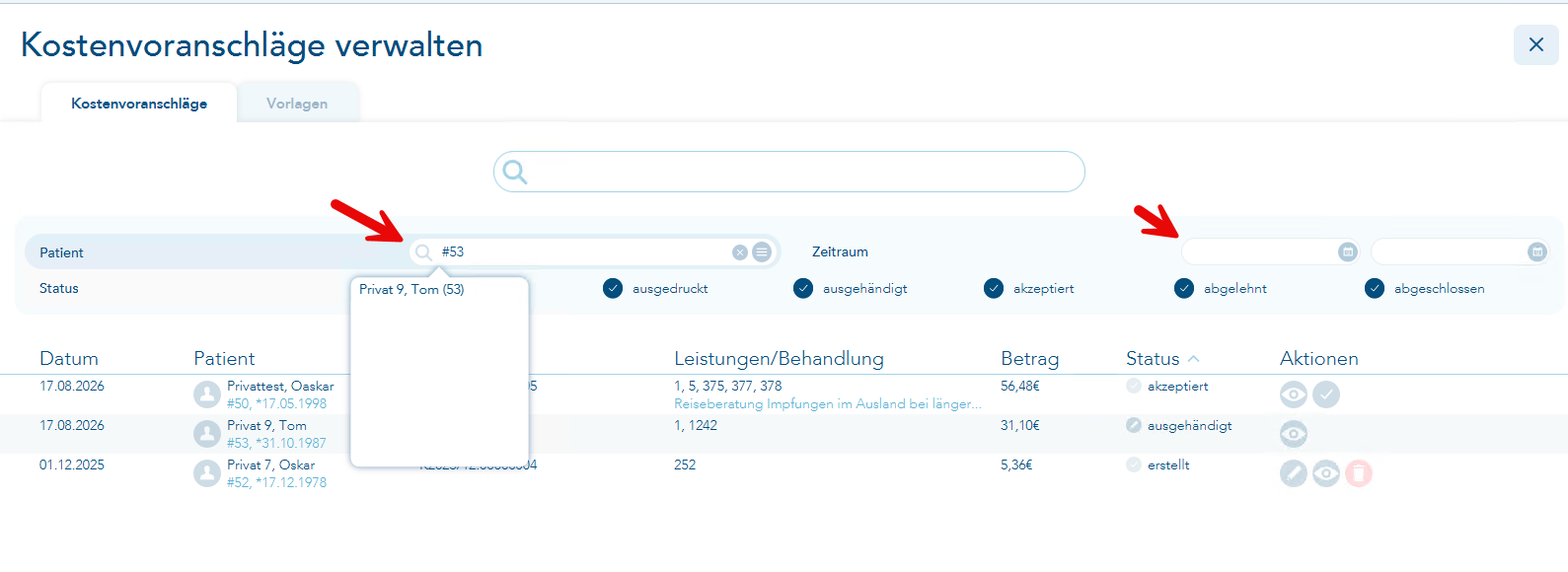
Es besteht ebenfalls die Möglichkeit, nach Status zu filtern. Hierzu können die gewünschten Status an- oder abgewählt werden.

Kostenvoranschlag für einen Patienten erstellen:
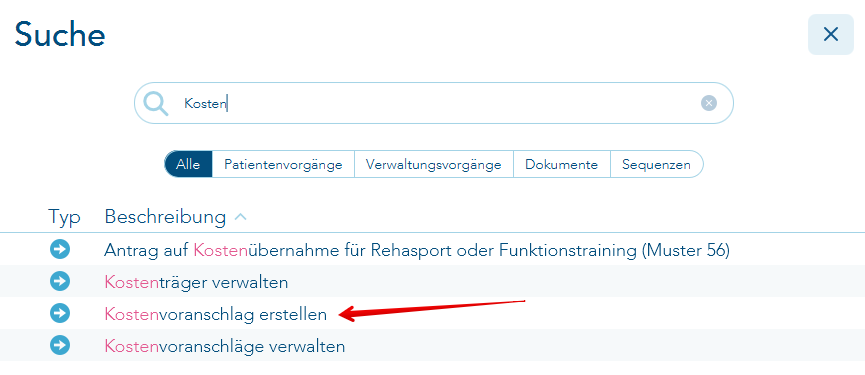
Über die Suche Strg + Leertaste kann eine neuer Kostenvoranschlag für den Patienten aufgerufen werden
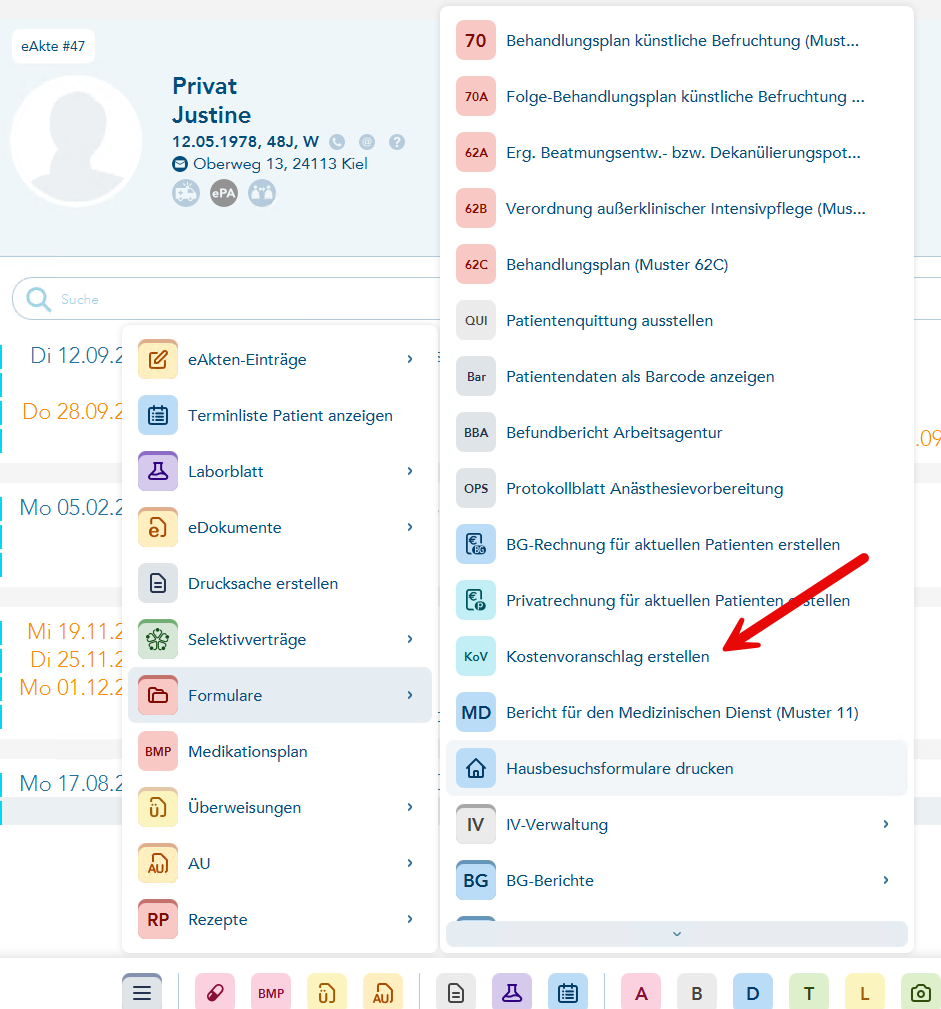
Der Kostenvoranschlag für den Patienten kann ausgehend von einem "Privatbehandlungsfall" über die Funktionsleiste "Patientenvorgänge" > "Formulare" > "Kostenvoranschlag" oder über die Tastenkombination Shift + Strg + F5 geöffnet werden.
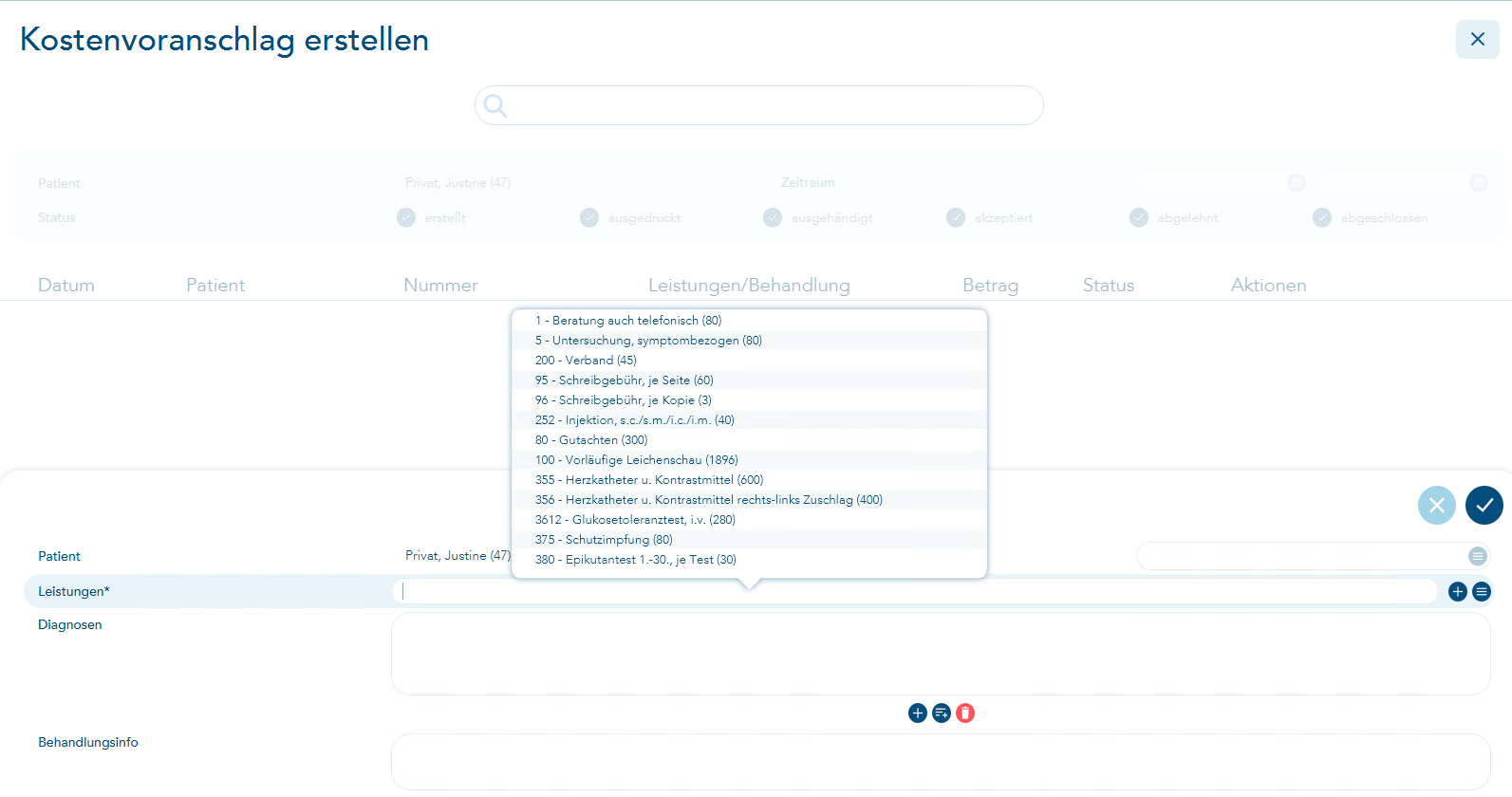
Nach dem Öffnen des Vorgangs sind die Personendaten des Patienten bereits voreingestellt. Bitte beachten Sie, dass der Fokus im Eingabefeld "Leistungen" liegt und das Ziffernanzeigefenster geöffnet ist. In diesem Kontext ist die direkte Übernahme einer oder mehrerer Ziffern möglich.
Über den Auswahlbutton im Eingabefeld "Vorlage" können Sie selbst erstellte Vorlagen für Kostenvoranschläge auswählen.

Im Eingabefeld "Diagnosen" werden bereits gestellte Diagnosen des Patienten zur Übernahme angeboten. Dabei ist zu berücksichtigen, dass der Behandlungsfallübergreifende Zeitraum für zurückliegende Diagnosen bei zwei Jahren liegt. In diesem Kontext werden die Diagnosensicherheit und die Seitenlokalisation, wie gewohnt berücksichtigt und in das Dokument übernommen. Im Eingabebereich der Diagnosen existieren zwei Auswahlbuttons. Mittels des ersten Buttons besteht die Möglichkeit, einzelne Diagnosen auszuwählen und zu übernehmen. Mittels des zweiten Buttons besteht die Möglichkeit, sämtliche Diagnosen des Patienten zu übernehmen.

Wie gewohnt werden Ihnen im Feld "Leistungen" die gängigsten Ziffern zur Übernahme angeboten. An dieser Stelle besteht ebenfalls die Möglichkeit, in die Auswahl der Leistungsziffernketten zu "springen" und die entsprechenden GOÄ-Leistungsziffernketten zu übernehmen. Zu den Ziffern können Ziffernzusätze wie Anzahl, Organ, Freitext usw. gesetzt werden. Bitte beachten Sie, dass es sich hierbei ausschließlich um GOÄ-Ziffern handelt. Damit der Kostenvoranschlag korrekt gespeichert werden kann, müssen die hier verwendeten Ziffern im "GOÄ-Datenstamm" oder in der "Eigenen Liste" vorhanden sein. An dieser Stelle erfolgt keine Prüfung des Regelwerks.
Das Eingabefeld "Behandlungsinfo" bietet die Möglichkeit, individuelle Texte für den Patienten einzugeben. Diese werden in Kombination mit dem Einleitungs- und Schlusstext auf dem Kostenvoranschlag ausgedruckt.