Privatabrechnungseinstellungen
Einstellungen zu den Privatabrechnungsgruppen
Die Einstellungen für die Drucktexte, den Briefkopf und den Aufbau der Rechnungsnummer werden im "Hauptmenü" unter "Praxis" > "Privatabrechnungsgruppen" > "Bearbeiten" > "Privatrechnungsvorlage" unter "Vorlage bearbeiten" vorgenommen.
Falls noch nicht geschehen, wird zunächst eine Privatabrechnungsgruppe oben links über den Aktionsbutton "Neu" angelegt. Bei der Kooperation von Ärzten in einer Praxis besteht die Möglichkeit, dass diese entweder gemeinsam in einer Gruppe oder jeweils in einer eigenen Gruppe arbeiten. Für jede Gruppe wird das Aussehen der Rechnung festgelegt, eine separate Rechnungsliste verwaltet und für jede Gruppe kann eine eigene Bankverbindung hinterlegt werden. Die Erstellung einer gesamthaften Abrechnung, also eines Abrechnungslaufs über alle Privatfälle, erfolgt ebenfalls pro Privatabrechnungsgruppe.
Bei der Erfassung eines Privatfalls wird in Fällen, in denen mehrere Gruppen vorhanden sind, abgefragt, für welche Gruppe der Fall erfasst werden soll.
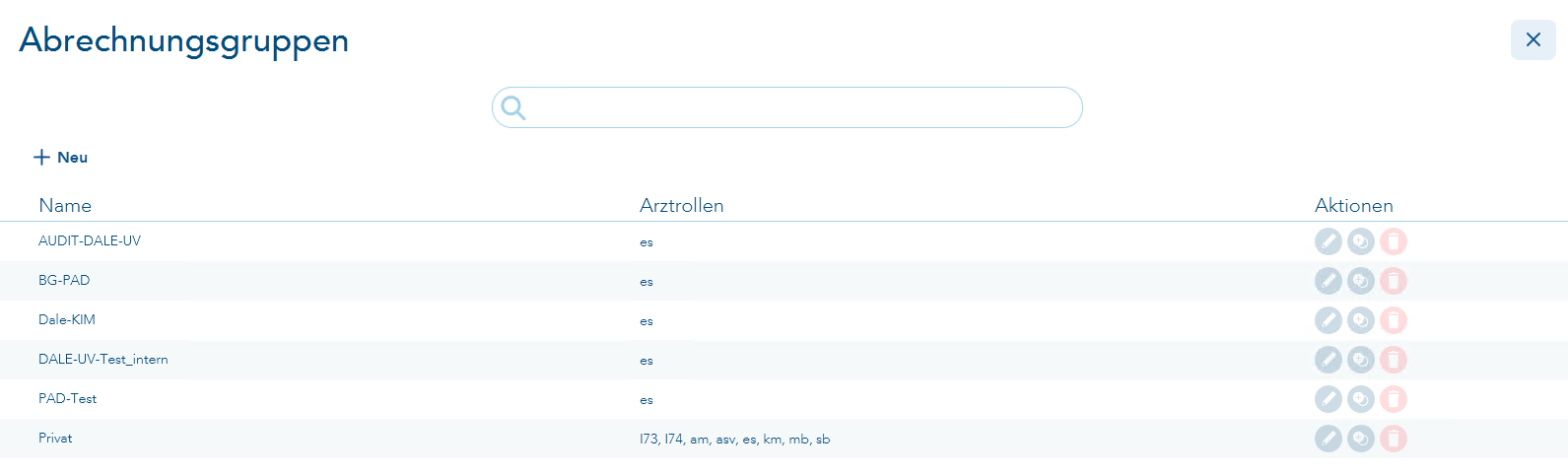
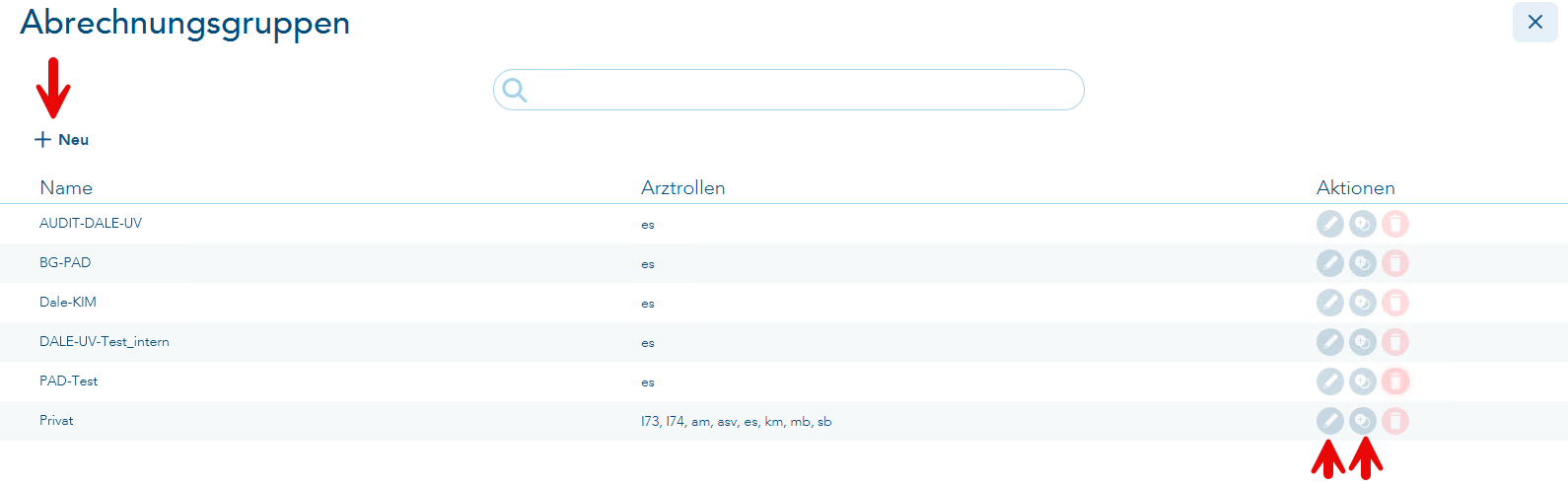
Das "Stift-Symbol" in der Spalte "Aktionen" ermöglicht die Bearbeitung einer bereits angelegten Privatabrechnungsgruppe. Des Weiteren besteht die Möglichkeit, eine bereits bestehende Abrechnungsgruppe zu duplizieren. Durch Betätigung des Symbols "Duplizieren", das Sie in der Spalte "Aktionen" finden, wird diese Duplikation ausgeführt. Die Neuanlage einer Privatabrechnungsgruppe erfolgt über den Aktionsbutton "Neu", der sich oben links befindet.
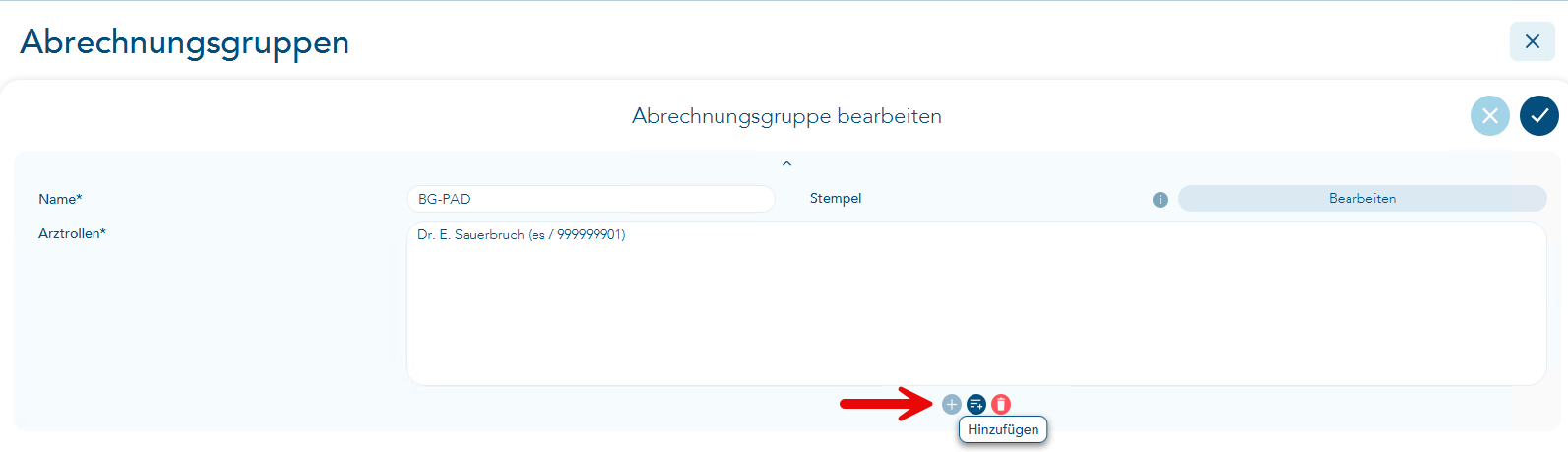
Für jede Abrechnungsgruppe besteht die Möglichkeit, über den Button "Hinzufügen" diejenigen Ärzte auszuwählen, die in dieser Abrechnungsgruppe tätig sind. An dieser Stelle besteht ebenfalls die Möglichkeit, den Stempel anzupassen. Bitte beachten Sie, dass die hier vorgenommenen Änderungen auf den Ausdruck der Privat- und BG-Formulare Anwendung finden.
Einstellungen zur Privatabrechnung
Die Hinterlegung der Einstellungen für die Bereiche "Privatabrechnung" und "BG-Abrechnung" erfolgt mittels der beiden mittleren Schalter.
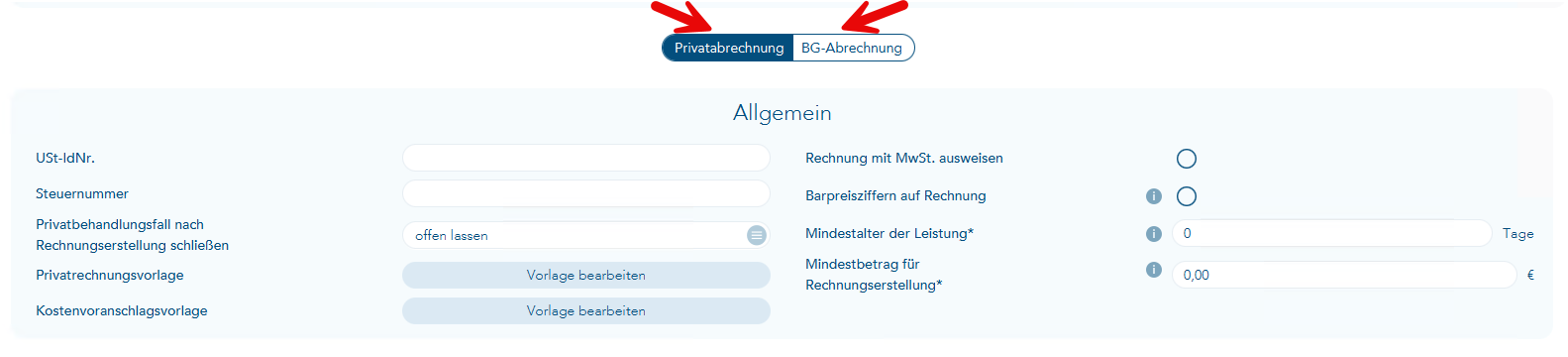
Aufzählung und Erläuertungen zu den einzelnen Feldern zur Privatabrechnung
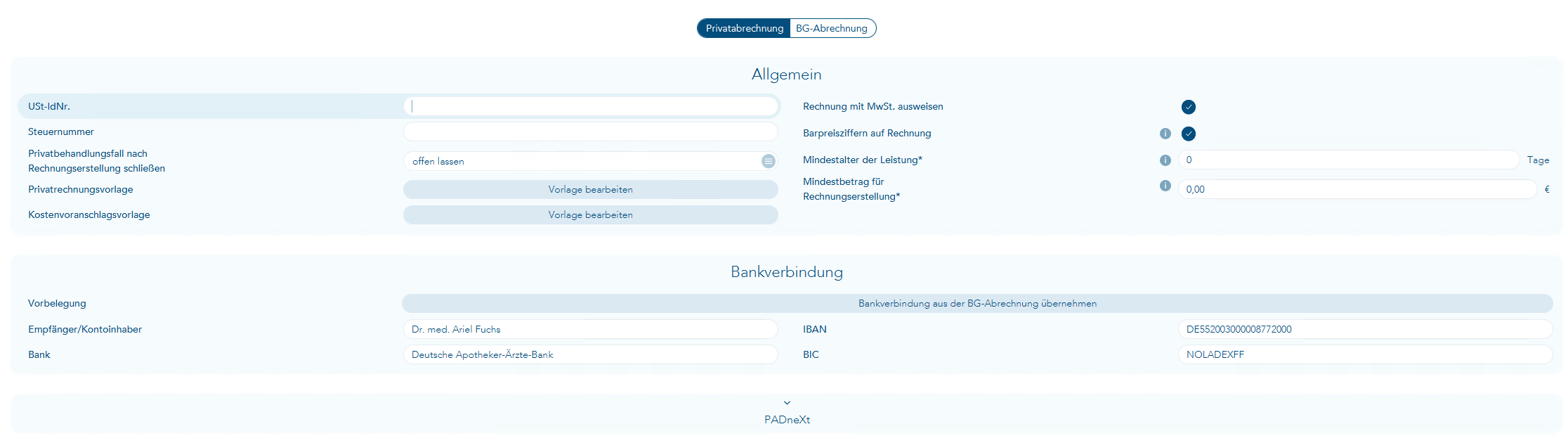
Allgemein:
USt-IdNr.: Eingabefeld für die Umsatzsteuer-Identifikationsnummer.
Steuernummer: Eingabefeld für die Steuernummer.
Option zum Schließen des Privatbehandlungsfalles nach Rechnungserstellung (offen lassen / automatisch schließen / nach Rückfrage).
Vorlagen für Privatrechnung und Kostenvoranschlag bearbeiten.
Optionen zur Ausweisung von MwSt., Barpreisziffern auf der Rechnung, Mindestalter der Leistung in Tagen und Mindestbetrag für Rechnungserstellung in Euro.
Die Felder "Mindestalter der Leistung" und "Mindestbetrag für Rechnungserstellung" dienen später als Filter für die zu erstellenden Rechnungen, die Sie über eine Gesamterstellung generieren möchten. Wenn Sie beispielsweise 14 Tage und/oder 20,00 Euro eingeben, werden Rechnungen, deren letzter Leistungseintrag jünger als 14 Tage ist oder deren Rechnungsbetrag kleiner als 20,00 Euro ist, nicht in die Gesamterstellung einbezogen.
Bankverbindung:
Vorbelegung: Auswahlfeld für die Bankverbindungsvorlage.
Empfänger/Kontoinhaber: Name des Kontoinhabers.
Bank: Name der Bank.
IBAN und BIC Felder zur Eingabe der Bankverbindung.
Unterhalb des Eingabebereichs der Bankverbindungen befindet sich der Eingabebereich für PADneXt, wenn Sie mit einer Privaten Verrechnungsstelle (PVS) abrechnen möchten. Bitte klicken Sie auf den Pfeil, um den Eingabebereich zu öffnen.
Weitere Informationen dazu, finden Sie im Kapitel PADneXt-Schnittstelle.
Einstellungen für die Privatrechnungs- und Kostenvoranschlagsvorlagen
Die Vorlagen für Privatrechnung und Kostenvoranschlag können an die jeweiligen Bedürfnisse angepasst werden. Durch Klicken auf den Button "Vorlage bearbeiten" (Vorlage Privatrechnung) öffnet sich folgendes Fenster.
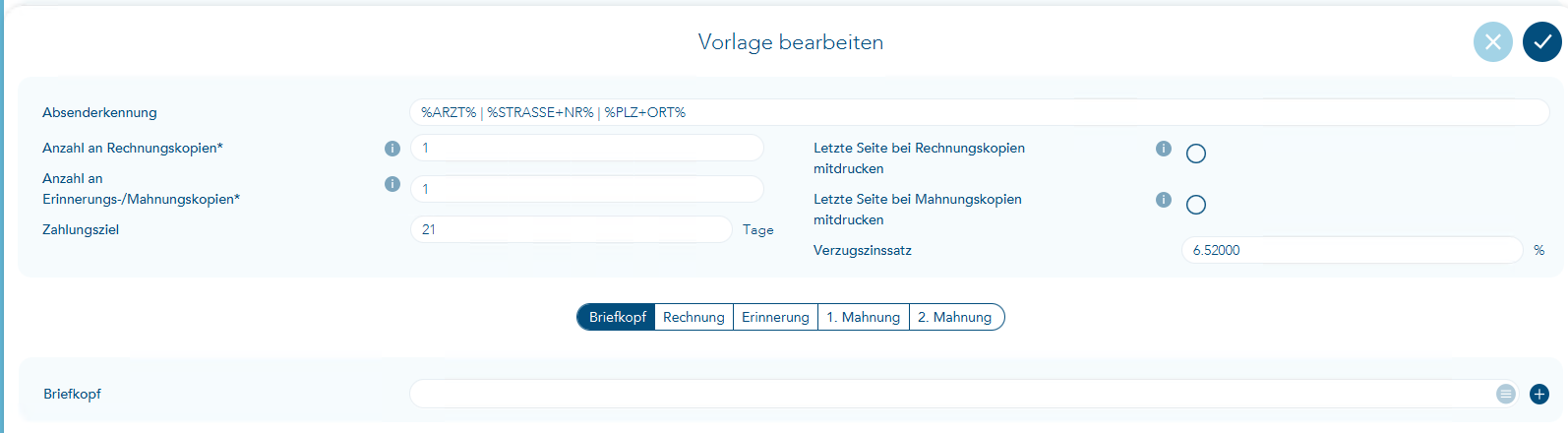
Die Absenderkennung wird aus den Praxisdaten übernommen, sofern der vorgegebene Platzhalter verwendet wird. Es besteht auch die Möglichkeit, einen abweichenden Text zu hinterlegen.
Das Feld "Anzahl an Rechnungskopien" dient dazu, die Anzahl der zu druckenden Rechnungskopien anzugeben. Eine Einstellung von 0 bedeutet, dass lediglich das Original ausgedruckt wird.
Das Feld "Anzahl an Erinnerungs-/Mahnungskopien" dient der Angabe, wie viele Kopien einer Erinnerung oder Mahnung gedruckt werden sollen. Eine Einstellung von 0 bedeutet, dass nur das Original gedruckt wird.
Es besteht die Möglichkeit, einen individuellen Briefkopf – optional mit Praxislogo – zu gestalten. Dieser kann über die Pfadeingabe unter "Briefkopf" ausgewählt werden. Die zu verwendende Grafik (vorzugsweise im PNG-Format 5650 x 1000 Pixel) ist hierfür anzugeben.
Im mittleren Bereich können Sie durch Anklicken der Schaltfläche "Rechnung" die folgende Ansicht öffnen.
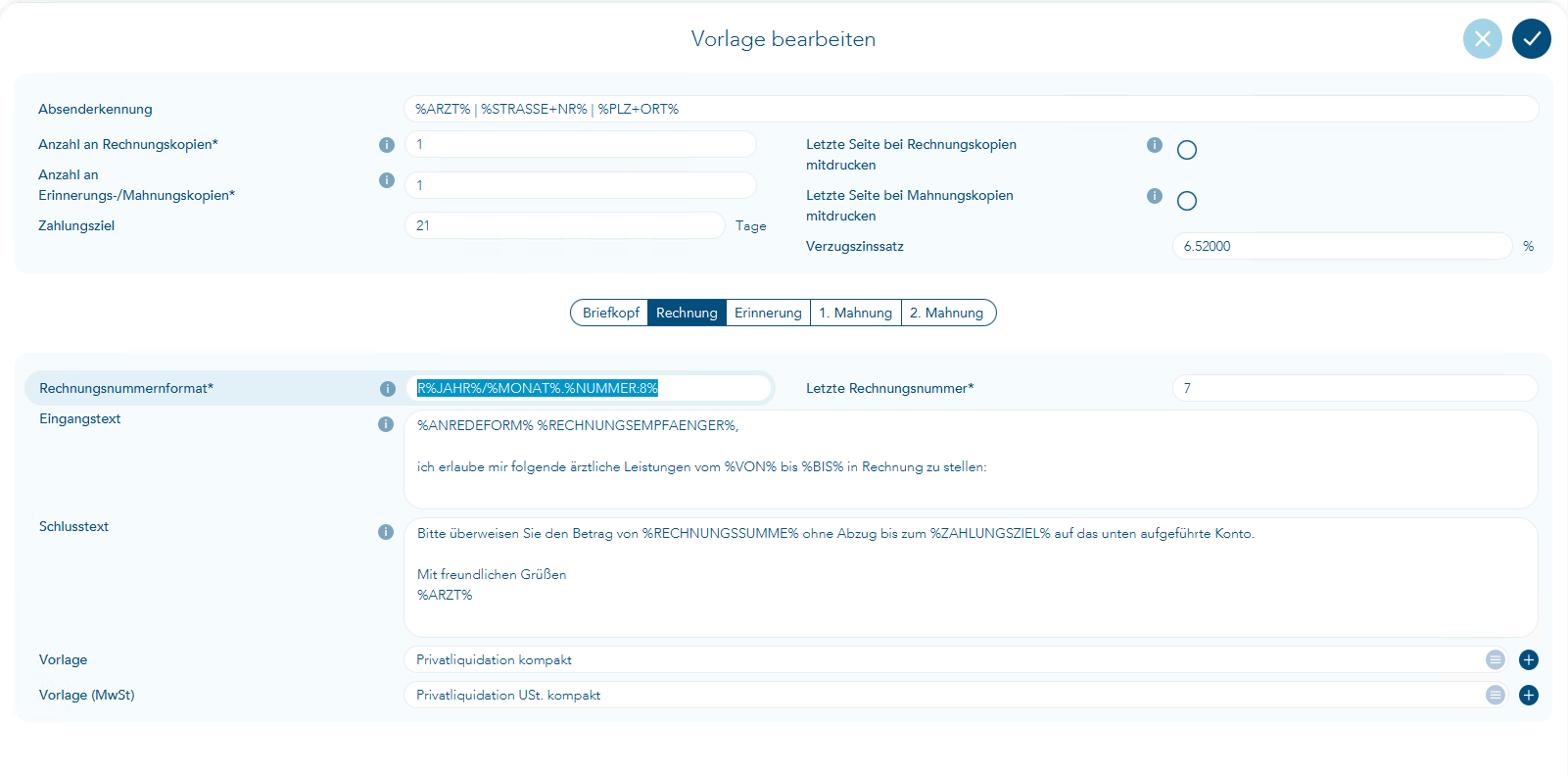
Der voreingestellte Platzhalter für das Rechnungsnummernformat sieht wie folgt aus: R%JAHR%/%MONAT%.%NUMMER:8%.
Die Darstellung der Rechnungsnummer mit diesem Platzhalter würde demnach wie folgt aussehen: R2026/08.00000001.
| Platzhalter | Erläuterung | Bemerkung |
|---|---|---|
| R | feststehender Wert | kann auch entfernt oder geändert werden |
| %JAHR% | Das Jahr der Rechnungserstellung ist Bestandteil der Rechnungsnummer | kann auch entfernt werden |
| / | Der Schrägstrich zwischen den %-Angaben ist ein feststehender Wert | kann auch entfernt oder geändert werden |
| %MONAT% | Der Monat der Rechnungserstellung ist Bestandteil der Rechnungsnummer | kann auch entfernt werden |
| . | Der Punkt zwischen den %-Angaben ist ein feststehender Wert | kann auch entfernt oder geändert werden |
| %NUMMER:8% | Die Rechnungsnummer soll 8-stellig ausgegeben werden | Ändern Sie den Wert, um die gewünschte Länge der Rechnungsnummer einzustellen |
Als Schlusssatz ist folgender Text hinterlegt: "Bitte überweisen Sie den Betrag von %RECHNUNGSSUMME% ohne Abzug bis zum %ZAHLUNGSZIEL% auf das unten aufgeführte Konto."
%ZAHLUNGSZIEL% = Als Datum wird das in den Einstellungen hinterlegte Zahlungsziel gesetzt.
Wählen Sie anschließend noch die Schaltflächen "Erinnerung", "1. Mahnung" und "2. Mahnung" aus, um dort Ihre gewünschten Einstellungen zu hinterlegen.
BG-Abrechnung
Weitere Informationen dazu, finden Sie im Kapitel BG - Voreinstellungen.