Rechnungen verwalten
Rechnungen verwalten - Rechnungsliste
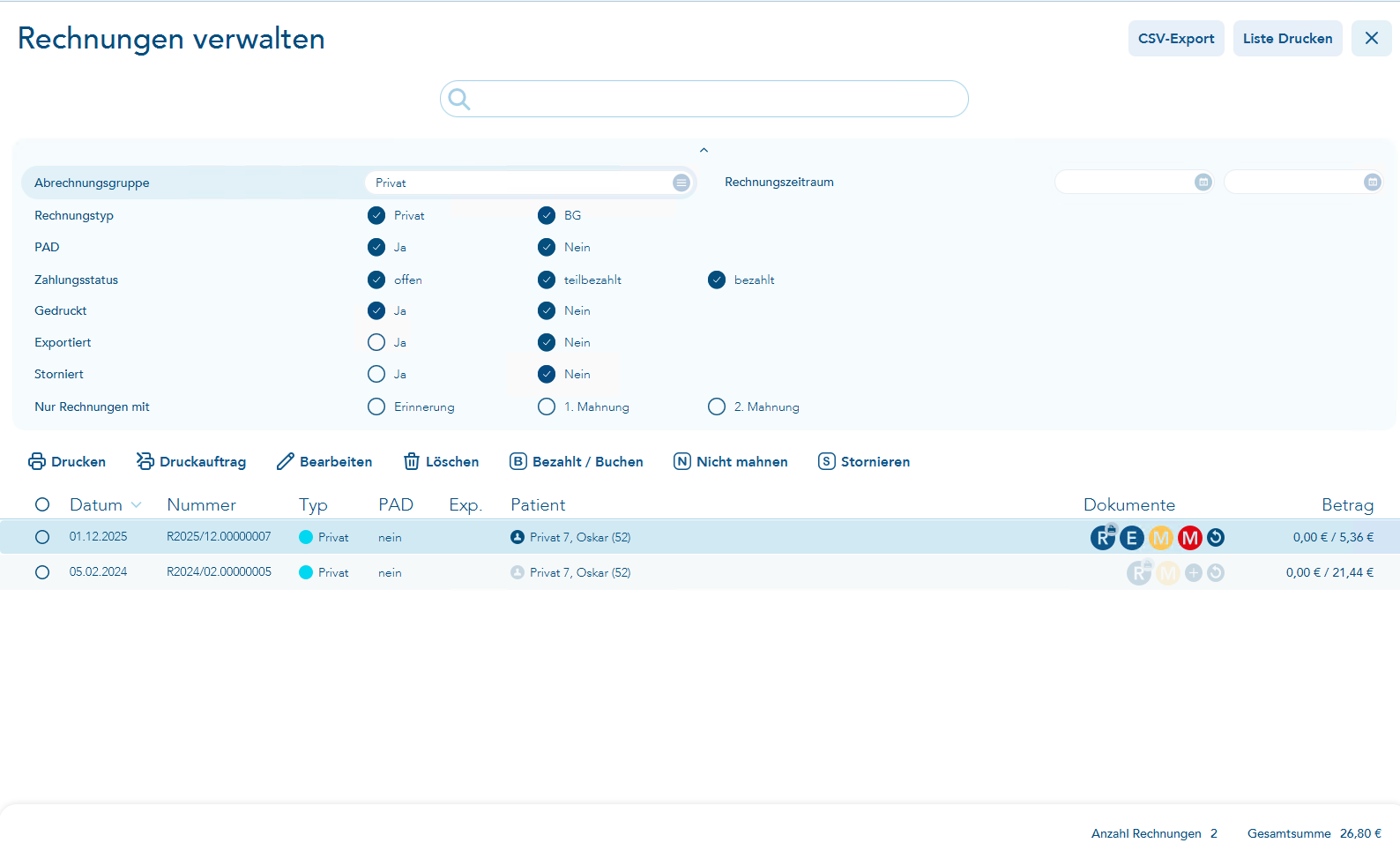
Erstellte Rechnungen finden Sie im "Hauptmenü" > "Abrechnung" > "Rechnungen verwalten".
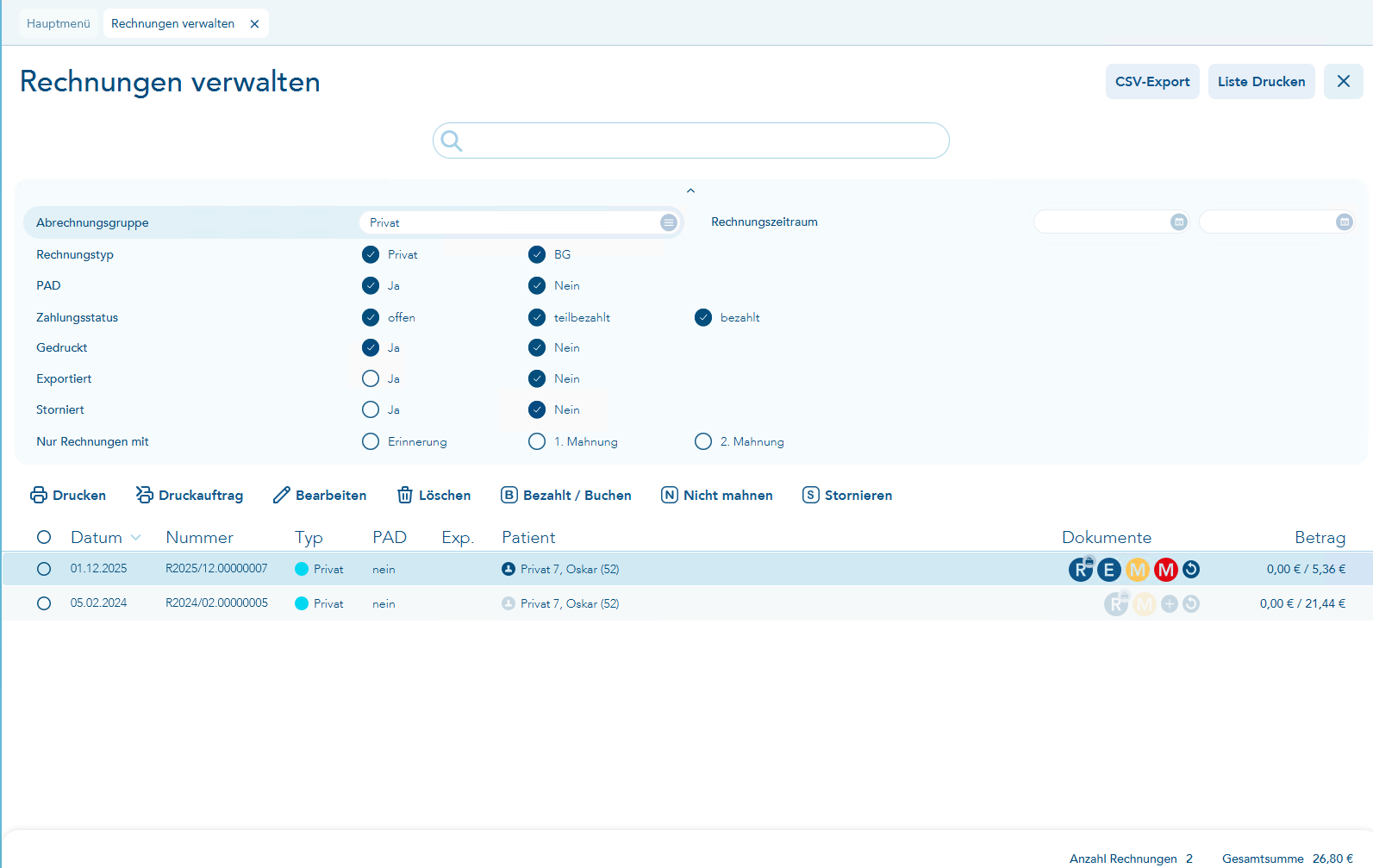
Sie haben die Möglichkeit, über die Benutzerrechte festzulegen, ob die Gesamtsumme in der Rechnungsliste angezeigt werden soll. Der Aufruf erfolgt über "Hauptmenü" > "Praxis" > "Benutzer". Die Einstellung ist unter der folgenden Bezeichnung zu finden: Die Einstellung finden ist wir folgt benannt: Privatliquidation/Rechnungsliste "Gesamtsumme anzeigen"
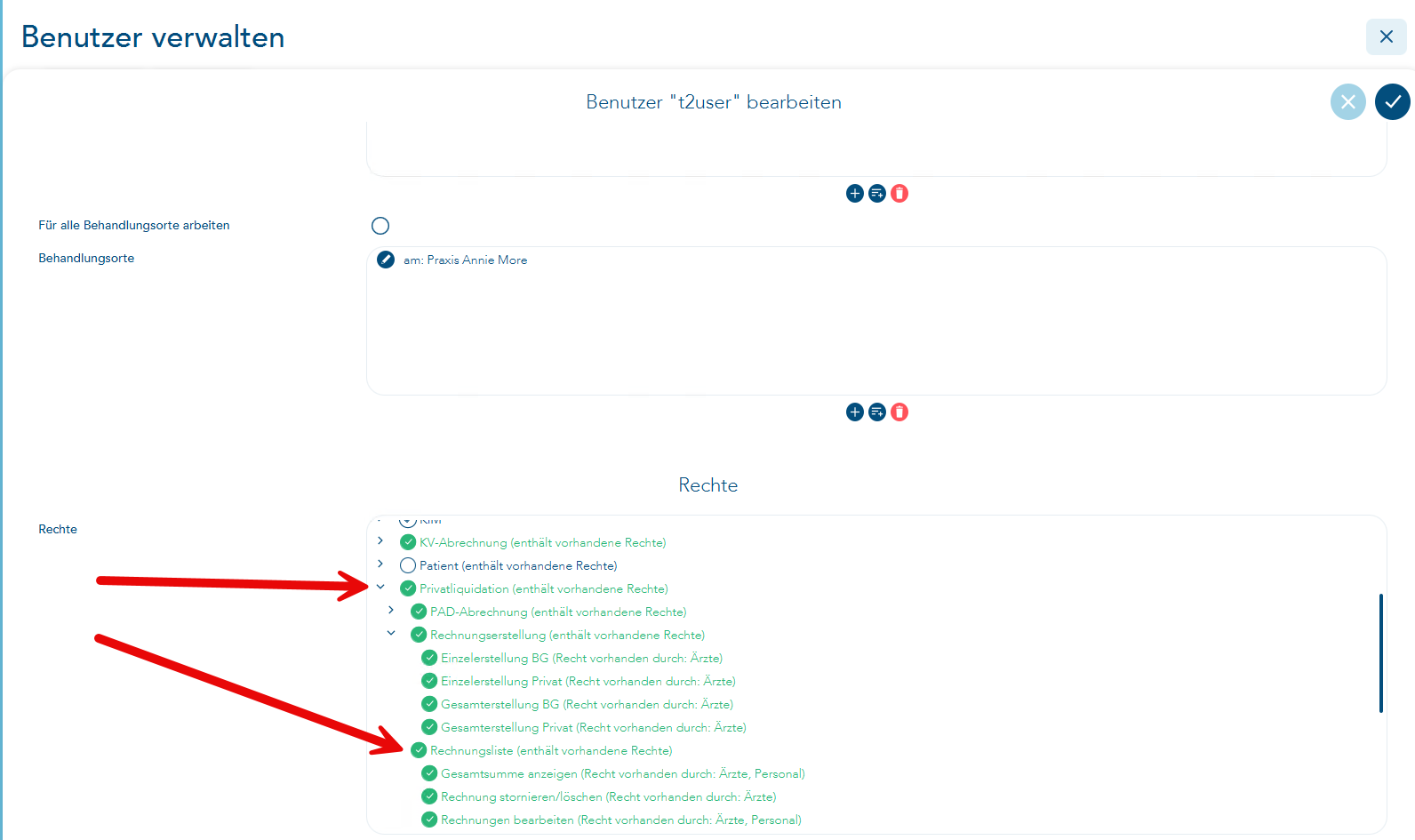
Wurden mehrere Privatabrechnungsgruppen angelegt, kann die gewünschte Rechnungsliste über die Auswahl "Abrechnungsgruppe" aufgerufen werden.
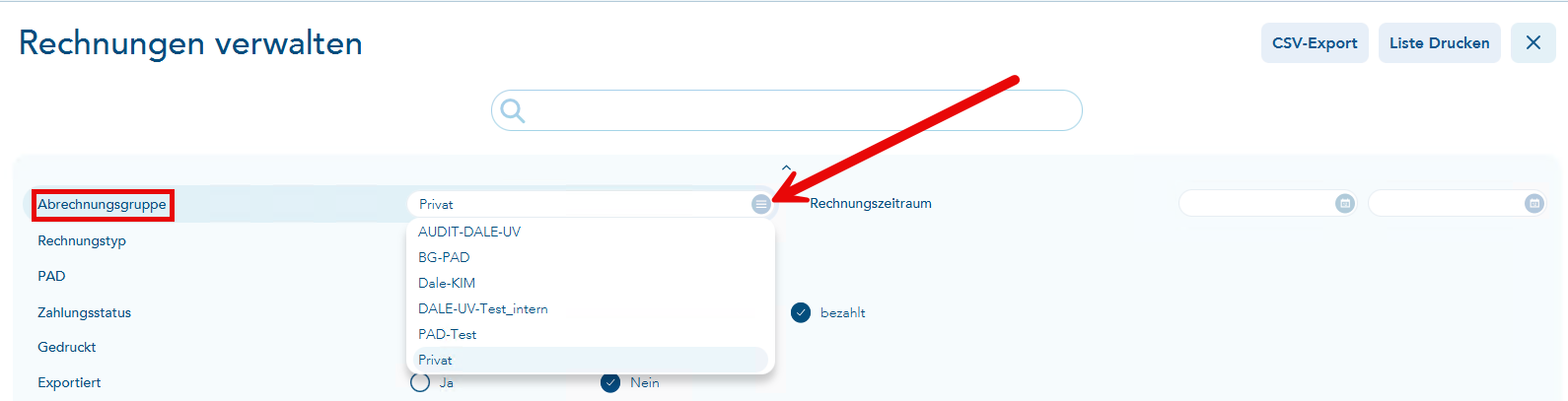
Durch das Anklicken der Spaltenüberschriften können Sie die Tabelle nach Ihren individuellen Anforderungen sortieren.
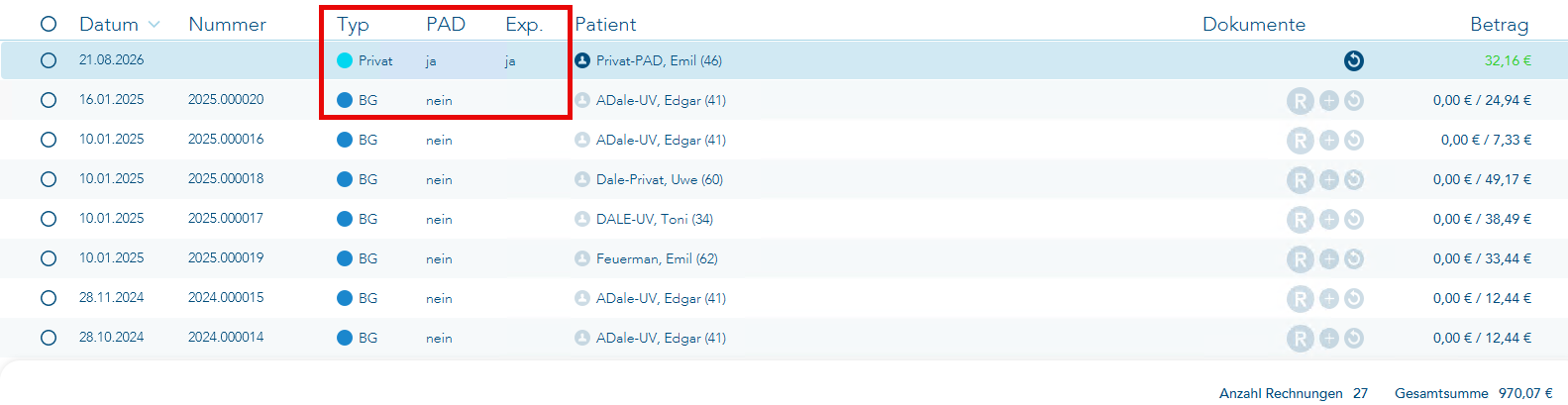
Neben den Spalten "Datum" und "Nummer" sehen Sie die Spalte "Typ". Die farbliche Markierung dient der Unterscheidung zwischen Privatrechnung, BG-Rechnung. Die Spalte "PAD" zeigt an, ob es sich bei der Rechnung um eine PAD-Rechnung für Privat oder BG handelt, die an eine privatärztliche Verrechnungsstelle versendet wurde. In der Spalte "Exp." wird angezeigt, ob die Daten exportiert wurden.
In der Spalte "Dokumente" finden Sie Informationen darüber, ob der Patient neben der Rechnung bereits eine Zahlungserinnerung oder eine oder zwei Mahnungen erhalten hat.
Verwenden Sie die Filterfunktionen im oberen Bereich, um die gesuchten Parameter der Rechnungen zu hinterlegen und die Liste entsprechend zu kürzen. Die Filterfunktionen können Sie auch über den kleinen Pfeil ein- und ausblenden.

Sollten Sie eine bestimmte Rechnung suchen, haben Sie die Möglichkeit, im oberen Suchfeld den Namen des Patienten, Teile der Rechnungsnummer, den Rechnungsbetrag oder das Datum der Rechnung einzugeben. So finden Sie schnell die gewünschte Rechnung.
Rechnungen buchen
Um eine Rechnung zu buchen oder zu bearbeiten, klicken Sie bitte oberhalb der Tabelle auf den Aktionsbutton "Bezahlt/Buchen". Der Rechnungsbetrag wird daraufhin mit dem Tagesdatum als bezahlt hinterlegt.
Sie haben ebenso die Möglichkeit, den Fokus auf die gewünschte Rechnung zu setzen und dann über den Aktionsbutton "Bearbeiten" oder Enter die Verwaltung der entsprechenden Rechnung zu öffnen.
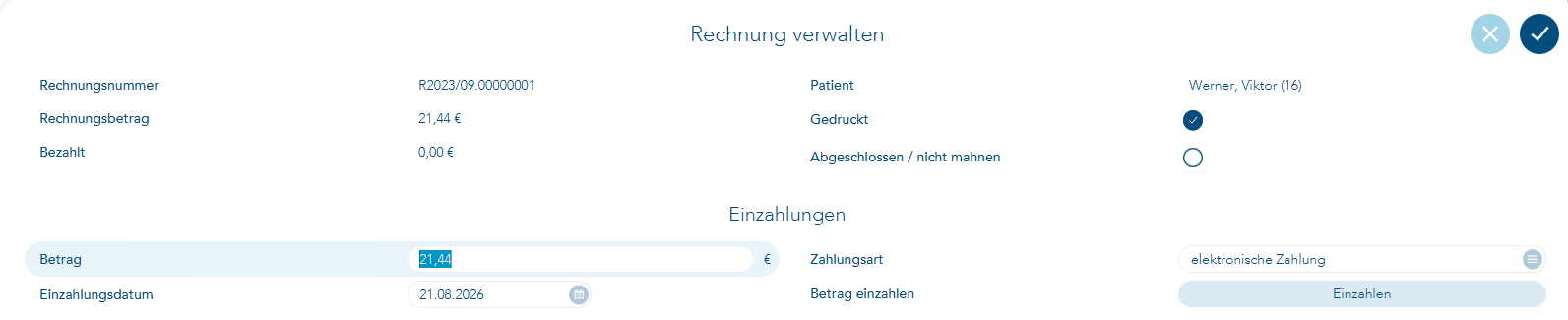
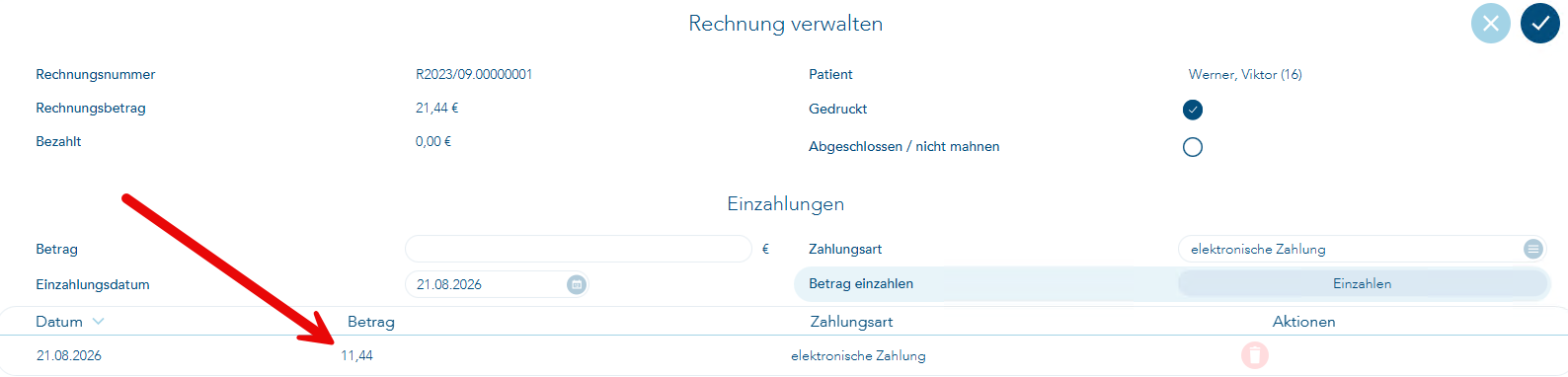
Auch Teilbeträge können verbucht werden. Geben Sie den abweichenden Betrag ein und klicken Sie unten rechts auf "Einzahlen". Es öffnet sich unten eine Tabelle, in der sämtliche Teilzahlungen angezeigt werden.
Bei der Buchung von Rechnungen stehen Ihnen verschiedene Zahlungsarten zur Verfügung, die auch in der Ausgabe über den "CSV-Export" der Rechnungsliste mit ausgegeben werden. Es besteht beispielsweise die Möglichkeit, Barzahlungen von Kartenzahlungen zu unterscheiden.
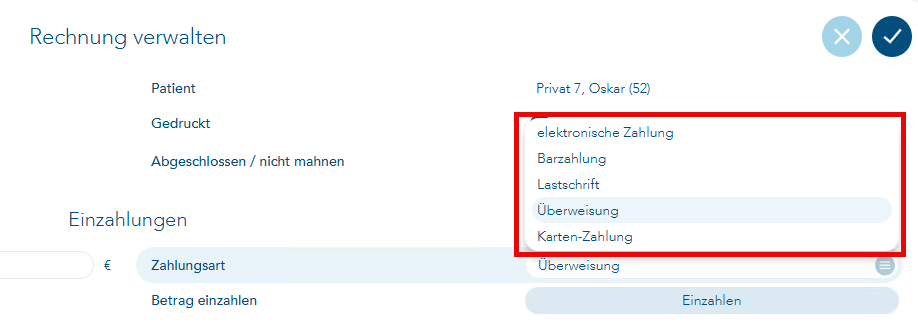
In dem Feld Einzahlungsdatum stehend, können Sie komfortabel und zeitsparend über Eingabe von "g" das Datum von gestern, über "h" das heutige Datum und über "v" das Datum von vorgestern setzen.
Im oberen Bereich besteht die Option, eine Rechnung, die nicht vollständig beglichen wurde, als "Abgeschlossen/nicht mahnen" zu markieren. Dies ist beispielsweise dann sinnvoll, wenn ein Patient seine Rechnung bezahlt hat, die anfallenden Mahngebühren jedoch nicht überwiesen hat und eine weitere Mahnung vermieden werden soll.
In der Rechnungsliste werden die Beträge von bezahlten Rechnungen in der Spalte "Betrag" in der Farbe Grün dargestellt.
Wenn Sie mehrere Zahlungseingänge verbuchen möchten, bei denen der vollständige Rechnungsbetrag beglichen wurde, können Sie die entsprechenden Rechnungen vorne markieren. Im Anschluss klicken Sie bitte oberhalb der Tabelle auf den Aktionsbutton "Bezahlt/Buchen".
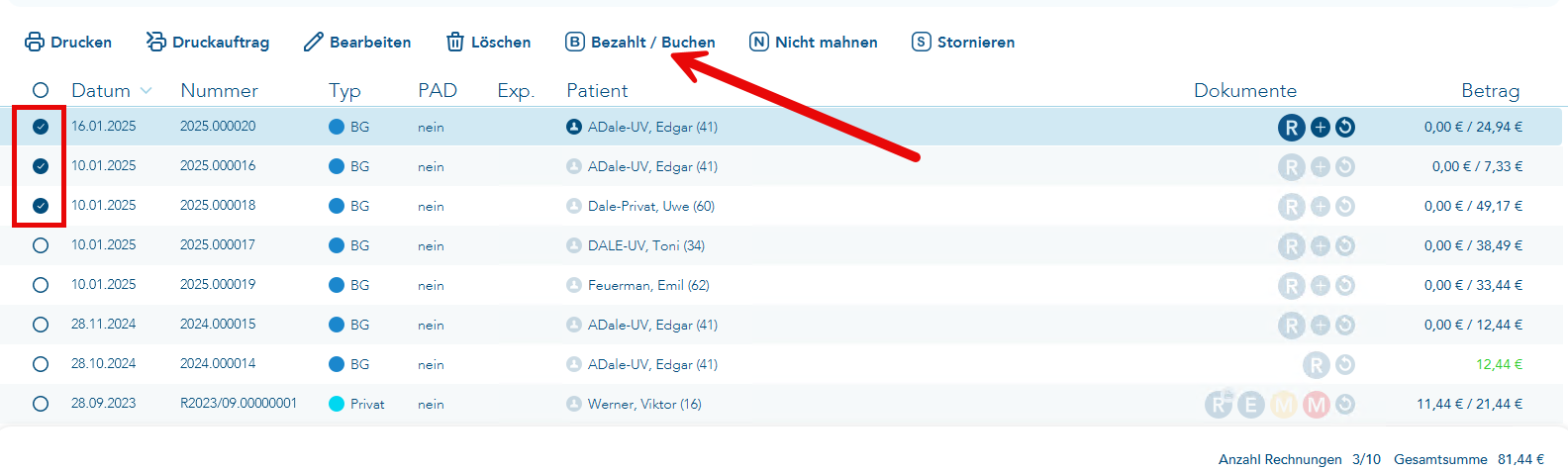
Der rechts neben dem Aktionsbutton "Bezahlt/Buchen" positionierte Aktionsbutton "Nicht mahnen" würde bei markierten Rechnungen das Häkchen bei "Abgeschlossen/nicht mahnen" setzen. In der Regel ist dies nicht häufig erforderlich, doch nach einer Datenkonvertierung kann es in einigen Fällen erforderlich sein.
Rechnungsliste exportieren
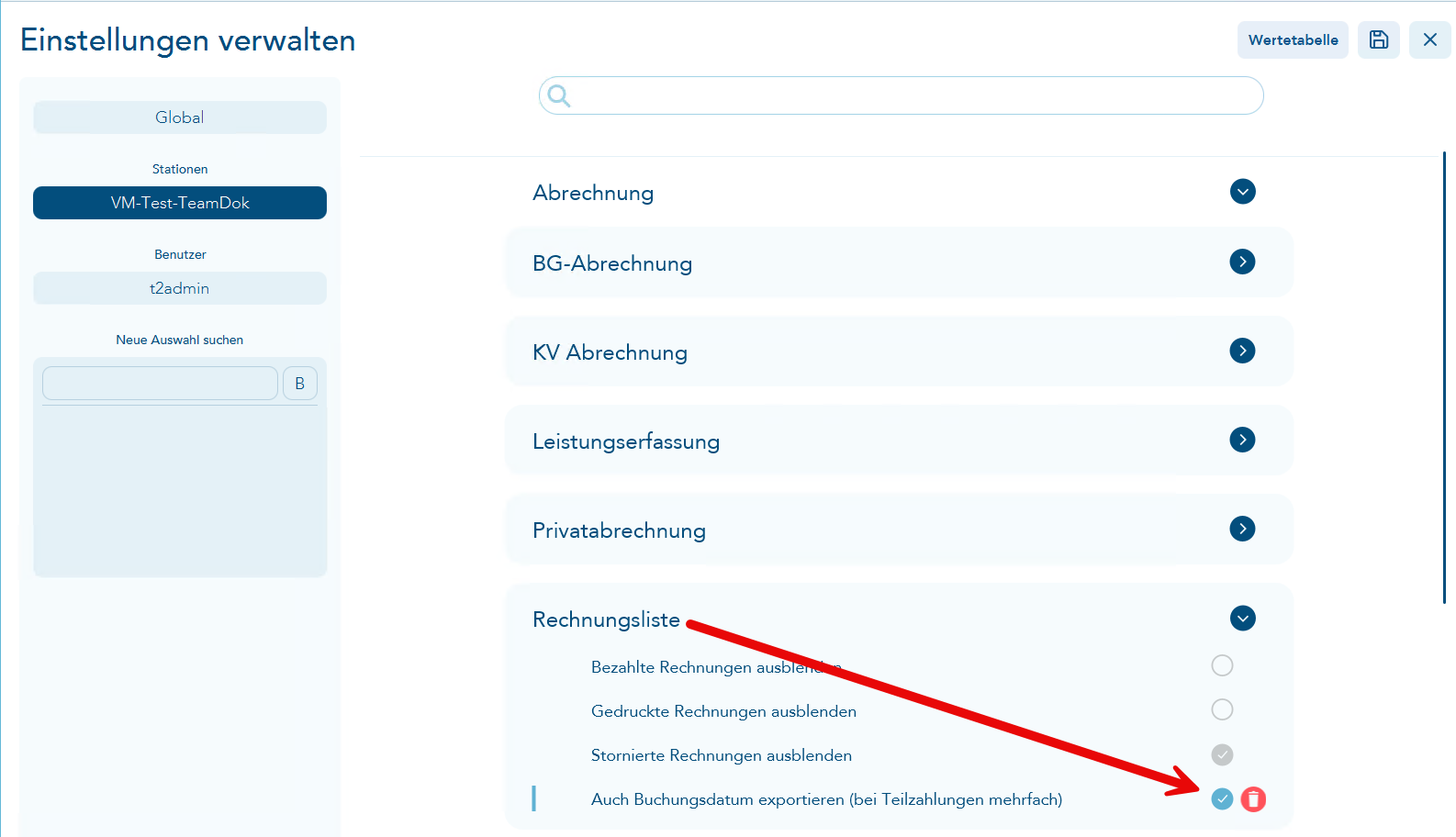
Über den Aktionsbutton "CSV-Export" oben rechts können Sie die angezeigte Rechnungsliste z. B. in Excel exportieren. Dabei wird die aktuelle Filterung übernommen. Der CSV-Export der Rechnungsliste kann auch Teilzahlungsbeträge und das Datum dieser Teilzahlungen ausgeben. Bitte beachten Sie, dass pro Buchung eine eigene Zeile in die Tabelle übernommen wird. Wenn Sie diesen erweiterten Export wünschen, aktivieren Sie bitte den Einstellungspunkt "Hauptmenü" > "Einstellungen" > "Abrechnung" > "Rechnungsliste".
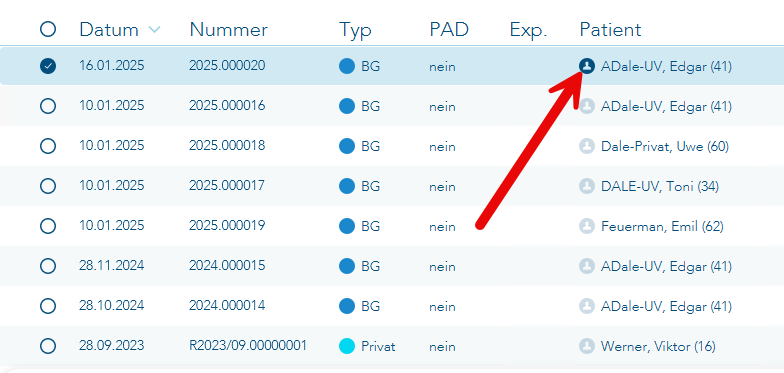
Einsprung zum Patienten aus der Rechnungsliste
Über den Button, der sich direkt vor dem Patientennamen befindet, gelangen Sie aus der Rechnungsliste heraus direkt zum Patienten.
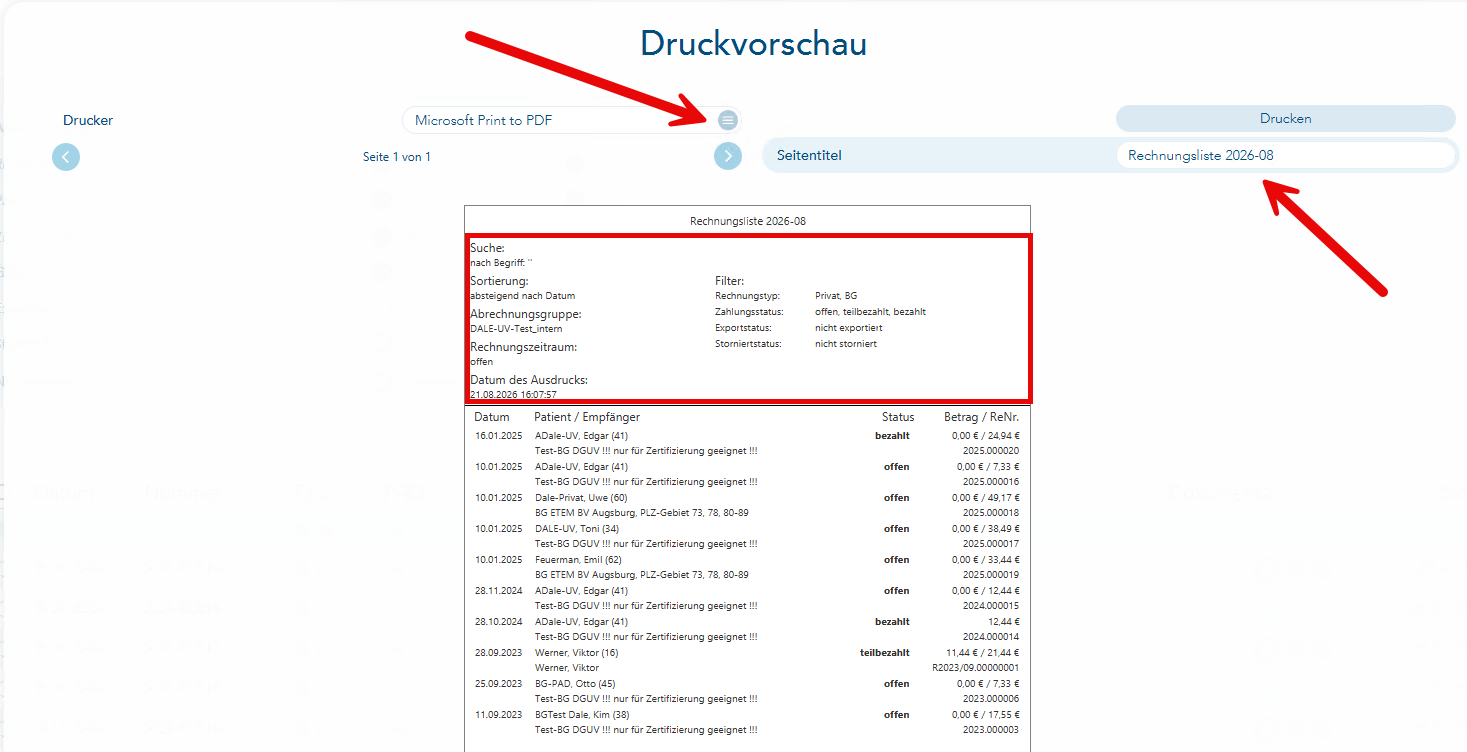
Über den Aktionsbutton "Liste Drucken" oben rechts können Sie die Rechnungsliste ausdrucken. Es werden der hinterlegte Rechnungszeitraum und andere Filtereinstellungen für den Ausdruck berücksichtigt und oben in der Liste aufgeführt. Darüber hinaus besteht die Möglichkeit, den Drucker auszuwählen, auf dem die Liste ausgedruckt werden soll. Zudem kann der Seitentitel für den Ausdruck festgelegt werden.