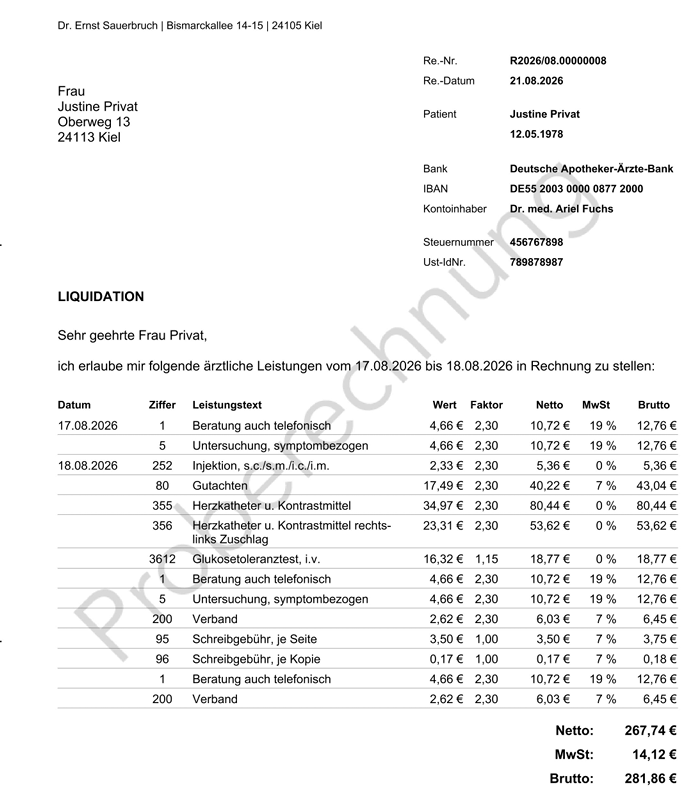
Probedruck einzelner Rechnungen
Es besteht die Möglichkeit, einzelne Rechnungen als "Probedruck" zu erstellen und zu drucken, ohne dass dabei eine Rechnungsnummer vergeben wird. Anschließend erfolgt eine Überprüfung der ausgedruckten Probeabrechnung. Darauf aufbauend wird die korrekte Rechnung mit entsprechender Rechnungsnummer und Eintragung in der Rechnungsliste sowie in den eAkten erstellt.
Erstellen des Probedrucks für die Einzelrechnung
Öffnen Sie beim Patienten die Einzelrechnungserstellung über eine der folgenden Möglichkeiten:
- direkt vom Patienten über
ShiftF5 - die bekannte Suchfunktion
STRGLeertasteund die Eingabe von "Privat" - über die Funktionsleiste
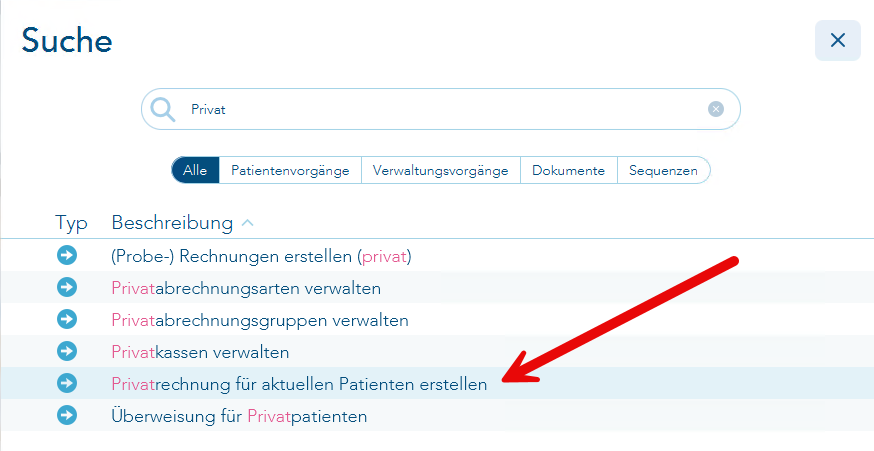
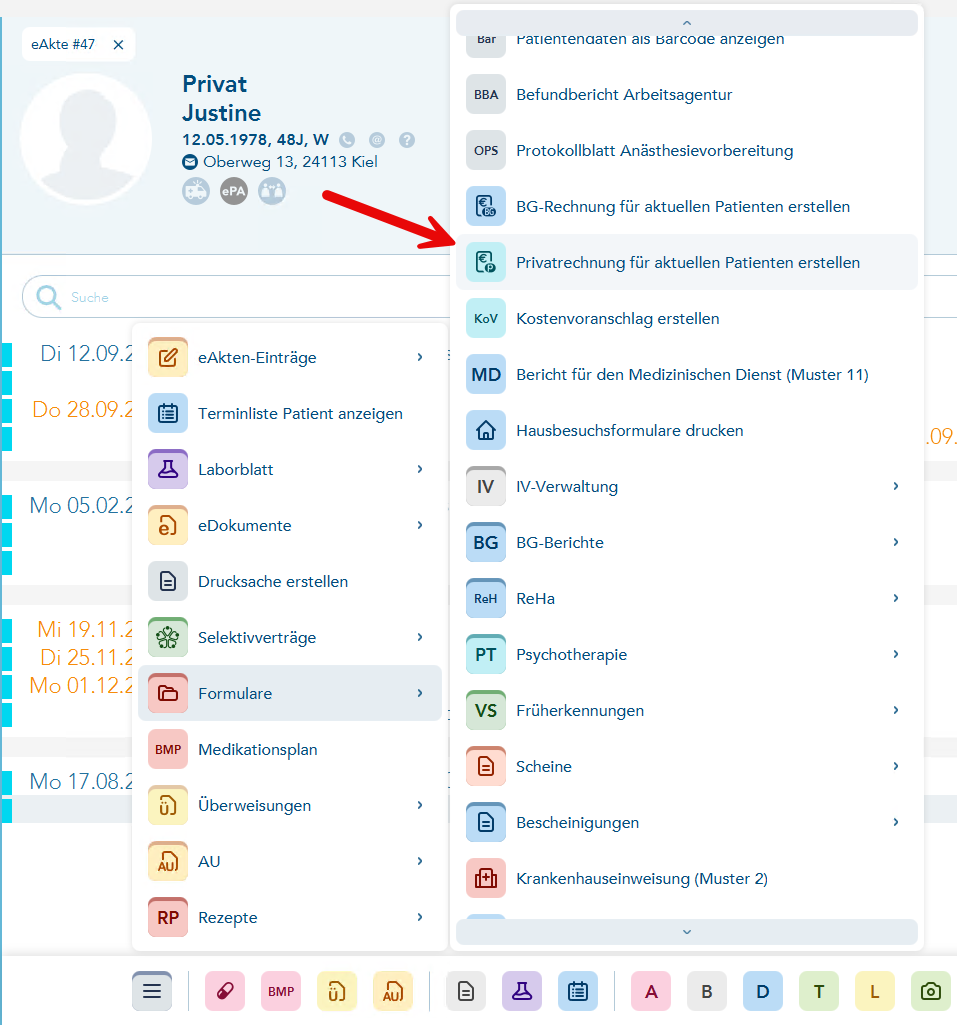
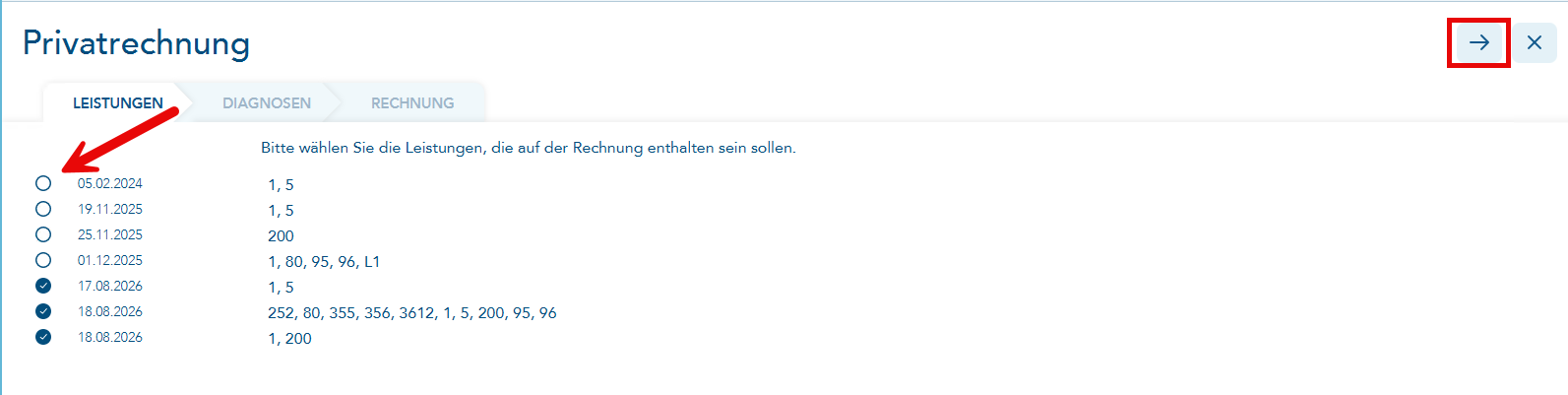
Es öffnet sich der Vorgang der Privatrechnung. Bitte übernehmen Sie zunächst die abzurechnenden Leistungen. Die Leistungsziffern sind vorab markiert, können aber auch von Ihnen deaktiviert werden. Bestätigen Sie Ihre Auswahl durch Betätigung von Enter oder durch Anklicken des Aktionsbuttons oben rechts. Im Anschluss erfolgt die Auswahl der Diagnosen nach dem gleichen Muster.
Danach wird die Rechnung geladen und oben rechts finden Sie den Aktionsbutton "Probedruck". Durch Betätigen des Buttons wird die Proberechnung ausgedruckt.
Die Rechnung wird ohne Rechnungsnummer erstellt und es werden weder ein eAkteneintrag noch ein Eintrag in der Rechnungsliste erzeugt, sofern Sie diesen Privatabrechnungsvorgang hier über ESC oder den Aktionsbutton "Abbrechen" rechts oben verlassen.
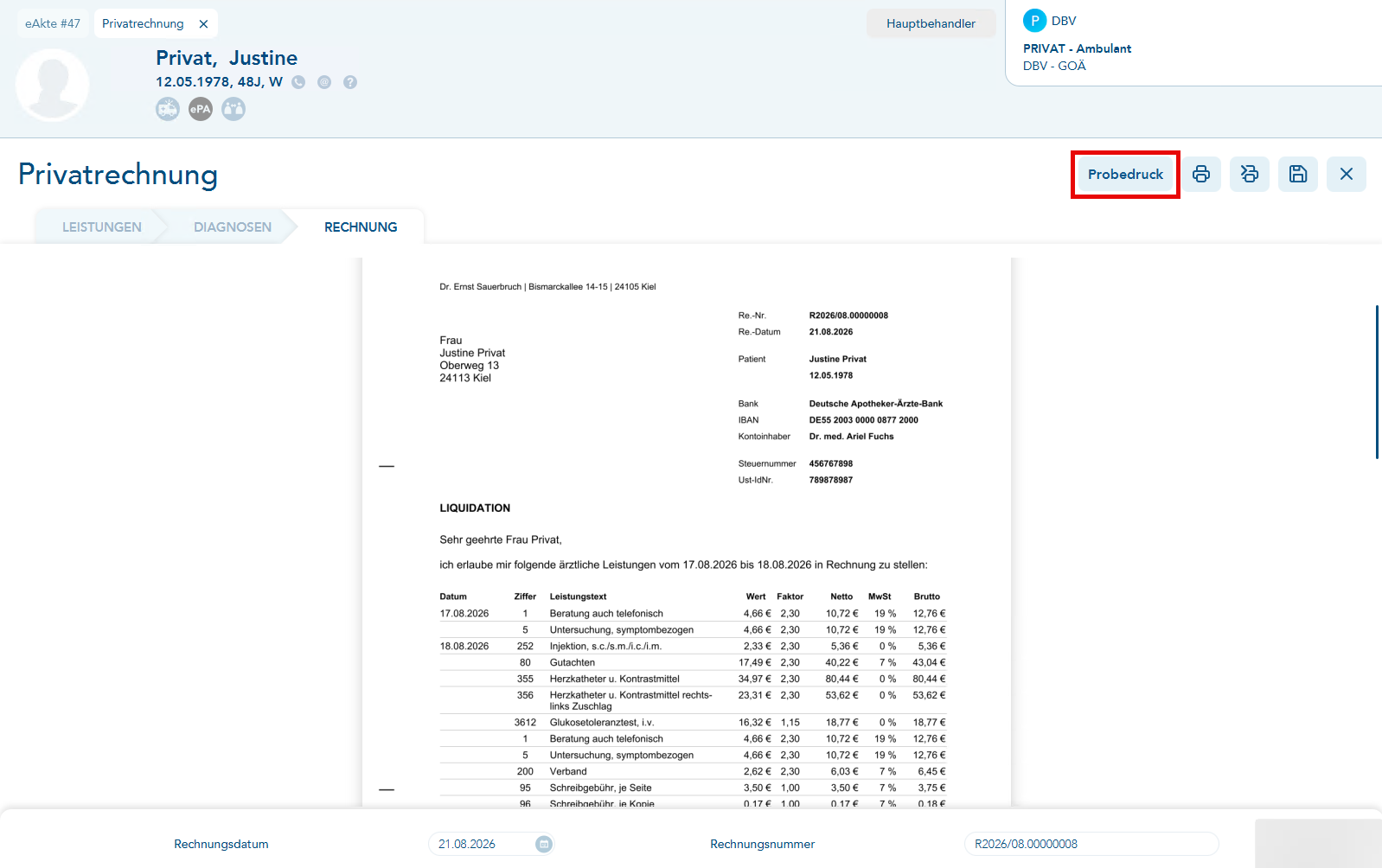
Im Verlauf dieses Vorgangs wird ein Probedruck erstellt und beim Ausdruck zusätzlich das Wort "Proberechnung" im Hintergrund angezeigt.