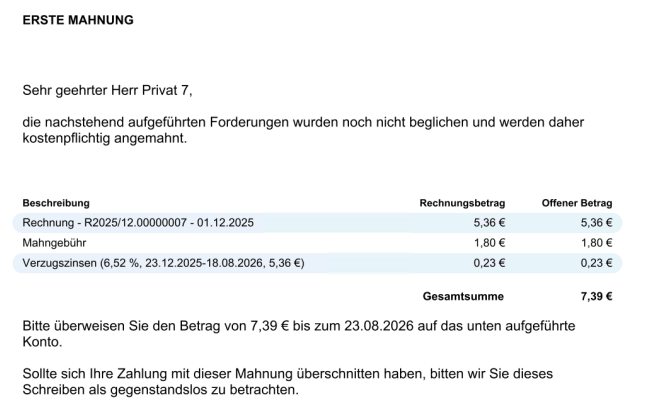
Mahnungen erstellen
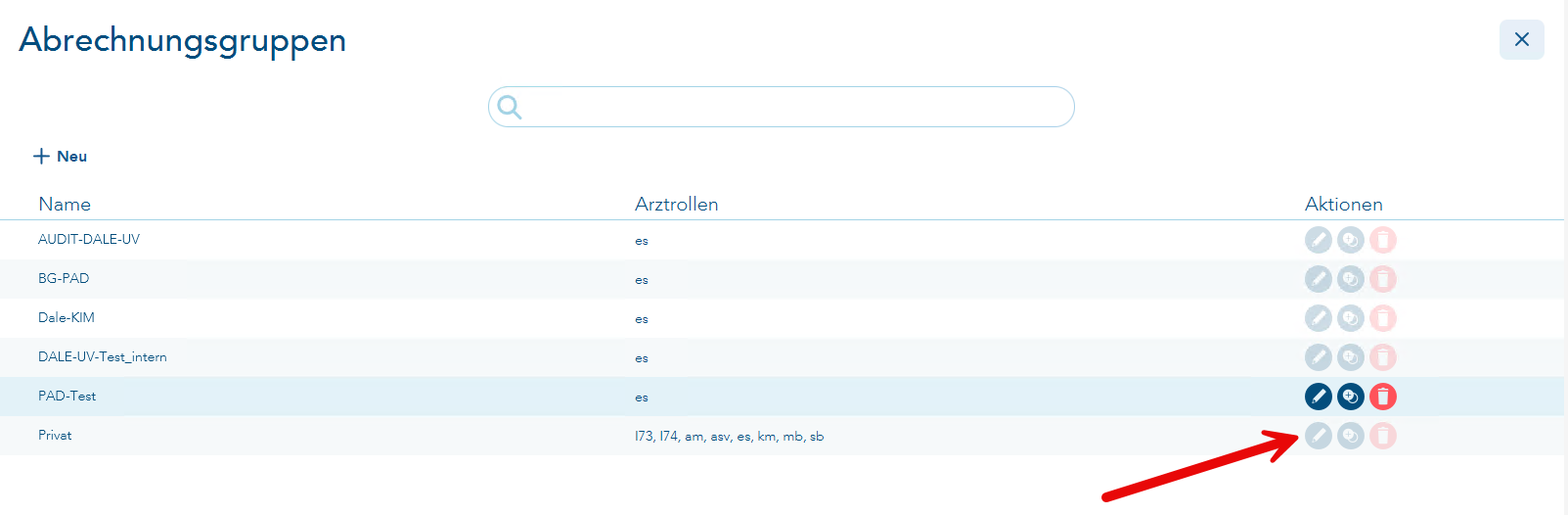
Im "Hauptmenü" unter "Praxis" > "Privatabrechnungsgruppen" können die notwendigen Voreinstellungen zum Mahnungsdruck hinterlegt werden. Durch Klick auf das "Stift-Symbol" in der Spalte "Aktionen" kann die gewünschte Privatabrechnungsgruppe bearbeitet werden.
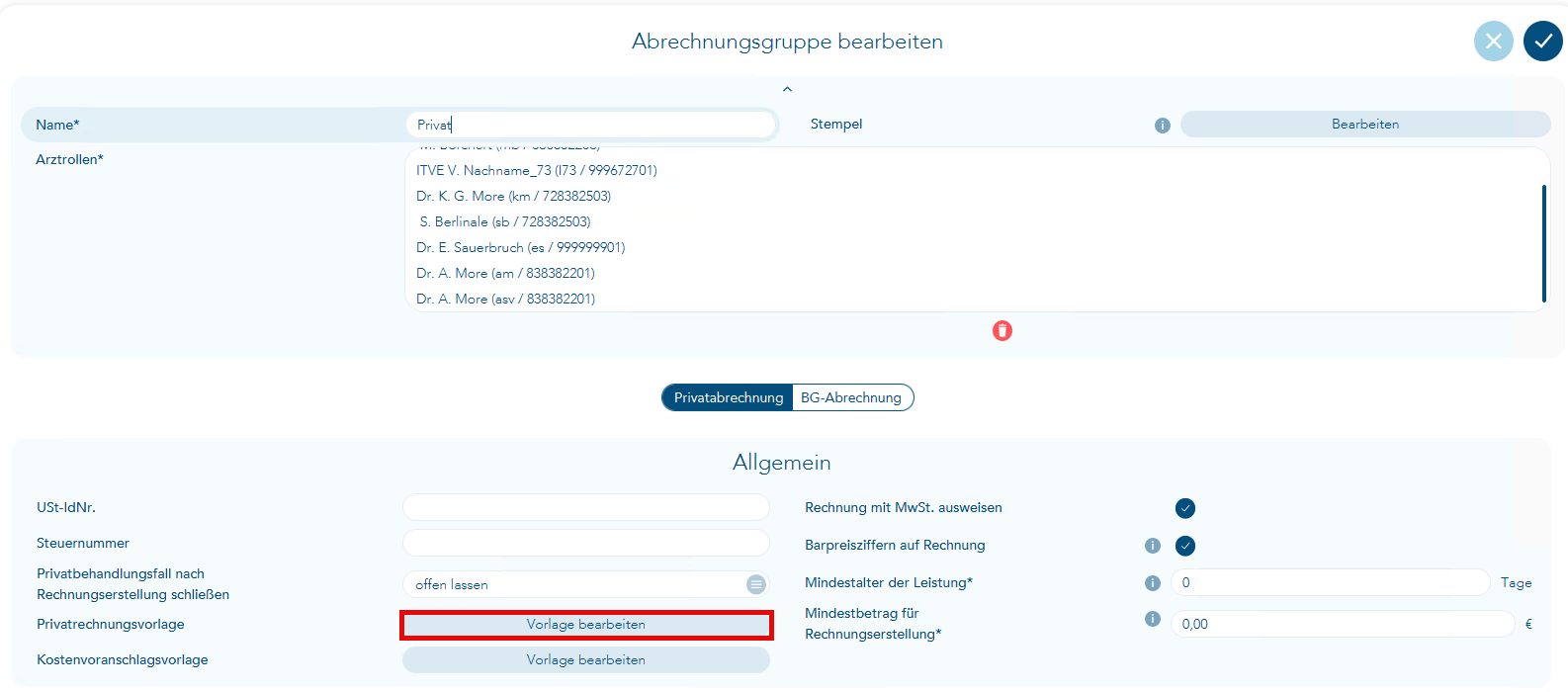
Im Anschluss klicken Sie bitte hinter "Privatrechnungsvorlage" auf den Auswahlbutton "Vorlage bearbeiten".
Die allgemeinen Einstellungen sind im oberen Bereich hinterlegt. In diesem Bereich werden beispielsweise das Zahlungsziel und der Verzugszinssatz festgelegt, der für die Berechnungen der ersten und zweiten Mahnungen herangezogen wird. Rechnungserinnerungen werden ohne Mahngebühren und ohne Verzugszinsen erstellt.
Erklärung, warum nur bei Mahnungen Mahngebühren hinterlegt werden können:
Porto- und Verpackungskosten sind Positionen, die als "Mahngebühren" in einer Mahnung erhoben werden dürfen. Es werden etwa 2,50 € pro Mahnstufe anerkannt.
In einer Zahlungserinnerung dürfen diese Kosten nicht geltend gemacht werden, da es sich rechtlich um unzulässige Forderungen handelt. Die Ausstellung einer Zahlungserinnerung ist jedoch nicht erforderlich, wenn in der Rechnung ein Zahlungsziel angegeben ist. In diesem Fall kann auch direkt die erste Mahnung versandt werden, die Mahngebühren und Verzugszinsen enthalten darf.
Der Verzugszinssatz gegenüber Privatpersonen liegt 5 % über dem Basiszinssatz. Da der aktuelle Basiszinssatz bei 1.52 % (Stand 01.07.2026) liegt, müssten hier 6.52 % angegeben werden.
T2med berechnet die Verzugszinsen automatisch ab dem Verzugsbeginnatum, das dem Zahlungszieldatum plus einem Tag entspricht.
Der Basiszinssatz ändert sich jeweils zum 1. Januar und zum 1. Juli eines jeden Jahres (§ 247 BGB); den aktuell gültigen Wert veröffentlicht die Deutsche Bundesbank unter bundesbank.de/basiszinssatz.
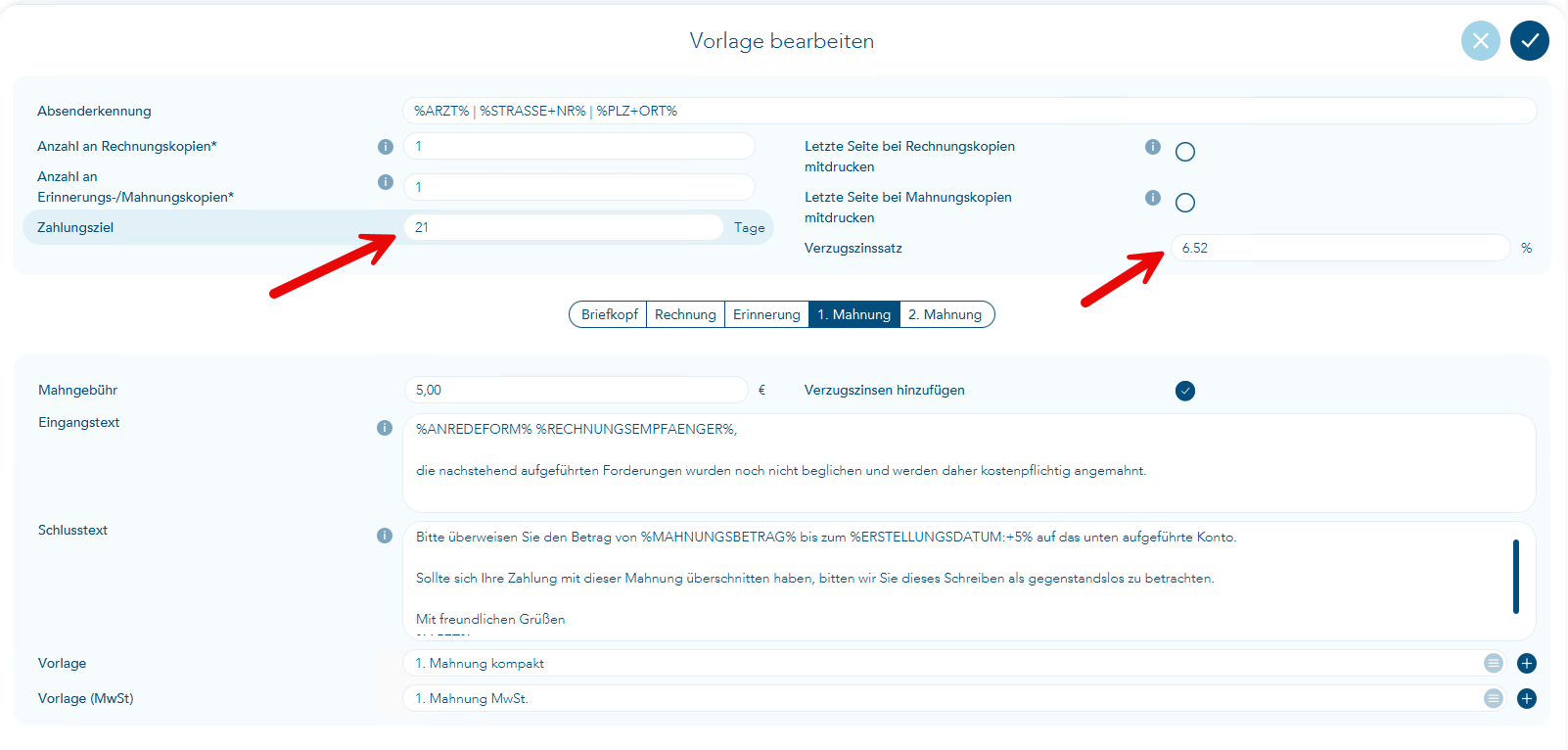
Im Vorgang "Vorlage bearbeiten" können Sie durch Auswahl von "1. Mahnung" oder "2. Mahnung" die entsprechenden Mahnungstexte einsehen und Verzugszinsen sowie feste Mahngebühren, z. B. für Portokosten, hinterlegen.
Die Höhe der Mahngebühr legen Sie im Feld "Mahngebühr" fest. Die Standardtexte wurden bereits mit dem Update hinterlegt, können aber auf die gewünschten Mahnungstexte angepasst werden. Die verwendeten Platzhalter werden über die "i-Buttons" zu den jeweiligen Feldern erklärt.
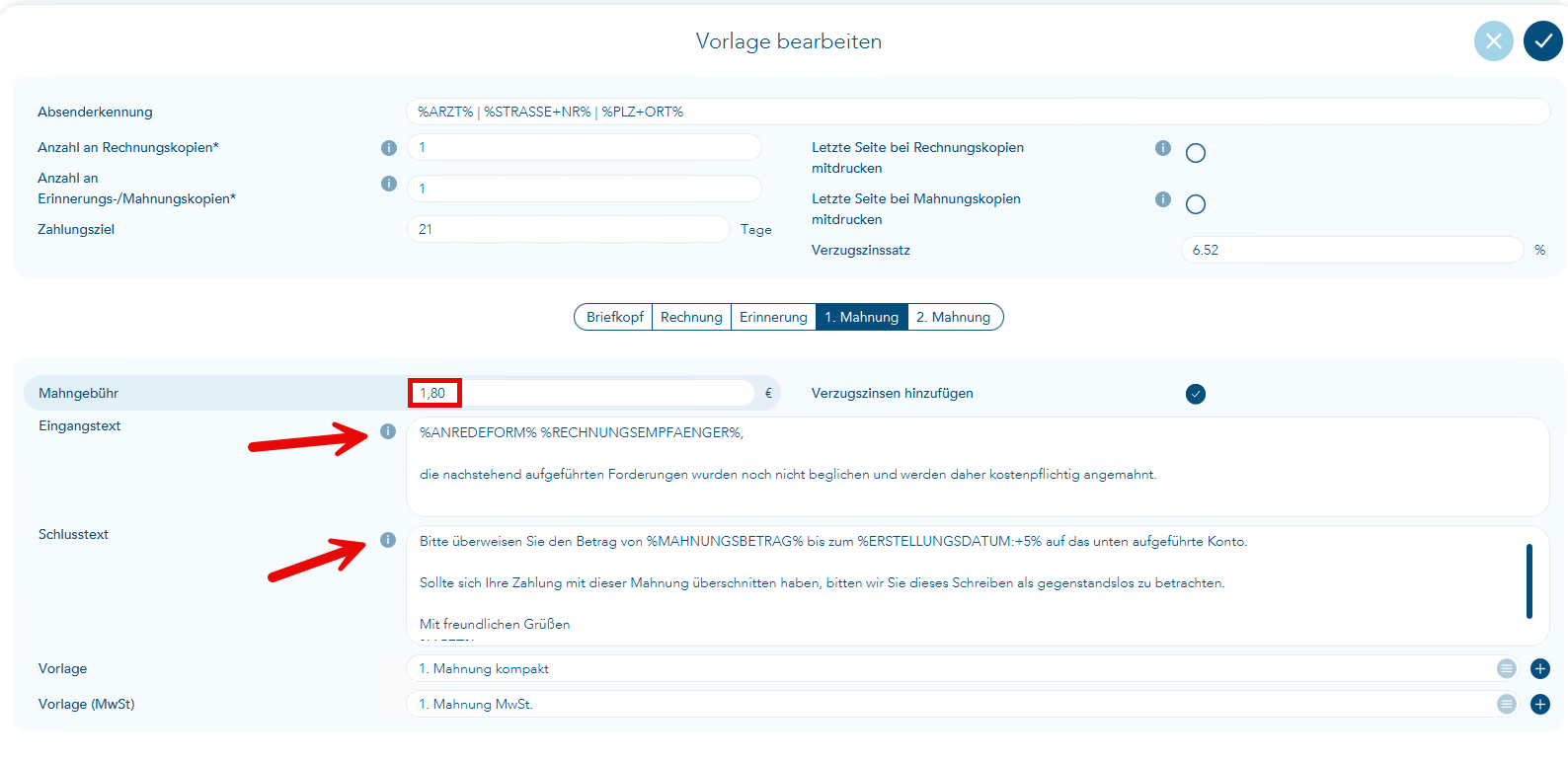
Durch Klick auf den blauen Haken oben rechts können die Einstellungen gespeichert werden. Bitte beachten Sie, dass Sie für die "Vorlage bearbeiten" einmal und für die "Abrechnungsgruppe bearbeiten" ein weiteres Mal den blauen Haken oben rechts zum Speichern betätigen müssen.
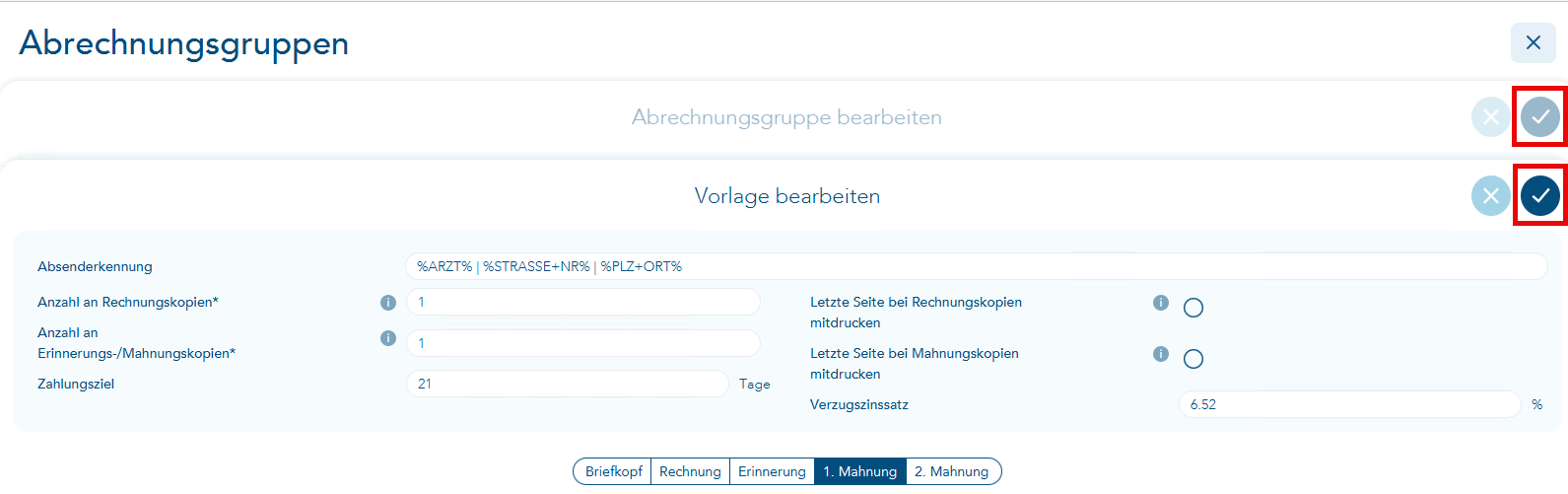
Nachdem Sie die Einstellungen vorgenommen haben, können Sie die Mahnungen wie folgt erstellen:
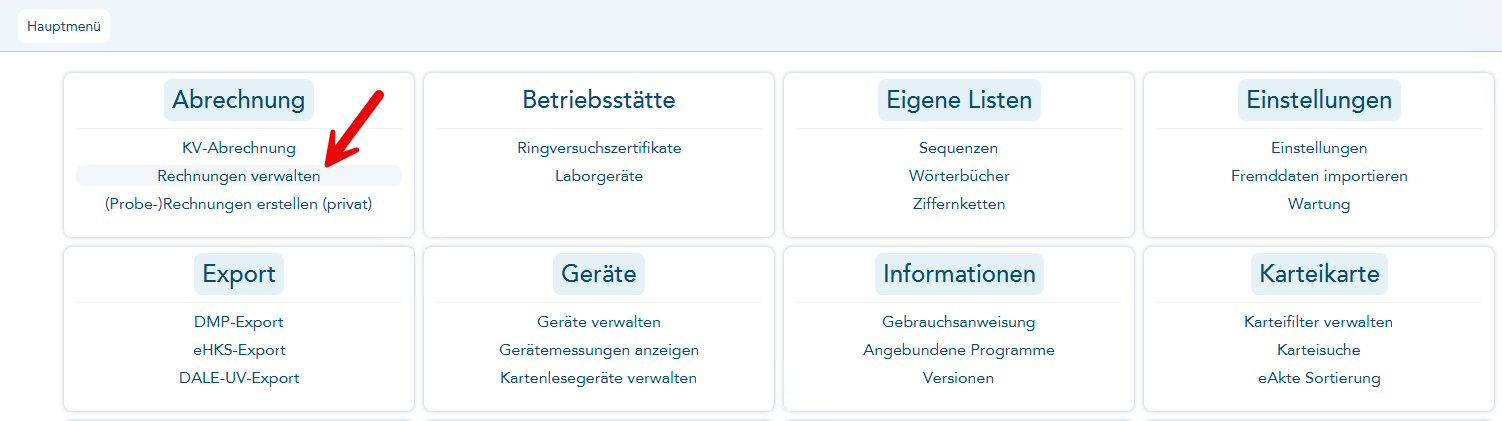
Öffnen Sie in die Liste der erstellten Rechnungen über "Hauptmenü" > "Abrechnung" > "Rechnungen verwalten".
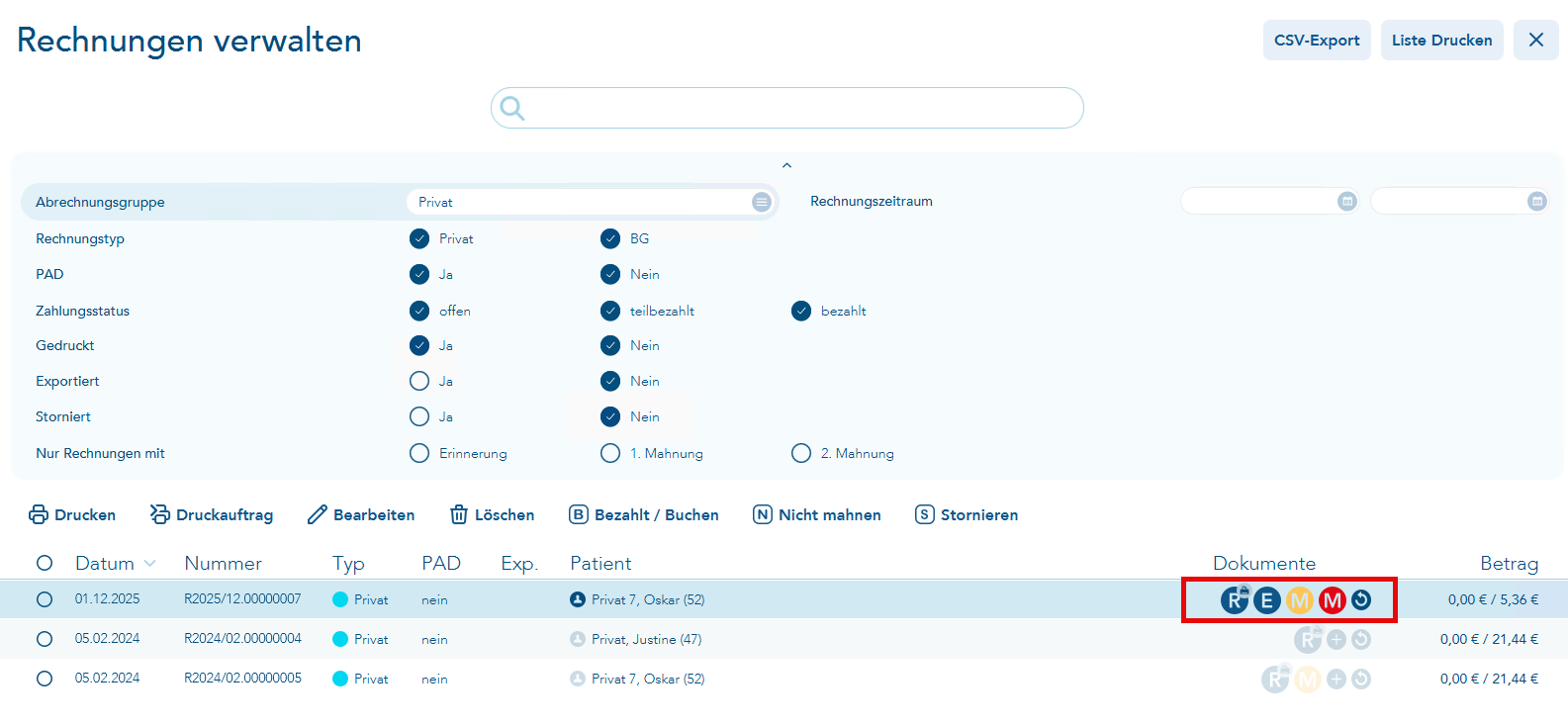
Durch Anklicken des "+"-Symbols in der Spalte "Dokumente" der Tabelle im unteren Bereich können Sie hier die gewünschte Zahlungserinnerung oder Mahnung erstellen.

In der Liste der erstellten Rechnungen sehen Sie, welche Mahnungen bereits erstellt wurden und können per Klick auf das entsprechende Symbol die Rechnung, Erinnerung oder Mahnung erneut öffnen. Über das "Plus" können Mahnungen erstellt werden.
Die Berechnung der Verzugszinsen berücksichtigt das geforderte Zahlungsziel und ebenso die bereits eingezahlten Teilbeträge.