Pin-Auswahl
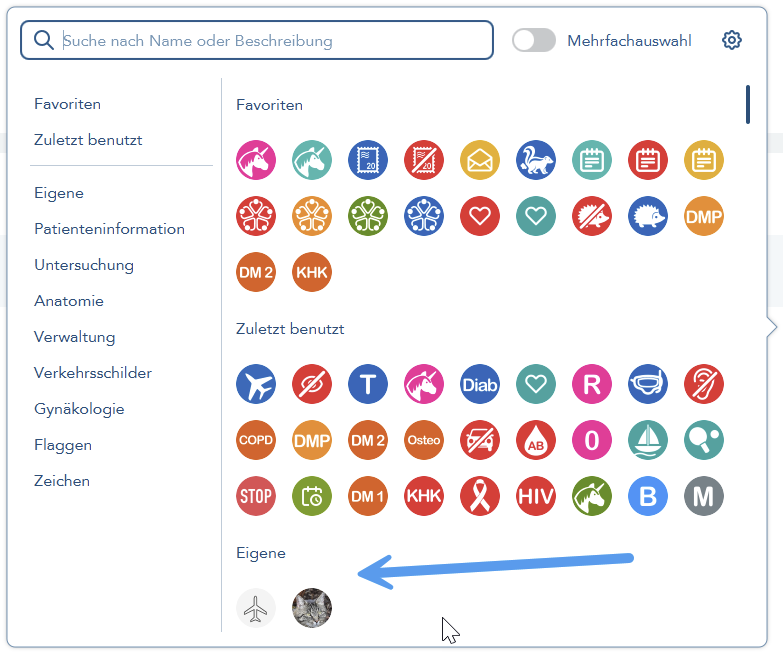
Es wurden über 100 verschiedene neue Pins angefragt, die in einer Anzahl von über 700 Stück realisiert wurden. Die Auswahl der Pins wurde daher neu gestaltet:
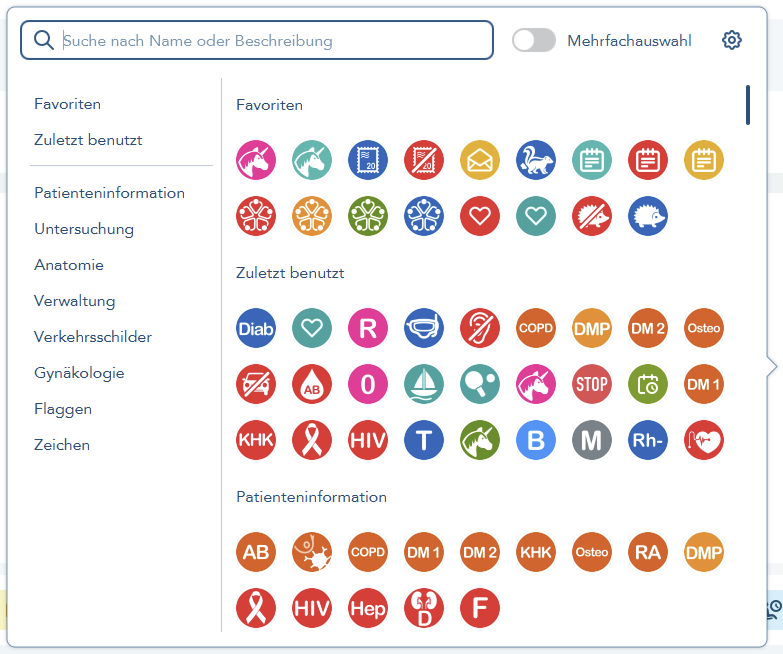
Die neue Auswahl wird auch innerhalb des Dokumenteneingangs, in der Verwaltung der Karteikartenfilter und in der kombinierten Suche verwendet. Diese neue Auswahl steht Ihnen auch in der iOS-App zur Verfügung.
Zudem wurden viele der alten Pins mit einem neuen Design versehen. Bitte beachten Sie, dass auch einheitliche Pin-Namen verwendet werden. Sämtliche vor dem Update in den eAkten-Einträgen gesetzten Pins sind selbstverständlich weiterhin in den eAkten-Einträgen vorhanden. Sie erscheinen lediglich im neuen Design und teilweise mit leicht geänderten Namen. Im Zuge dessen wurden auch die Karteifilter und kombinierten Suchen durch das Setup aktualisiert. Trotz der Namensabgleiche können Sie die Karteifilter und kombinierten Suchen verwenden, ohne dass Anpassungen erforderlich sind.
Die neue Pin-Auswahl
Der Aufruf erfolgt wie gewohnt über Mausklick rechts auf der entsprechenden eAkten-Zeile, über den Burger-Button rechts an der Zeile, oder (und das ist neu) über die Taste F10. Darüber hinaus ist auch die weitere Tastatursteuerung über die Cursortasten, die Einfachauswahl über Enter und die Mehrfachauswahl über Leertaste und Enter implementiert. Durch Drücken von Strg+ F gelangen Sie wieder in das Suchfeld. Durch Klicken mit der Maus wird die Einfachauswahl aktiviert. Wenn Sie mehrere Pins mit der Maus übernehmen möchten, wählen Sie zunächst den Schieberegler "Mehrfachauswahl" aus. Markieren Sie dann mehrere Pins mit der Maus und klicken Sie anschließend auf "Pin(s) übernehmen".
Über das Suchfeld können Sie nach dem Pin-Namen, einem abweichenden Namen (der in der Verwaltung editiert werden kann) oder der Beschreibung suchen. Ebenso können Sie die Beschreibung eines Pins innerhalb der Pin-Verwaltung festlegen.
Durch Klicken auf die Kategorien auf der linken Seite gelangen Sie zu einer bestimmten Gruppe von Pins. Die Favoriten werden innerhalb der Pin-Verwaltung selbst festgelegt und die zuletzt benutzten Pins werden in fünf Zeilen dargestellt (benutzerbezogen).
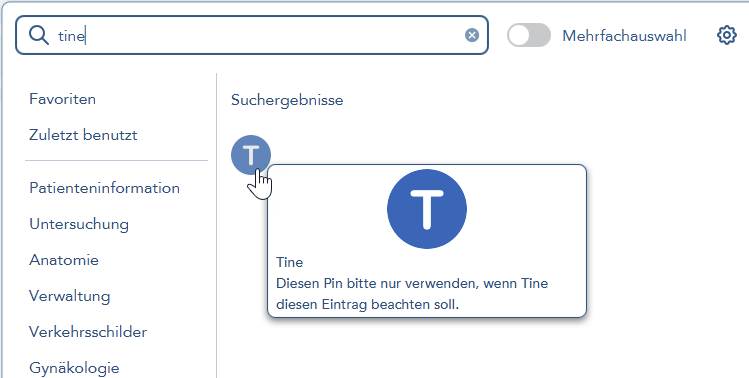
Im Tooltip wird Ihnen überall die vergrößerte Ansicht sowie der Name (oder der abweichende Name) und gegebenenfalls die Beschreibung des Pins angezeigt. Dies kann sich insbesondere bei der Auswahl der Pins als vorteilhaft erweisen:
Die Funktion kann auch bei der Bearbeitung der eAkten-Einträge von Nutzen sein.
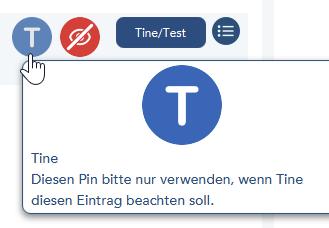
Funktionen einer eAkten-Zeile, die bereits einen oder mehrere Pins enthält:
- Durch Klick auf den gesetzten Pin wird die Auswahl geöffnet und der gesetzte Pin ersetzt.
- Im Kontextmenü können einzelne Pins einer mehrfach bepinnten Zeile entfernt werden. Alternativ besteht auch die Möglichkeit, alle Pins zu entfernen.
- Sollten bereits Pins in der Zeile vorhanden sein, besteht die Möglichkeit, weitere Pins hinzuzufügen. In diesem Fall wird automatisch die Mehrfachauswahl aktiviert.
Die Pin-Verwaltung
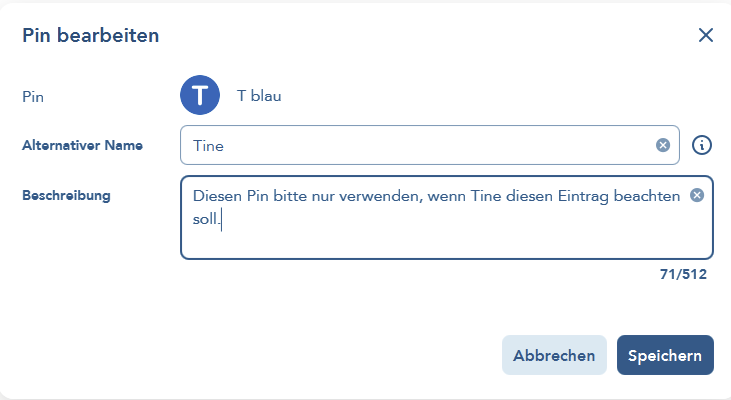
Über die Vorgangssuche (Strg + Leertaste) oder auch direkt über die Pin-Auswahl (Einstellungs-Button oben rechts) gelangen Sie in die Verwaltung der Pins. Sie haben die Möglichkeit, jedem Pin einen eigenen Namen und eine Bezeichnung zuzuweisen, die anschließend in sämtlichen Pin-Suchen verwendet werden. Durch einen Doppelklick auf die Zeile oder durch Klicken auf das Stift-Symbol wird dieser Dialog geöffnet:
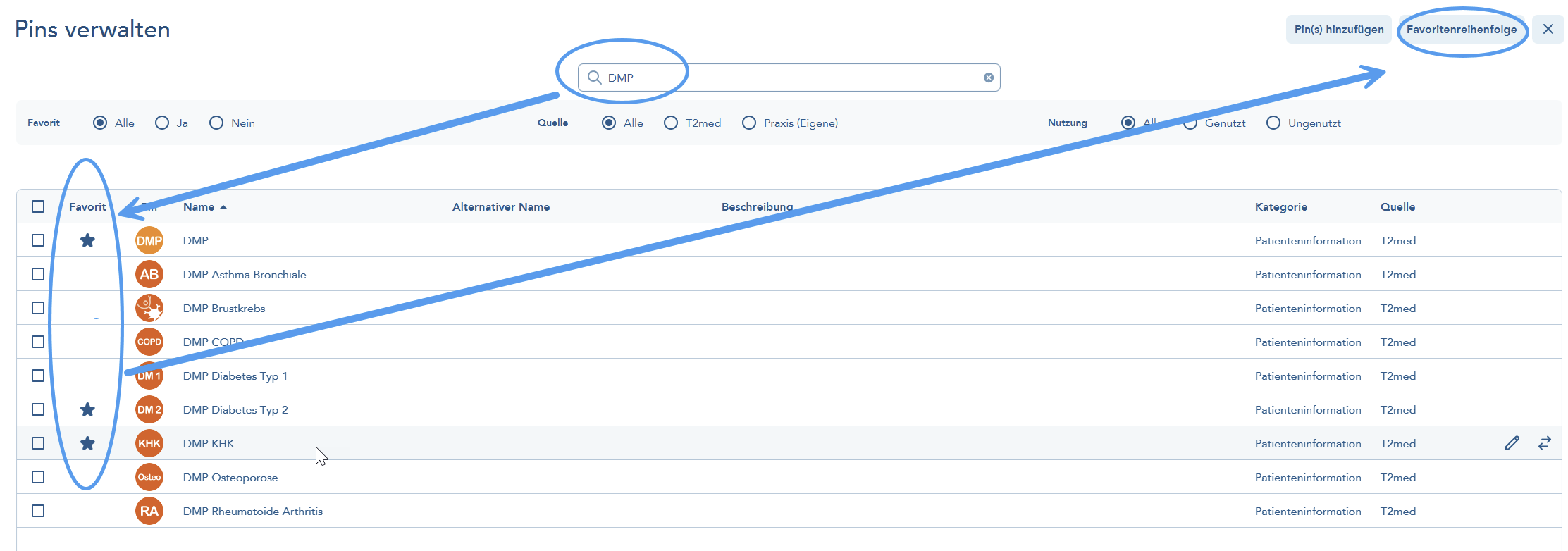
Bitte wählen Sie die Pins aus, die in der Praxis am häufigsten verwendet werden sollen, und setzen Sie diese einfach per Klick in die Spalte "Favoriten". Oben rechts haben Sie dann die Möglichkeit, die Reihenfolge der Favoriten festzulegen. Dazu können Sie die Einträge per Drag&Drop in der anschließend erscheinenden Tabelle in die gewünschte Reihenfolge ziehen.
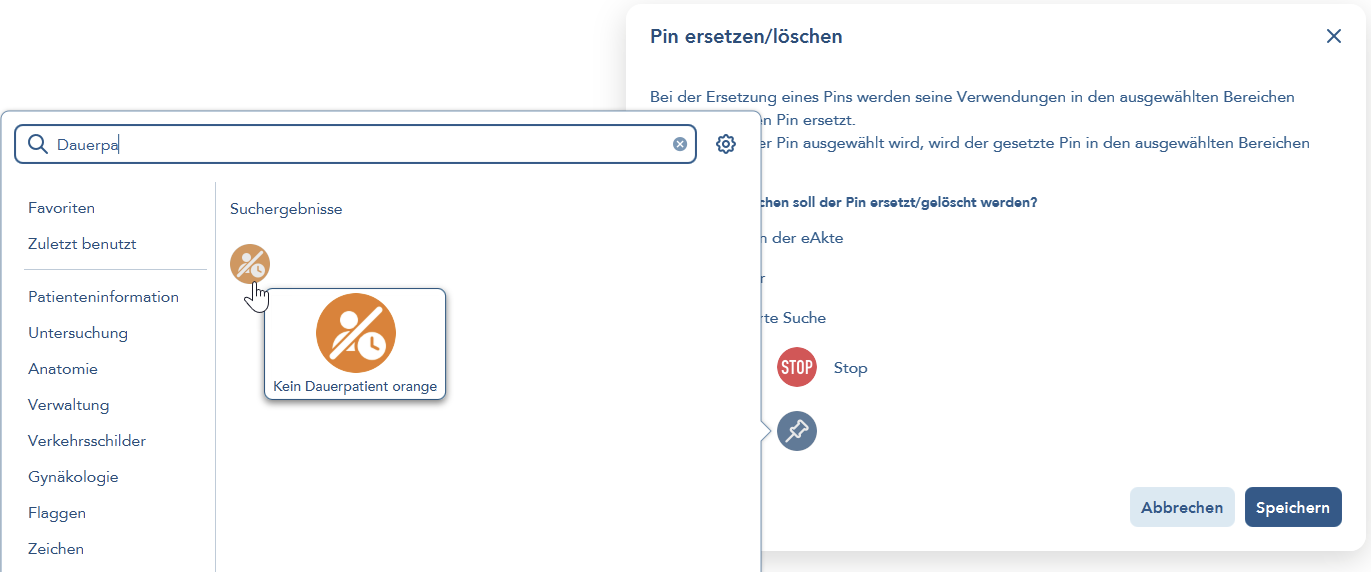
Auch bisher verwendete Pins können durch neue Pins ersetzt werden, falls diese aus mangelnden Alternativen heraus verwendet wurden. Gehen Sie dabei bitte wie folgt vor. Zunächst muss der alte Pin gesucht und anschließend auf der rechten Seite die Option "Ersetzen" ausgewählt werden.

Wählen Sie anschließend den neuen Pin aus, der stattdessen gesetzt werden soll:
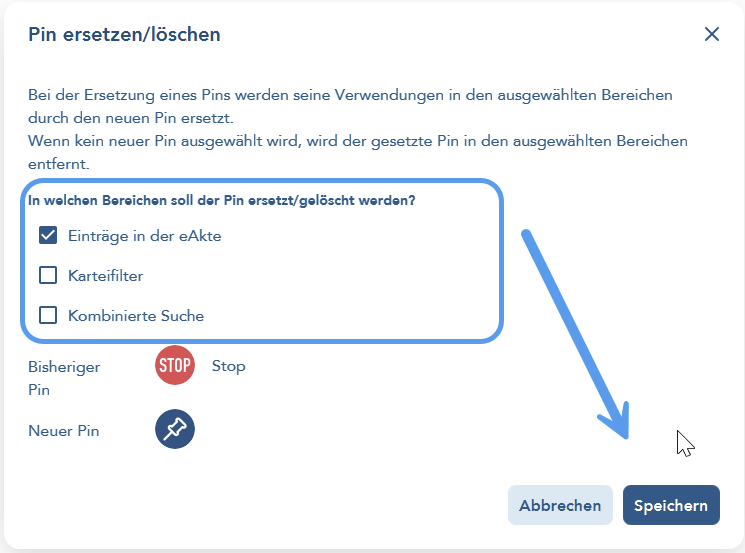
Bitte legen Sie auch fest, ob sich das Ersetzen nicht nur auf die eAkten-Zeilen auswirken soll, sondern auch die Karteifilter oder kombinierten Suchen gleich mit berücksichtigt werden sollen.
Löschen von Pins
Bitte beachten Sie, dass die Pin-Einträge gelöscht werden, wenn Sie keinen neuen Pin auswählen. Vor dem Löschen werden zwei zusätzliche Sicherheitsabfragen angezeigt:


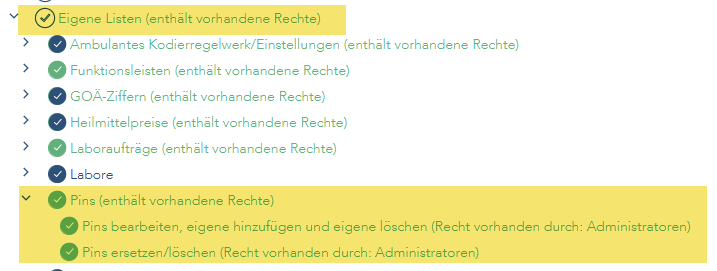
Die Pin-Verwaltung sowie das Ersetzen bzw. Löschen von Pins sind bei Auslieferung ausschließlich Administratoren vorbehalten:
Eigene Pins hinzufügen
Bislang war es notwendig, selbst erstellte Pins nach jedem Setup erneut in das Pin-Verzeichnis zu kopieren. Nun müssen Sie nur noch einmal die Pins hinzufügen, damit diese mit in die Datenbank übernommen werden. In der neuen Pin-Auswahl werden sie als dritte Rubrik unterhalb von "Favoriten" und bisher verwendete Pins als "Eigene" dargestellt.
Wählen Sie bitte innerhalb der Pin-Verwaltung den Aktionsbutton "Pin(s) hinzufügen" und wählen Sie anschließend den Ordner aus, in dem Ihre eigenen Pins abgelegt sind. Dies kann ein beliebiger Ordner auf Ihrer Festplatte sein.
Die Pins mit der Endung "png" stehen Ihnen nun zur Auswahl zur Verfügung. Sollten die Maße der Pins nicht korrekt sein, werden diese beim Import automatisch korrigiert. Die ausgewählten Pins werden in einer Vorschau angezeigt:
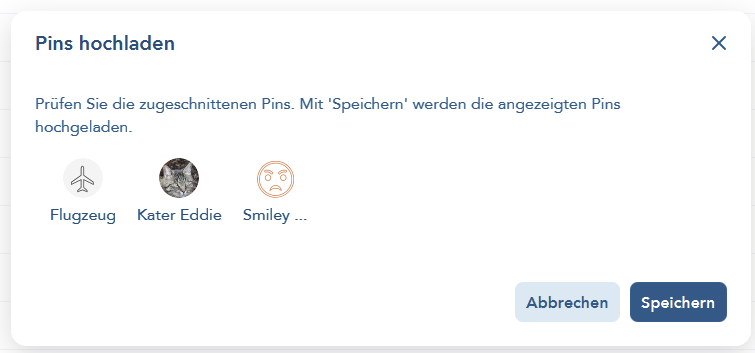
Es ist jedoch zu beachten, dass der jeweilige Dateiname nicht bereits als Pin in T2med existiert. Diese Überprüfung erfolgt beim Import und wird bei Bedarf mit einer entsprechenden Warnmeldung angezeigt.

Wenn die Pins korrekt übernommen wurden, werden sie in der Verwaltung als "Eigene" angezeigt (eine entsprechende Filterung ist möglich):

Dies gilt ebenfalls für die Pin-Auswahl in der Kategorie "Eigene":