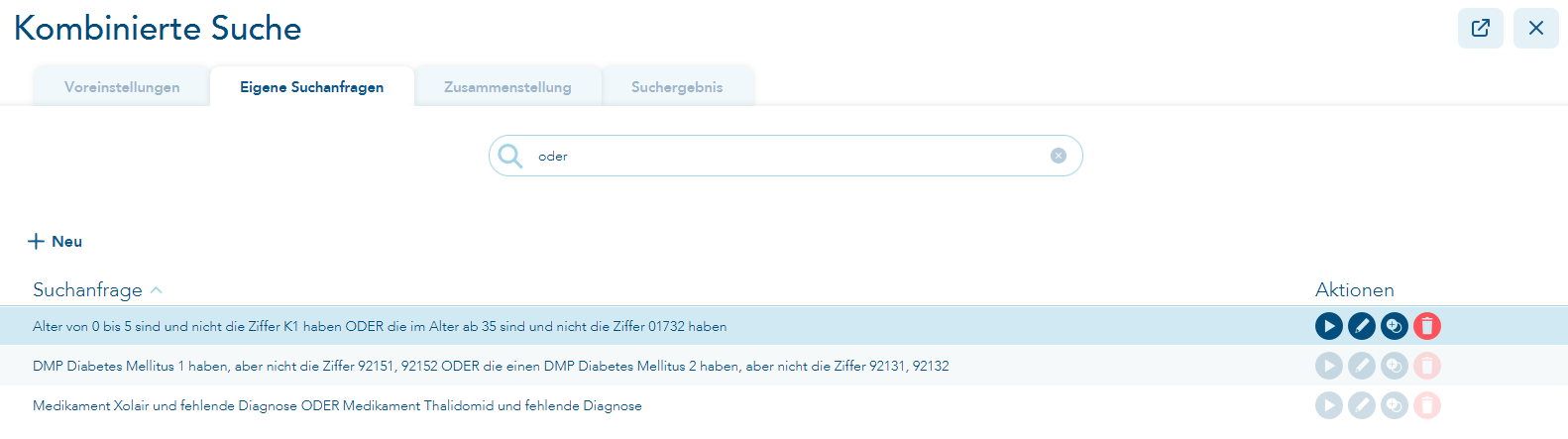
Oder-Verknüpfung
Über die Kombinierte Suche lassen sich auch Oder-Verknüpfungen darstellen. So können zwei oder mehr Suchbedingungen, die jeweils intern über "Und" verknüpft sind, alternativ zueinander abgefragt werden. Denkbar sind Suchen wie:
- Suche alle Patienten, die das Medikament "xy", aber nicht die Diagnose "A" haben ODER das Medikament "ab", aber nicht die Diagnose "B".
- Suche alle Patienten, die im Alter von 0 bis 5 sind und nicht die Ziffer "xy" haben ODER die im Alter von 6-50 sind und nicht die Ziffer "z" haben.
- Suche alle Patienten, die einen DMP Asthma haben, aber nicht die Ziffer "xy" ODER die einen DMP Diabetes haben, aber nicht die Ziffer "z".
Im Folgenden wird Schritt für Schritt erklärt, wie eine Oder-Verknüpfung aufgebaut wird. Beispiel: "Patienten, die ein DMP Diabetes mellitus 1 haben, aber nicht die Ziffern 92151 oder 92152, ODER Patienten, die ein DMP Diabetes mellitus 2 haben, aber nicht die Ziffern 92131 oder 92132."
Schritt 1: Neue Suche anlegen
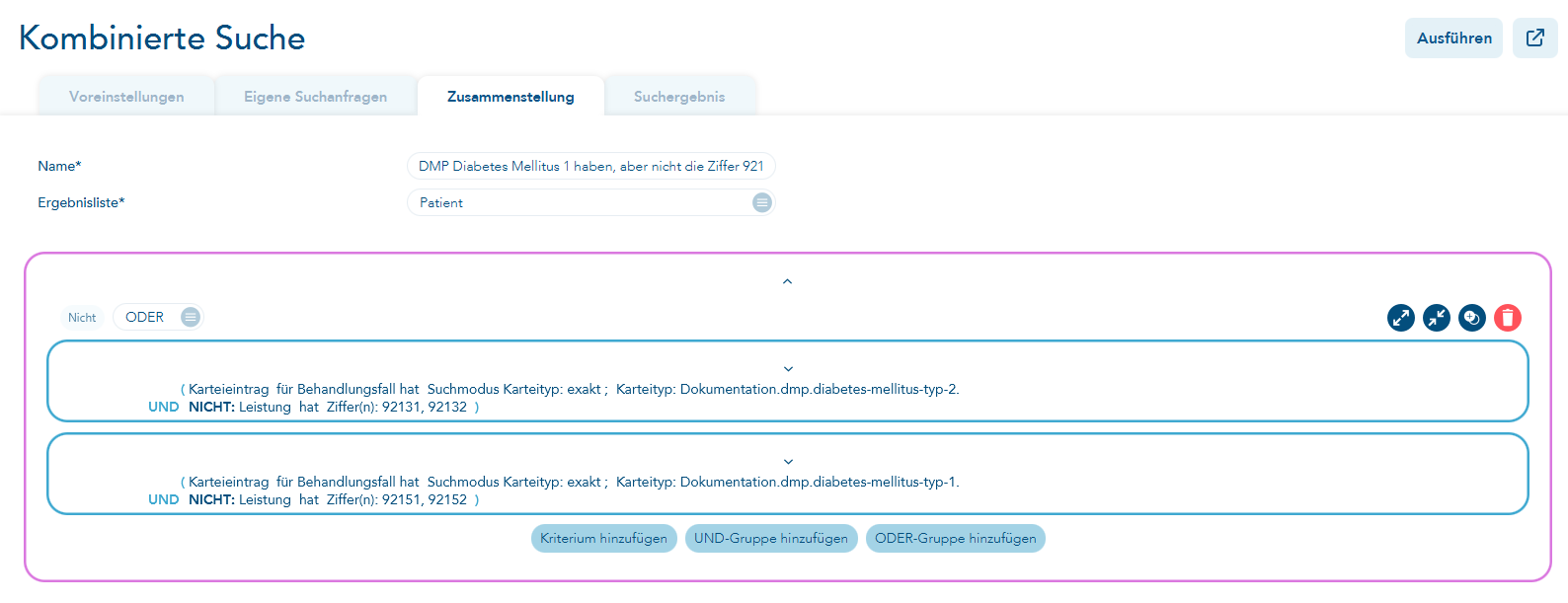
Wechseln Sie in der Kombinierten Suche zur Registerkarte "Eigene Suchanfragen" und klicken Sie dort auf den Button "+ Neu". Es öffnet sich die Registerkarte "Zusammenstellung". Vergeben Sie dort einen aussagekräftigen Namen für die Suchanfrage (z. B. "DMP Diabetes Mellitus 1 haben, aber nicht die Ziffer 92151, 92152 ODER die einen DMP Diabetes Mellitus 2 haben, aber nicht die Ziffer 92131, 92132") und wählen Sie unter "Ergebnisliste" den gewünschten Objekttyp aus, in diesem Fall "Patient".
Schritt 2: Äußere Verknüpfung auf "Oder" stellen
Oben links befindet sich ein Dropdown-Menü, das standardmäßig auf "Und" eingestellt ist. Stellen Sie dieses auf "Oder" um. Damit werden die beiden nachfolgend angelegten Gruppen alternativ statt zwingend gemeinsam ausgewertet.
Schritt 3: Zwei Untergruppen anlegen
Über die Schaltfläche "UND-Gruppe hinzufügen" wird eine Untergruppe angelegt. Im äußeren Rahmen wählen Sie erneut "UND-Gruppe hinzufügen". So entstehen zwei UND-Gruppen. Jede Untergruppe bildet eine Seite der Oder-Verknüpfung ab. Innerhalb einer Untergruppe bleibt die Verknüpfung auf "Und" stehen, da hier mehrere Bedingungen gemeinsam erfüllt sein müssen (z. B. "DMP-Karteieintrag vorhanden" und "bestimmte Ziffer nicht vorhanden").
Schritt 4: Kriterium für den Karteieintrag ergänzen
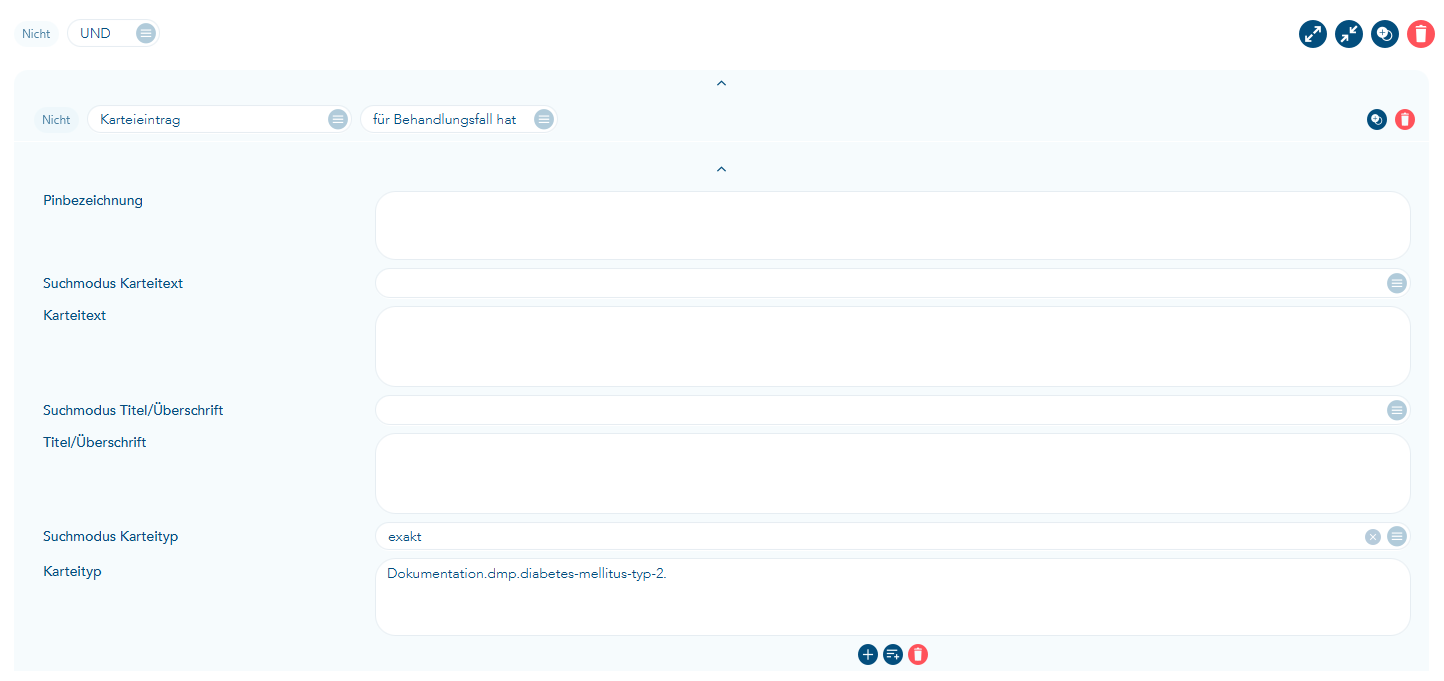
Wählen Sie über "Kriterium hinzufügen" in der ersten Untergruppe das Kriterium "Karteieintrag" und die Ausprägung "für Behandlungsfall hat" aus. Setzen Sie anschließend unter "Suchmodus Karteityp" die Option "exakt" und tragen Sie im Feld "Karteityp" den entsprechenden DMP-Karteityp ein, z. B. "Dokumentation.dmp.diabetes-mellitus-typ-2".
Schritt 5: Ausschlusskriterium ergänzen und negieren
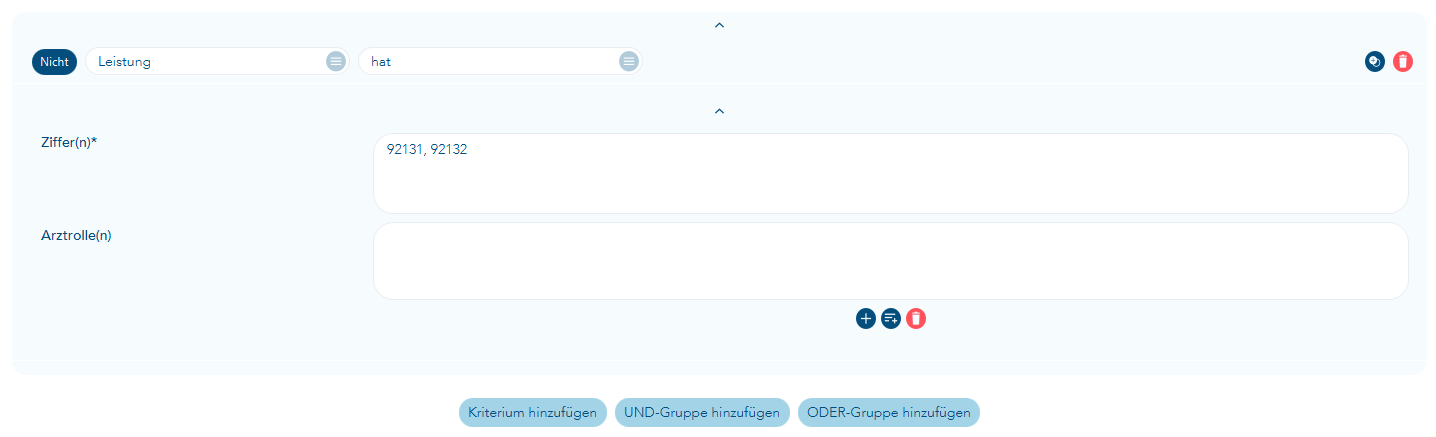
Fügen Sie über "Kriterium hinzufügen"“ ein weiteres Kriterium "Leistung" mit der Ausprägung "hat" hinzu und tragen Sie im Feld "Ziffer(n)" die auszuschließenden Abrechnungsziffern ein, z. B. "92131, 92132". Damit diese Ziffern die Suche ausschließen, statt einschließen, aktivieren Sie den Schalter "Nicht" links neben dem Kriterium. Das Kriterium wird daraufhin als "NICHT: Leistung hat Ziffer(n): …" dargestellt.
Schritt 6: Zweite Untergruppe spiegelbildlich aufbauen
Schritte 4 und 5 für die zweite Untergruppe wiederholen, jedoch mit den Werten der Gegenseite: Karteityp "Dokumentation.dmp.diabetes-mellitus-typ-1" und auszuschließende Ziffer(n): "92151, 92152". Beide Untergruppen sind nun jeweils intern über "Und" verknüpft und stehen sich über die äußere Oder-Verknüpfung gegenüber.
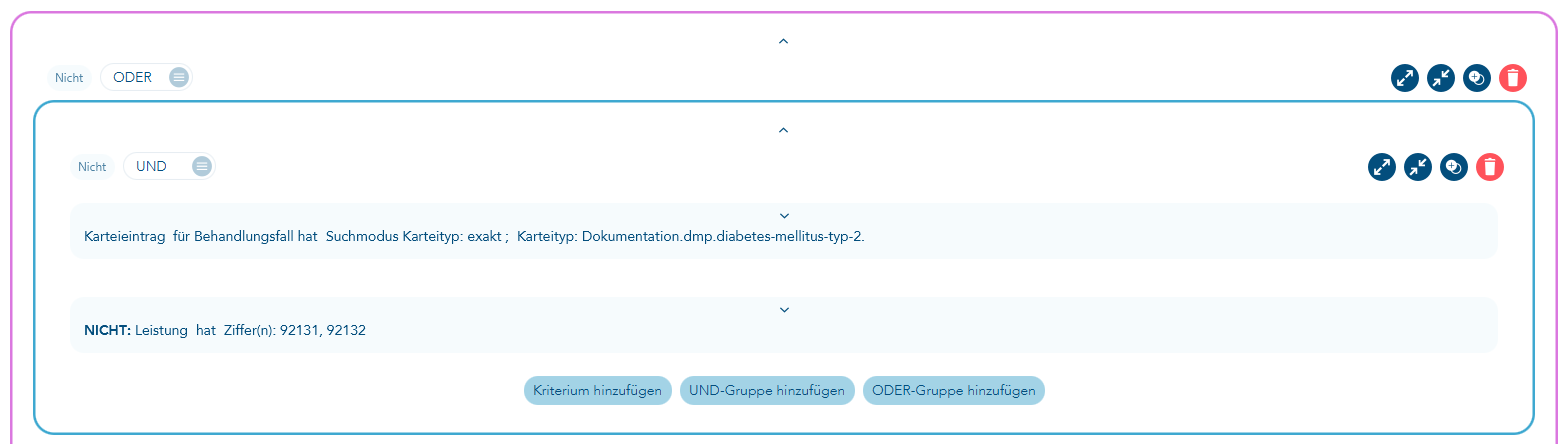
Der Schalter "Nicht" kann sowohl auf einzelne Kriterien als auch auf ganze Gruppen angewendet werden. So kann bei Bedarf auch eine komplette Untergruppe negiert werden und nicht nur ein einzelnes Kriterium.
Schritt 7: Suche speichern und ausführen
Die fertige Suchanfrage speichern und über "Ausführen" testen. Anschließend erscheinen die gespeicherten Oder-Verknüpfungen zusammen mit allen anderen eigenen Suchanfragen auf der Registerkarte "Eigene Suchanfragen". Über das Suchfeld (z. B. nach dem Begriff "oder") lassen sie sich dort leicht wiederfinden, ausführen, bearbeiten, duplizieren oder löschen.