Tagesliste
Die Tagesliste soll Ihnen einen Überblick über die Karteikarteneinträge wie Leistungserfassung, Diagnosen und weitere Dokumentationen geben. Sie dient der täglichen Kontrolle Ihrer Dokumentation, hier insbesondere der Überprüfung, ob Leistungen noch nicht abgerechnet wurden oder in den Behandlungsfällen noch keine Diagnosen dokumentiert wurden.

Wenn Sie die Tagesliste starten, sehen Sie die Registerkarte "Vorbelegung".
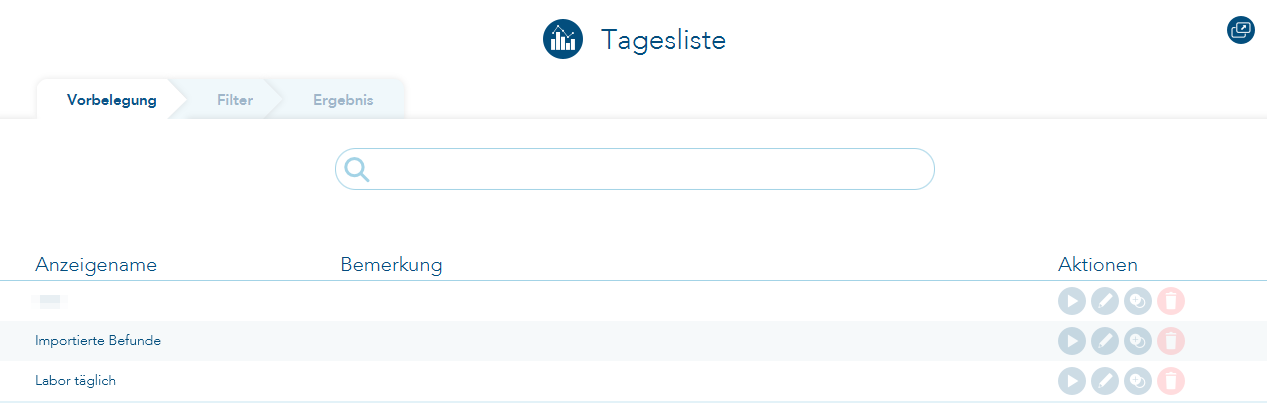
Von hier aus können Sie gespeicherte Abfragen starten, bearbeiten, duplizieren oder löschen.
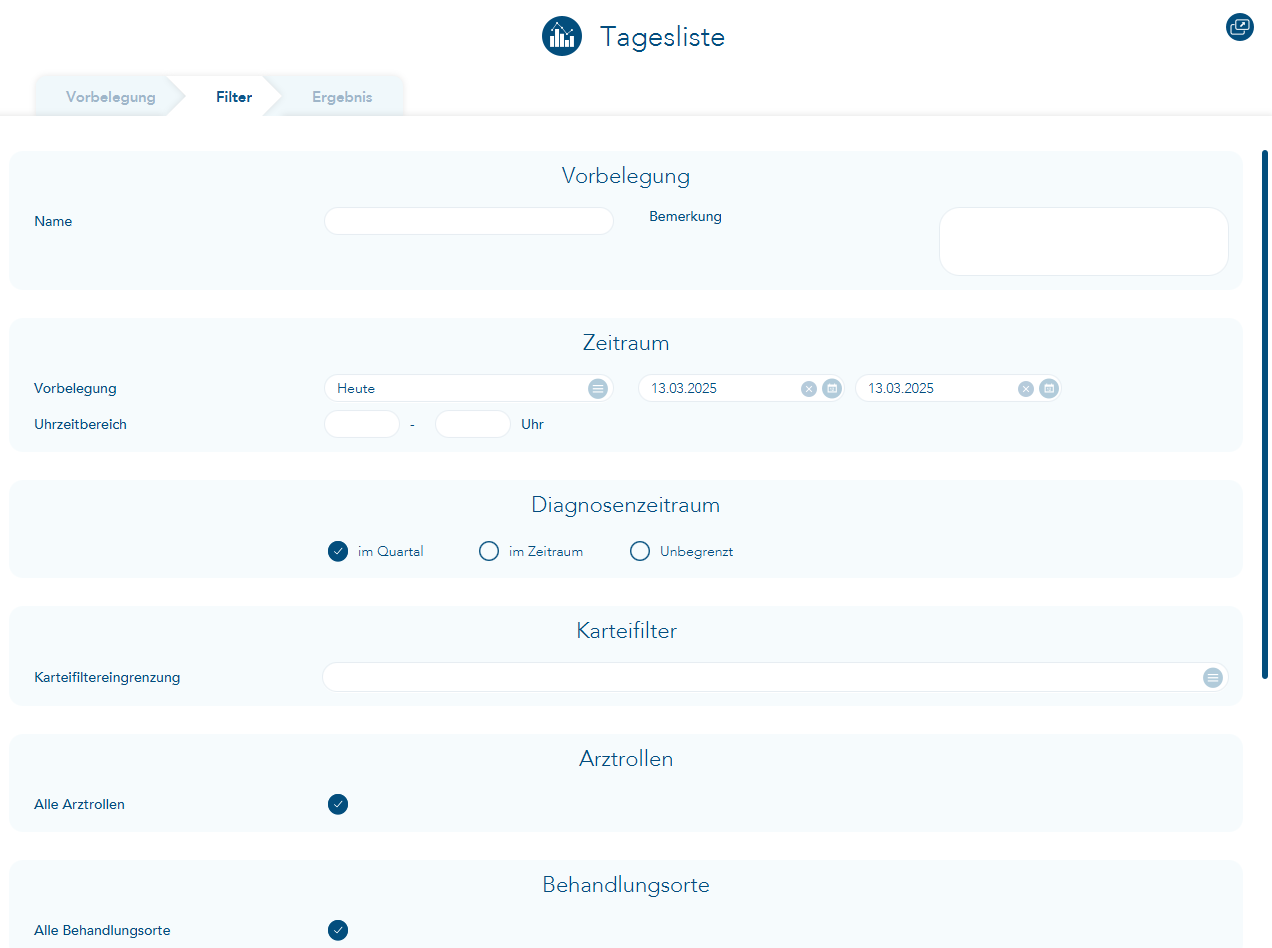
Im Reiter "Filter" haben Sie folgende Anpassungsmöglichkeiten:
- Zeitraum
- Diagnosenzeitraum
- Arztrollen
- Behandlungsorte
- Hauptbehandler
- KV-Abrechnungsgruppen
- Privatabrechnungsgruppen
Sie können für die Suche der Patienten, die auf der Tagesliste erscheinen sollen, die Karteifilter verwenden.
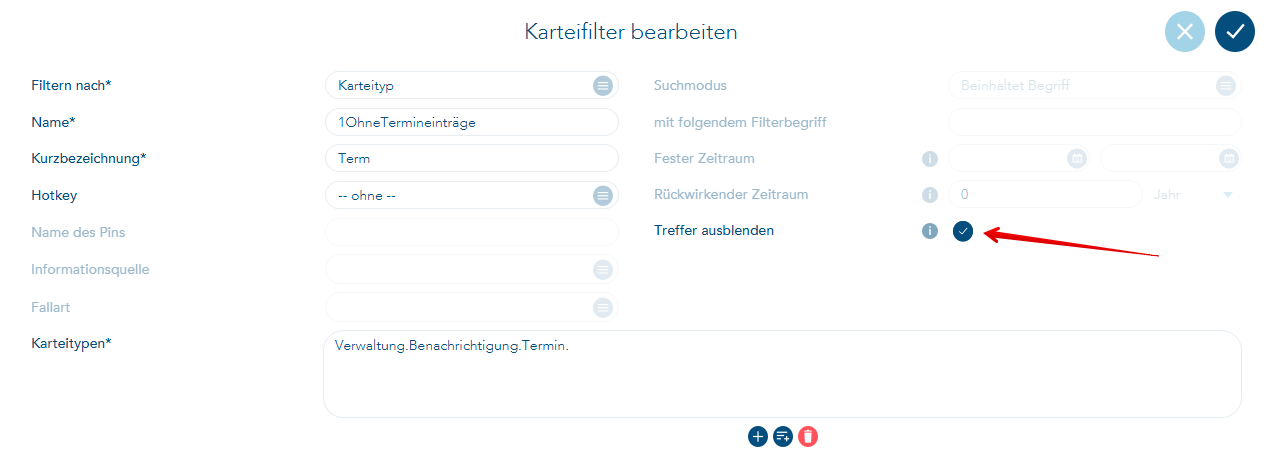
Beispiel 1:
Sie möchten nicht, dass ein Karteieintrag zur Terminerinnerung oder ein eingescanntes Dokument den Patientennamen auf die Tagesliste setzt, wenn sonst an diesem Tag keine weiteren Einträge vorgenommen wurden. Erstellen Sie einen Karteifilter (oder eine Filterkombination), der diese Einträge ausschließt (mit einem Häkchen bei "Treffer ausblenden"). Mit Strg + Leertaste und dem Begriff "Kartei" gelangen Sie schnell zu "Karteifilter verwalten".
Beispiel 2:
Sie möchten eine Liste erstellen, die Ihnen alle Patienten anzeigt, für die heute ein neuer Laborbefund erstellt wurde. Erstellen Sie einen Karteifilter, der die Laboreinträge filtert:
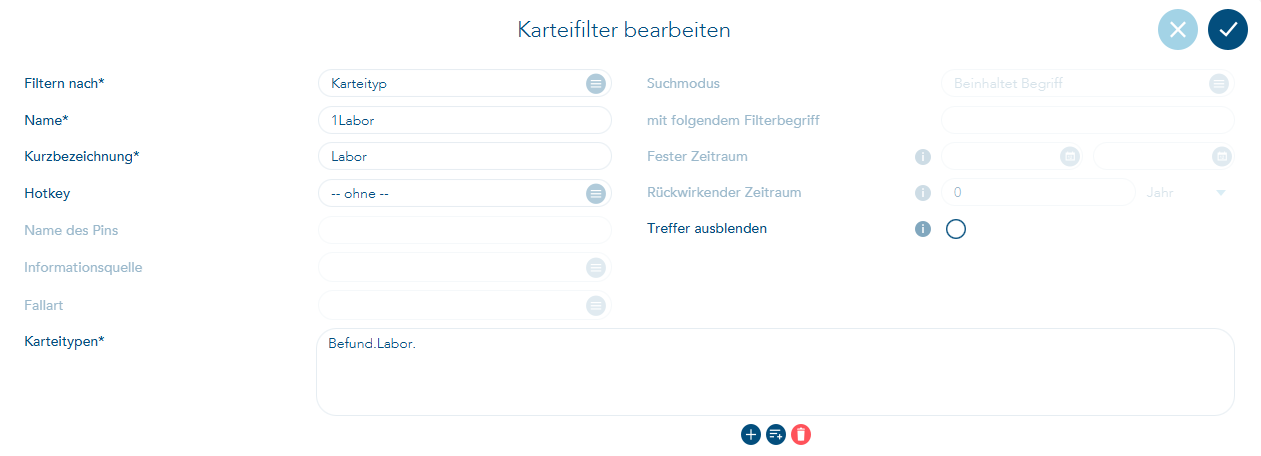
Auf diese Weise können Sie sehr flexibel verschiedene Listen selbst konfigurieren.
Über den Reiter "Ergebnis" oder "Weiter" im rechten Menü gelangen Sie zur Ergebnisliste.
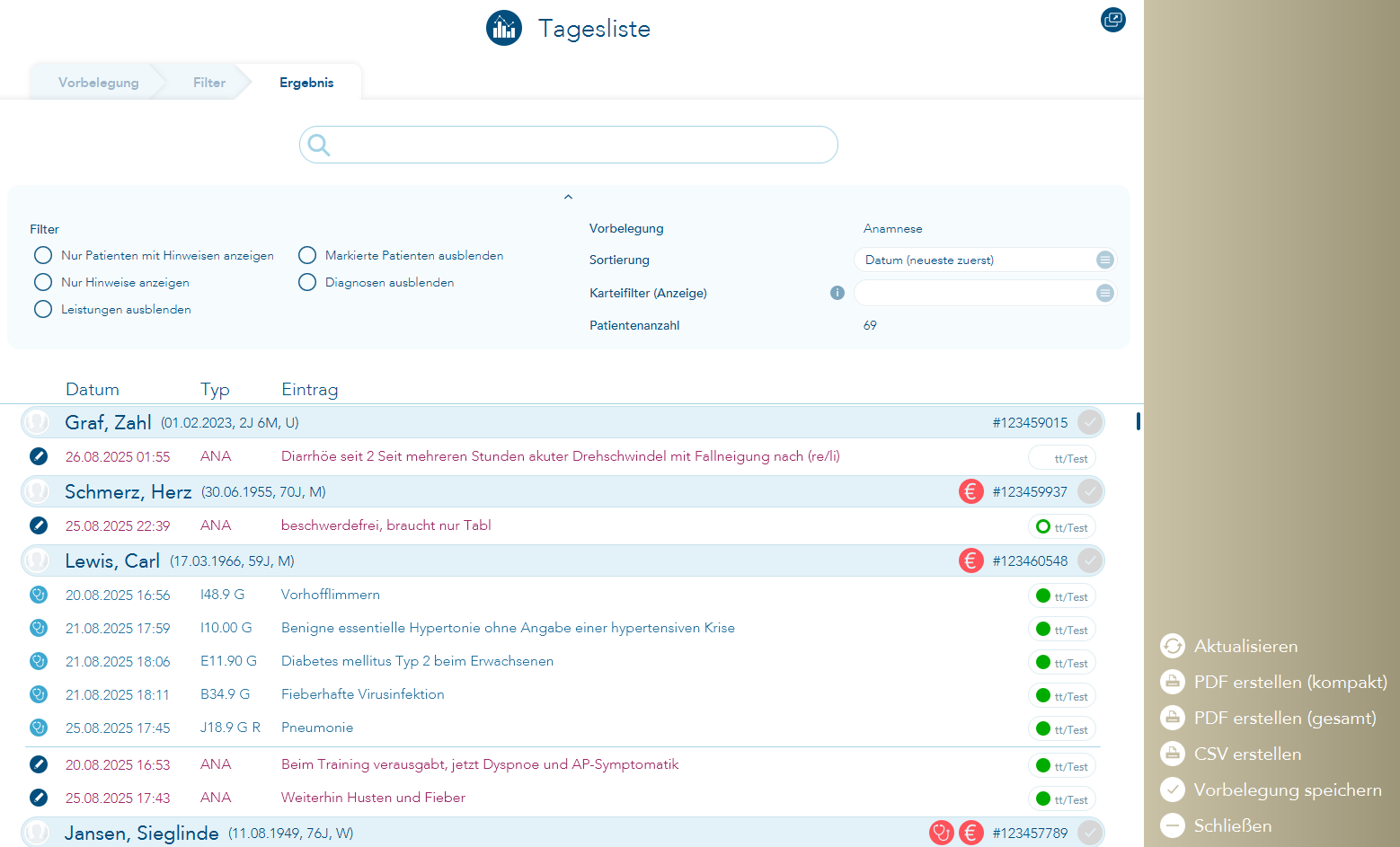
Über die Suchleiste können Sie nach Patientennamen oder nach Karteikarteneinträgen suchen. Die Sortierung kann nach Datum (aufsteigend und absteigend) oder nach Patientennamen (aufsteigend und absteigend) erfolgen.
Für den Export der Ergebnisliste als pdf-Datei stehen zwei Ausfertigungen zur Auswahl im rechten Menü:
- "kompakt": Ausgabe wie bisher, mehrzeilige eAkteneinträge werden nach einer Zeile angeschnitten.
- "gesamt": Die Ausgabe enthält mehrzeilige eAkteneinträge in voller Länge.
Über den Uhrzeitbereich können die Einträge zusätzlich gefiltert werden. Es wird dabei nach der Uhrzeit des neuesten Karteieintrags der Patienten gefiltert. Diese Suche ist hilfreich, um z. B. die Vormittagssprechstunden von den Nachmittagssprechstunden zu trennen.
Auch hier haben Sie die Möglichkeit, Karteifilter auszuwählen. Mit dieser Filtermöglichkeit können Sie einschränken, welche Zeilen pro Patienteneintrag in der Liste angezeigt werden sollen. Möchten Sie z. B. nur Leistungszeilen und Diagnosen angezeigt bekommen, so wählen Sie hier den entsprechenden Filter aus. Auch hier können Sie wieder Karteifilter verwenden, die Treffer ausblenden. Ein Beispiel wäre, wenn Sie Medikationsplaneinträge herausgefiltert haben möchten. Auch hier sind Filterkombinationen möglich.
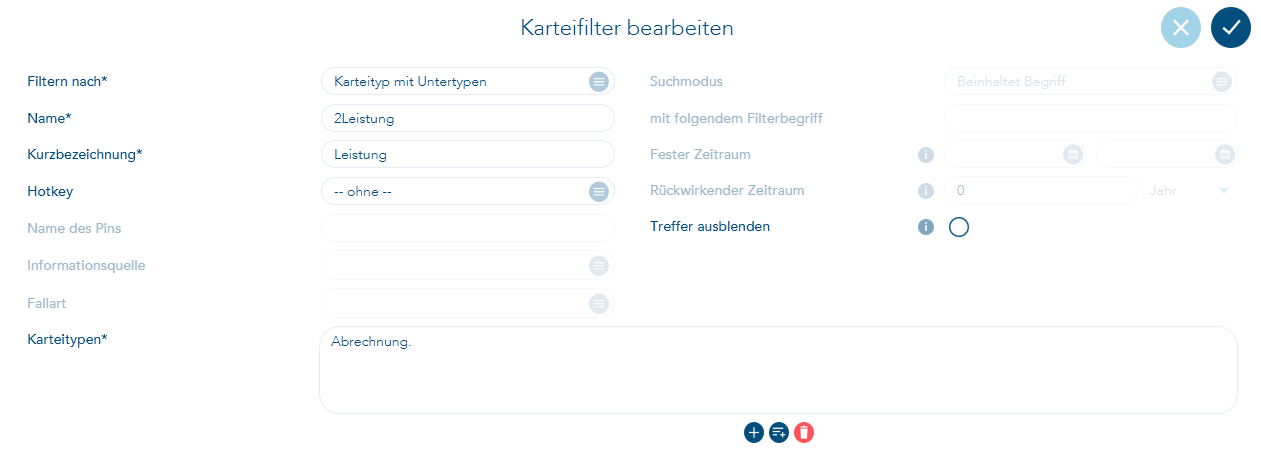
Sie können aber auch Karteifilter verwenden, um mehr Einträge anzeigen zu lassen. Beispiel: Sie möchten eine Tagesliste von heute, zusätzlich sollen aber die Leistungszeilen des gesamten Quartals angezeigt werden. Erstellen Sie zunächst einen Karteifilter für die Leistungen:
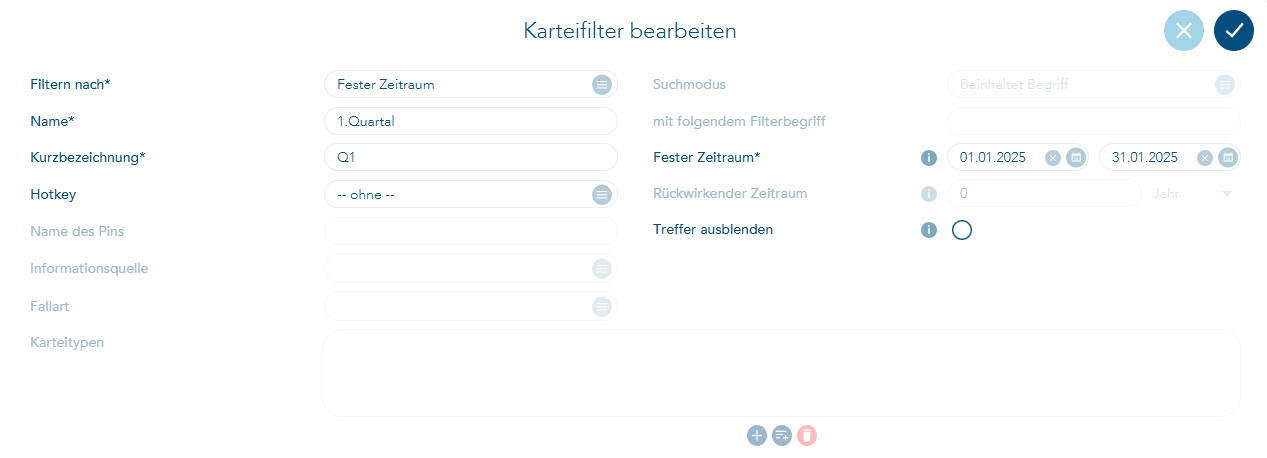
Erstellen Sie dann einen Karteifilter, der dem Zeitraum des ersten Quartals entspricht:
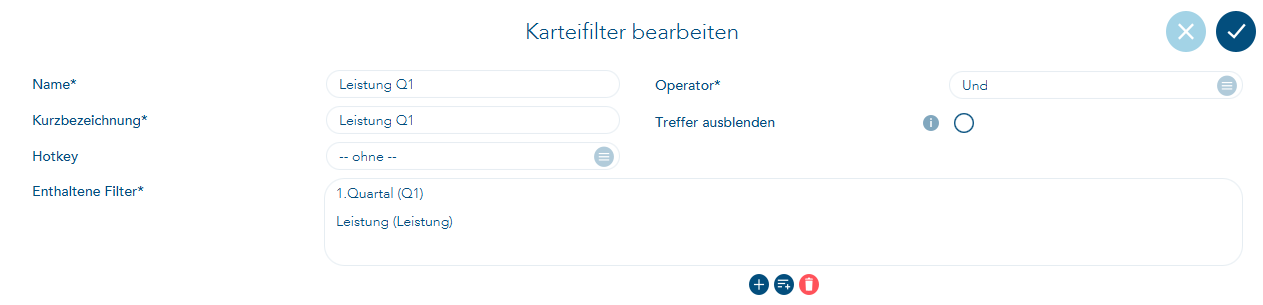
Kombinieren Sie nun diese beiden Filter. Markieren Sie dazu die gewünschten Filter unter "Karteifilter verwalten" und klicken Sie rechts auf "Kombinieren":
Wenn Sie nun eine Tagesliste für "heute" erstellen und in dem Reiter "Ergebnis" Ihre neue Filterkombination verwenden, erhalten Sie diese Ergebnisliste:
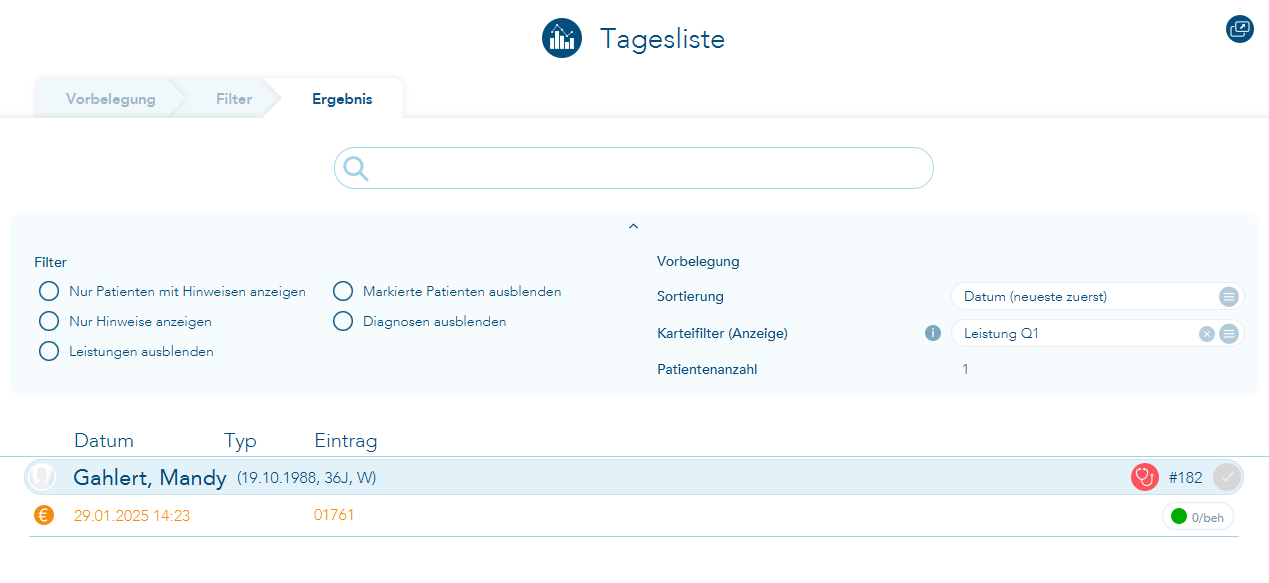
Durch Doppelklick oder Enter auf den Patientennamen gelangen Sie zum Patienten. Mit Strg + Tab gelangen Sie zurück zur Tagesliste.
Sie können mit der Leertaste in der Patientenzeile das Häkchen ganz rechts setzen, wenn Sie diese Funktion zum "Abhaken der bereits bearbeiteten Patienten" nutzen möchten.

Wenn Sie die bereits "abgehakten" Patienten aus der Liste ausblenden möchten, wählen Sie "Markierte Patienten ausblenden".

Die Häkchen bleiben nur so lange stehen, wie die Liste geöffnet ist. Sie können zwischenzeitlich auf "Aktualisieren" klicken, dann wird die Liste um neue Einträge erweitert, aber die Häkchen bleiben erhalten.
Klicken Sie auf "Schließen" oder drücken Esc, so erscheint die Abfrage:

Die Vorbelegung ist auf "nein", damit man nicht aus Versehen die Liste schließt und anschließend alle Häkchen entfernt sind.
Die drei zusätzlichen Filter können auch kombiniert werden, z.B. wie folgt
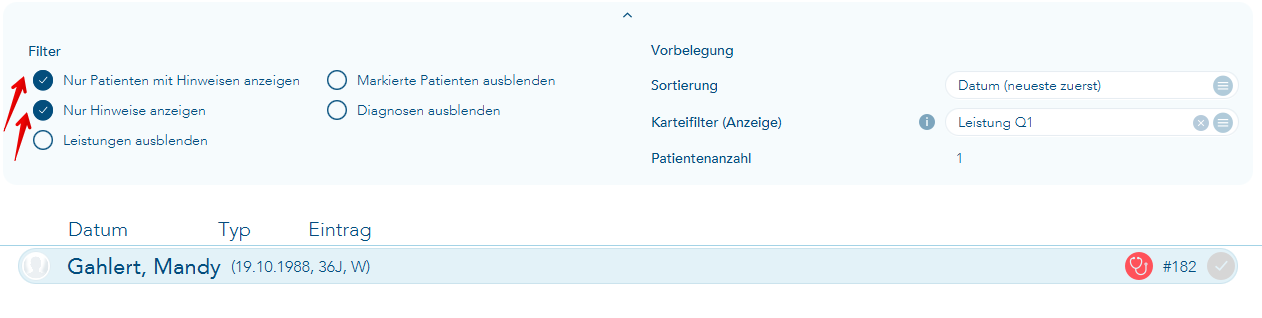
Es werden dann nur die Patienten mit Angaben und nur die Patientennamen ausgegeben.
Wer mit der Tastatur arbeitet, kann mit dem Cursor nach rechts zum nächsten Patienten springen (Cursor nach links wieder zurück).
Über die Buttons vor den Karteizeilen können Sie direkt zum entsprechenden Karteikarteneintrag des Patienten springen.
Wurden Diagnosen und/oder Leistungen im ausgewählten Zeitraum nicht erfasst, wird dies innerhalb der Patientenzeile durch die Symbole "Stethoskop" und "Euro-Symbol" dargestellt. Im Tool-Tipp-Text dieser beiden Symbole ist auch ersichtlich, ob die Dokumentation im HzV-Fall oder im KV-Fall fehlt:

Es steht zusätzlich ein Erläuterungsvideo zur Tagesliste zur Verfügung. Es kann hier abgerufen werden: https://t2med.com/download/Dokumente/Tagesliste.mp4
Leistungen ausblenden / Diagnosen ausblenden:
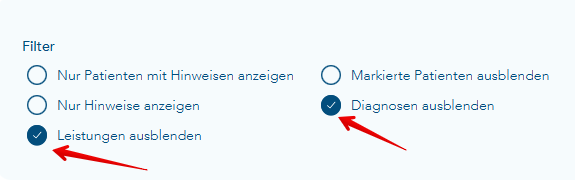
Wenn Sie sich in der Ergebnisliste befinden, können Sie über diese beiden Auswahlfelder Diagnosen und/oder Leistungszeilen ausblenden.
Wenn Sie aus der Tagesliste zum Patienten springen und mit Strg + Tab wieder in die Ergebnisliste zurückkehren, bleibt der Fokus auf dem zuletzt ausgewählten Patientennamen stehen und Sie können mit dem Cursor nach rechts zum nächsten Patientennamen gehen und mit Enter zum Patienten springen.