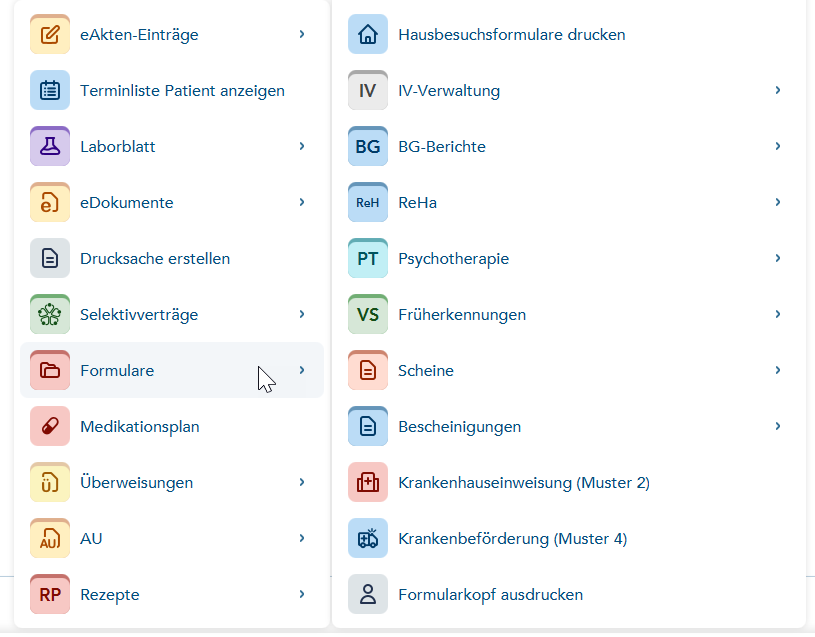
Konfiguration der Funktionsleiste
Anpassung der Funktionsleisten
Die Funktionsleisten lassen sich an die jeweiligen Arbeitsbereiche der Benutzer anpassen. Wenn eine Funktionsleiste angepasst werden soll, stehen folgende Möglichkeiten zur Verfügung: Zunächst wird durch Klick auf "Funktionsleisten verwalten" die Tabelle aller Funktionsleistenkonfigurationen geöffnet, die bereits aus den Vorlagen übernommen oder neu angelegt wurden.
Die verfügbaren Zeilen-Aktionen werden "on hover" angezeigt (wenn die Maus über die Zeile bewegt wird). Sie können eine Funktionsleiste
- bearbeiten
- duplizieren (inkl. Zuordnungen Benutzer, Benutzergruppen und Stationen)
- exportieren (ohne Zuordnungen)
- löschen
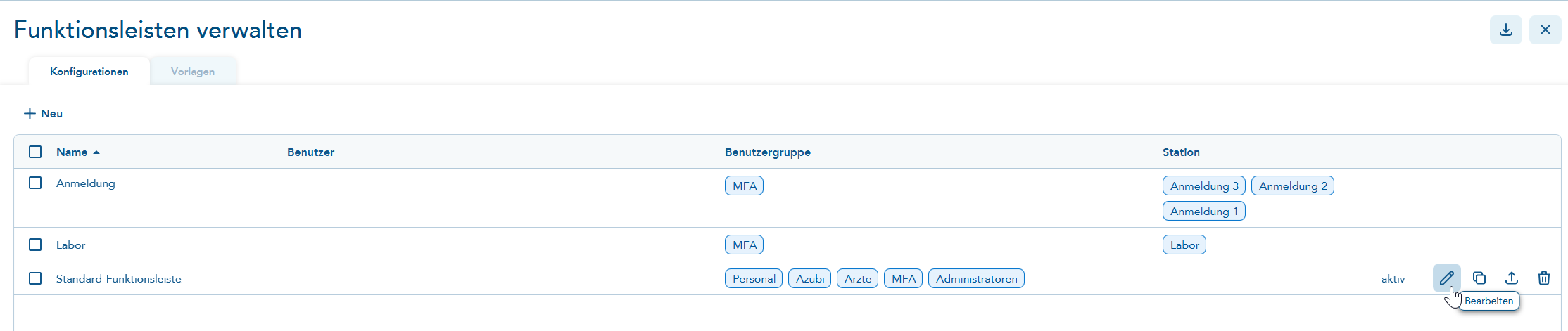
Beim Bearbeiten (Doppelklick), beim Neu erstellen oder Duplizieren gibt es die folgenden Möglichkeiten:
Sie können die Reihenfolge aller Funktionen per "Drag & Drop" verändern. Klicken Sie dazu einfach einen Eintrag an und verschieben Sie ihn an die gewünschte Position. Das funktioniert mit "normalen Funktionen" und ebenso mit Ordnern.
Aktionen hinzufügen
Wählen Sie innerhalb der Bearbeitung einer Funktionsleiste "Aktion hinzufügen":
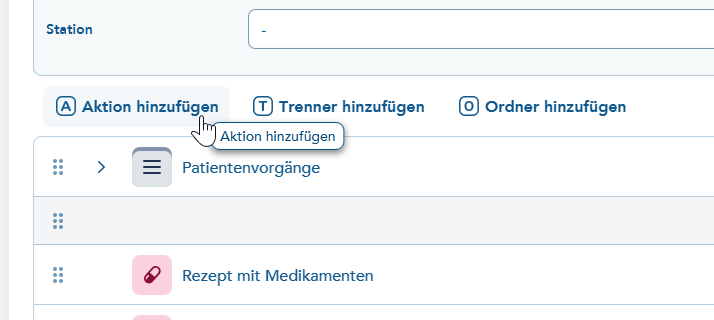
Es öffnet sich ein Dialog, in dem Sie die gewünschte Funktion bzw. Aktion auswählen und weitere Einstellungen zur Darstellung innerhalb der Funktionsleiste festlegen können:
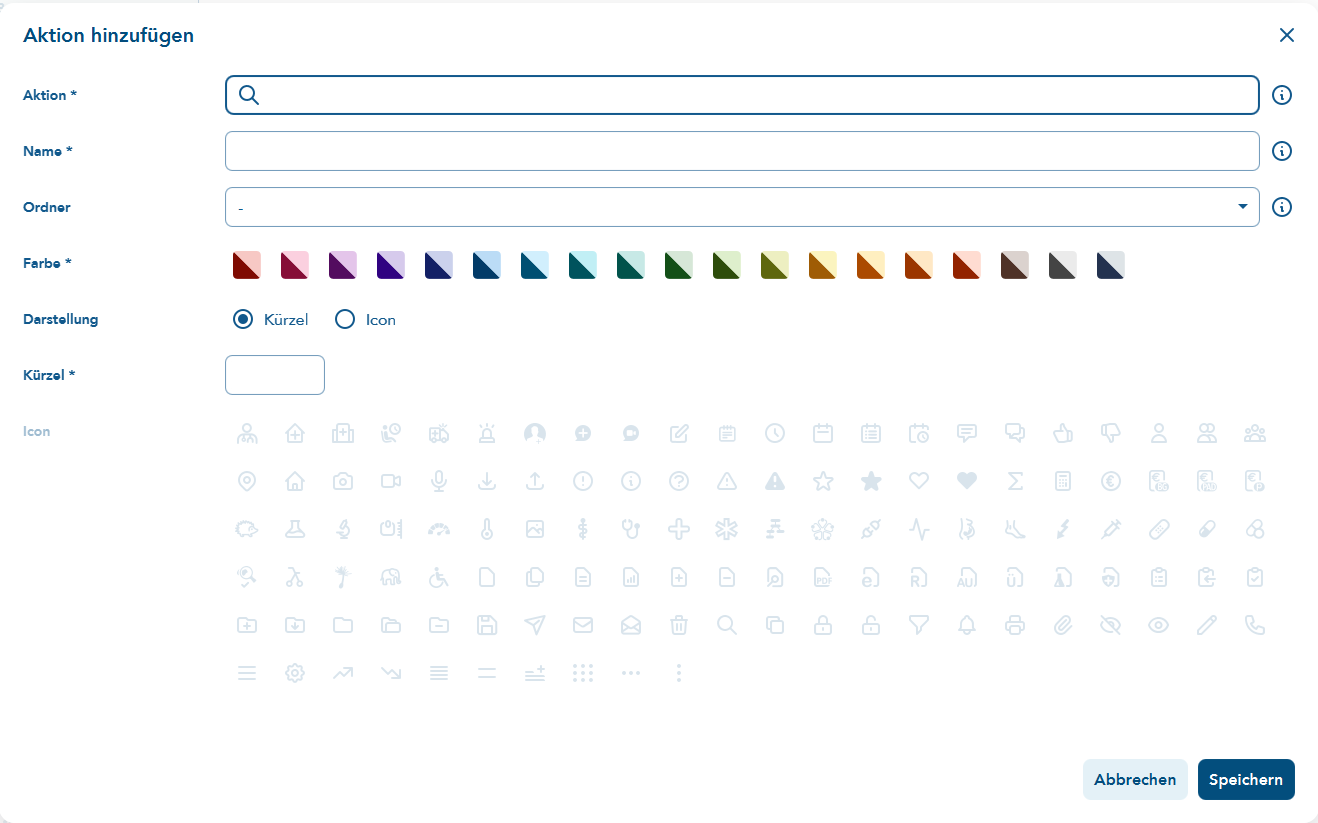
Die Pflichtfelder sind mit einem Sternchen (*) markiert.
- Wählen Sie eine Aktion aus. Wenn Sie einfach lostippen, erscheinen diverse Einträge, die Ihnen sicherlich bekannt vorkommen. Dies können sein:
- Vorgänge aus dem Patientenmenü oder dem Hauptmenü
- Ihre selbst erstellten Drucksachen
- Ihre selbst erstellten Sequenzen
- Geräteanbindungen (auch Ihre Labor-Order-Entry-Anbindung kann hier ausgewählt werden)
- Drittanbieter-Programme (API-Anbindungen)
- eAkten-Einträge (z. B. Marcumarplaneinträge, Notiz, Cave, Procedere und vieles mehr)
- Im Feld "Name" tragen Sie ein, mit welcher Bezeichnung die Aktion im Ordner und im Tooltip erscheinen soll.
- Sofern Sie bereits Ordner angelegt haben, können Sie einen Ordner auswählen, falls die Aktion mit anderen Aktionen gebündelt werden soll. Sie können auch später einen Ordner anlegen und diesem dann die Aktionen zuweisen, die er beinhalten soll.
- Wählen Sie die Farbe für die Darstellung des Buttons aus und entscheiden Sie unter "Darstellung", ob ein Kürzel oder ein Icon auf dem Button erscheinen soll. Wählen Sie anschließend entweder ein bis zu dreistelliges alphanumerisches Kürzel oder ein Icon aus.
- Der Info-Button erläutert die einzelnen Felder mit Hilfetexten.
Trenner
Die Trenner dienen der optischen Abgrenzung zu anderen Funktionen auf der ersten Ebene. Sie können ebenso per "Drag & Drop" an die gewünschte Position geschoben werden.
Ordner
Über den Pfeil vor dem Button können Ordner aufgeklappt werden.
- Innerhalb eines Ordners lässt sich die Reihenfolge per "Drag & Drop" anpassen.
- Es können auch einzelne Funktionen aus einem Ordner an eine andere Position innerhalb der Funktionsleiste verschoben werden.
- Ebenso können gesamte Unterordner (z. B. Patientenvorgänge > Formulare > Psychotherapie) an eine andere Position verschoben werden.
- Per Klick auf den Button im rechten Bereich neben dem Ordnernamen ist der Inhalt des Ordners alphabetisch sortierbar.

- Ordner sind kopierbar (Button rechts neben dem Stift).
- In der Bearbeitung (per Stift oder Doppelklick) legen Sie folgende Eigenschaften des Ordners fest:
- Name des Ordners
- Welche Aktionen liegen in dem Ordner
- Farbe des Buttons
- Darstellung auf dem Button als Kürzel oder Icon (über 100 zur Auswahl)
- Kürzel mit bis zu drei alphanumerischen Zeichen
- Ordner können gelöscht werden.
Darstellung der Ordner
Ordner werden optisch anders dargestellt als einzelne Funktionen. Sie haben einen farblich hervorgehobenen oberen Rand und sind innerhalb der Listendarstellung zusätzlich durch den Pfeil am rechten Rand zu erkennen: